> ## Documentation Index
> Fetch the complete documentation index at: https://docs.superoffice.com/llms.txt
> Use this file to discover all available pages before exploring further.
# Documenten bewerken
> Documenten bewerken
Het bewerken van documenten omvat twee zaken:
* Bewerken van de documenteigenschappen in het dialoogvenster Document.
* Bewerken van het documentbestand zelf in de toepassing waarin het document is gemaakt.
U kunt een document openen in [bewerkingsmodus of in leesmodus][1]. Wanneer u een document opent in de bewerkingsmodus, kunt u alleen zelf het document bewerken. Andere gebruikers kunnen het document in leesmodus openen. Als uw organisatie een documentbibliotheek zoals SharePoint gebruikt, kunnen meerdere mensen tegelijkertijd een document bewerken.
## Documenteigenschappen bewerken in het venster Document
Als u documenteigenschappen wilt wijzigen, zoals het project waaraan het document is gekoppeld, gebruikt u het scherm Document:
1. Selecteer het gewenste document.
2. Klik met de rechtermuisknop en kies **Document**. Als u dubbelklikt op het document, wordt het document rechtstreeks geopend in de toepassing waarin het is gemaakt.
3. [Breng de gewenste wijzigingen aan][3].
4. Klik op de knop **Opslaan**.
Voltooide documenten kunt u pas bewerken als u de optie **Voltooid** ongedaan hebt gemaakt.
## Documentinhoud bewerken
Volg de onderstaande instructies, afhankelijk van hoe documenten worden beheerd in uw SuperOffice-installatie.
1. Dubbelklik op het gewenste document.
2. Als er een dialoogvenster wordt geopend, klikt u op **Bewerken**.
3. Breng de gewenste wijzigingen aan.
4. Sla het document op en sluit de tekstbewerkingstoepassing.
5. (indien van toepassing) Klik in het dialoogvenster dat wordt weergegeven, op **Ja** als u klaar bent met de bewerking van het document. Klik op **Nee** om het document afgemeld te houden.
Dit dialoogvenster wordt alleen weergegeven als deze optie is geactiveerd in SuperOffice WebTools.
6. Het document is aangemeld en de status is ingesteld op **Voltooid**.
**Voor deze functie is een licentie vereist.**
1. Dubbelklik op het gewenste document. Het document wordt geopend in een nieuw tabblad met het online tekstbewerkingsprogramma (Office Online).
Als u uw bewerkingsprogramma op uw bureaublad wilt gebruiken, kiest u **Openen in desktop-app** van Office Online.
2. Bewerk het document.
3. Sluit het tabblad of uw bureaublad-app. Het document wordt automatisch opgeslagen in SharePoint.
In deze procedure wordt beschreven hoe u nieuwe documenten maakt als u een bureaubladtoepassing voor tekstbewerking gebruikt. Het werkelijke proces kan enigszins anders zijn als u een online tekstbewerkingsprogramma (zoals Microsoft Office Online) en een documentbibliotheek (zoals SharePoint) gebruikt.
1. Dubbelklik op het gewenste document.
2. Klik in het dialoogvenster **Document** op **Openen**.
3. Als er een dialoogvenster wordt geopend, klikt u op **Bewerken**.
4. In het dialoogvenster **Bestandsdownload** selecteert u **Openen** of **Opslaan**. Volg vervolgens stap 5-9 uit de procedure [document maken zonder WebTools][2].
Beveiligingsvraag van de browser bij het openen van bestanden
Wanneer u toegang krijgt tot en een document, bestand of e-mail bewerkt in SuperOffice, vraagt uw browser u om een *beveiligingsvraag* met betrekking tot het downloaden van het bestand.
* Om het bestand te openen, moet u de knop **Openen**/**Toestaan** selecteren.
* Selecteer **Altijd toestaan** om de vraag de volgende keer over te slaan.
De dialoog is enigszins verschillend in Chrome, Edge, Firefox en Safari.
**Chrome:** Selecteer **Openen URL:SuperOffice-Extensions**.
![Chrome: Openen URL:SuperOffice-Extensions -screenshot][img5]
**Edge:** Selecteer **Openen**.
![Edge: Openen -screenshot][img2]
**Firefox:** Selecteer **Link openen**.
![Firefox: Link openen -screenshot][img3]
**Safari:** Selecteer **Altijd toestaan** of **Toestaan**.
![Safari: Altijd toestaan of Toestaan -screenshot][img4]
Documenten verwijderen
### Vanuit het Activiteiten-tabblad
1. Selecteer het gewenste document op het sectietabblad **Activiteiten** op de schermen Bedrijf, Persoon, Agenda, Verkoop of Project.
2. Klik met de rechtermuisknop en kies **Verwijderen**.
3. Bevestig of annuleer de verwijdering in het bevestigingsdialoogvenster.
### Vanuit het Documentdialoogvenster
Bij het bekijken van een specifiek document:
1. Klik op de knop **Taak** () in het **Document**-dialoogvenster.
2. Kies **Verwijderen**.
3. Bevestig of annuleer de verwijdering in het bevestigingsdialoogvenster.
## Probleemoplossing
Als u dubbelklikt op een document en er gebeurt niets, klikt u er met de rechtermuisknop op en selecteert u **Document**. Hiermee wordt het dialoogvenster **Document** geopend. Klik op **Openen** en kijk of het document nu wordt geopend.
### Hoe weet ik of ik SharePoint, SuperOffice WebTools gebruik of niet?
SharePoint: maak een nieuw document. Als het wordt geopend in Microsoft Office Online, gebruikt u SharePoint.
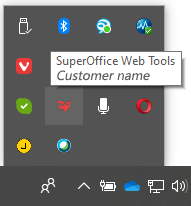
SuperOffice WebTools: open het systeemvak in de rechterbenedenhoek van uw bureaublad en zoek naar het SuperOffice-pictogram.
 [1]: ./lock
[2]: ./create
[3]: ./create#fields
[img2]: ../../../media/loc/en/webtools/webtools-edge-security-question.png
[img3]: ../../../media/loc/en/webtools/webtools-firefox-security-question.png
[img4]: ../../../media/loc/en/webtools/webtools-safari-security-question.png
[img5]: ../../../media/loc/en/webtools/webtools-chrome-security-question.png
## Related topics
- [De status Voltooid voor een activiteit wijzigen](/nl/diary/learn/change-completed-status.md)
[1]: ./lock
[2]: ./create
[3]: ./create#fields
[img2]: ../../../media/loc/en/webtools/webtools-edge-security-question.png
[img3]: ../../../media/loc/en/webtools/webtools-firefox-security-question.png
[img4]: ../../../media/loc/en/webtools/webtools-safari-security-question.png
[img5]: ../../../media/loc/en/webtools/webtools-chrome-security-question.png
## Related topics
- [De status Voltooid voor een activiteit wijzigen](/nl/diary/learn/change-completed-status.md)