> ## Documentation Index
> Fetch the complete documentation index at: https://docs.superoffice.com/llms.txt
> Use this file to discover all available pages before exploring further.
# Redigere dokument
> Redigere dokument
Redigering av dokumenter omfatter to ting:
* Redigering av dokumentegenskapene i skjermbildet Dokument.
* Redigering av selve dokumentfilen i programmet dokumentet ble opprettet i.
Du kan åpne et dokument i [redigeringsmodus eller i lesemodus][1]. Når du åpner dokumentet i redigeringsmodus, er det bare du som kan redigere det. Andre brukere kan åpne dokumentet i lesemodus. Hvis organisasjonen bruker et dokumentbibliotek som SharePoint, kan flere personer redigere et dokument samtidig.
## Redigere dokumentegenskaper i dialogboksen Dokument
**Denne funksjonen krever en lisens.**
Hvis du vil endre dokumentegenskaper, for eksempel prosjektet som dokumentet er knyttet til, bruker du dialogboksen Dokument:
1. Velg ønsket dokument.
2. Høyreklikk og velg **Dokument**. Hvis du dobbeltklikker på dokumentet, åpnes det direkte i det programmet det ble opprettet i.
3. [Gjør de nødvendige endringene][3].
4. Klikk på **Lagre**-knappen.
Du kan ikke redigere fullførte dokumenter før du har deaktivert **Utført**-statusen.
## Redigere dokumentinnhold
Følg instruksjonene nedenfor, avhengig av hvordan dokumenter håndteres i SuperOffice-installasjonen.
1. Dobbeltklikk på det nødvendige dokumentet.
2. Hvis en dialogboks åpnes, klikker du på **Rediger**.
3. Gjør de nødvendige endringene.
4. Lagre dokumentet, og lukk tekstbehandlingsprogrammet.
5. (hvis det er aktuelt) I dialogboksen som vises, klikker du på **Ja** hvis du er ferdig med å redigere dokumentet. Klikk på **Nei** for å beholde dokumentet utsjekket.
Denne dialogboksen vises bare hvis dette alternativet ble aktivert i SuperOffice WebTools.
6. Dokumentet sjekkes inn, og statusen settes til **Utført**.
1. Dobbeltklikk på det nødvendige dokumentet. Dokumentet åpnes i en ny fane med det elektroniske tekstredigeringsprogrammet (Office Online).
Hvis du vil bruke skrivebordsprogrammet for å redigere, kan du velge **Åpne i skrivebordsprogrammet** fra Office Online.
2. Rediger dokumentet.
3. Lukk fanen eller skrivebordsprogrammet. Dokumentet lagres automatisk i SharePoint.
Denne fremgangsmåten beskriver hvordan du oppretter nye dokumenter hvis du bruker et skrivebordsprogram for tekstredigering. Selve prosessen kan være litt annerledes hvis du bruker et tekstbehandlingsprogram tilgjengelig på Internett (for eksempel Microsoft Office Online) og et dokumentbibliotek (for eksempel SharePoint).
1. Dobbeltklikk på det nødvendige dokumentet.
2. I dialogboksen **Dokument** klikker du på **Åpne**.
3. Hvis en dialogboks åpnes, klikker du på **Rediger**.
4. I dialogboksen **Filnedlasting** velger du **Åpne** eller **Lagre**. Deretter følger du trinn 5-9 fra prosedyren [opprett dokument uten WebTools][2].
Nettlesersikkerhetsspørsmål ved åpning av filer
Når du får tilgang til og redigerer et dokument, fil eller e-post i SuperOffice, gir nettleseren din deg en *sikkerhetsspørsmål* angående nedlasting av filen.
* For å åpne filen må du velge knappen **Åpne**/**Tillat**.
* Velg **Alltid tillat** for å hoppe over spørsmålet neste gang.
Dialogboksen er litt annerledes i Chrome, Edge, Firefox og Safari.
**Chrome:** Velg **Åpne URL:SuperOffice-Extensions**.
![Chrome: Åpne URL:SuperOffice-Extensions knapp -screenshot][img5]
**Edge:** Velg **Åpne**.
![Edge: Åpne knapp -screenshot][img2]
**Firefox:** Velg **Åpne lenke**.
![Firefox: Åpne lenke knapp -screenshot][img3]
**Safari:** Velg **Alltid tillat** eller **Tillat**.
![Safari: Alltid tillat eller Tillat knapp -screenshot][img4]
Slette dokumenter
### Fra aktivitetsfanen
1. Velg ønsket dokument i detaljkortet **Aktiviteter** på skjermbildene firma, person, dagbok, salg eller prosjekt.
2. Høyreklikk og velg **Slett**.
3. Bekreft eller avbryt slettingen i bekreftelsesdialogen.
### Fra dokumentdialogen
Når du ser et spesifikt dokument:
1. Klikk på **Oppgave**-knappen () i **Dokument**-dialogen.
2. Velg **Slett**.
3. Bekreft eller avbryt slettingen i bekreftelsesdialogen.
## Feilsøking
Hvis du dobbeltklikker på et dokument og ingenting skjer, kan du prøve å høyreklikke på det og velge **Dokument**. Dette åpner dialogboksen **Dokument** . Klikk på **Åpne** og se om dokumentet åpnes nå.
### Hvordan vet jeg om jeg bruker SharePoint, SuperOffice WebTools eller ikke?
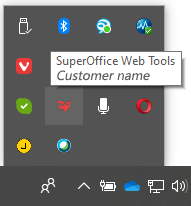
SharePoint: Opprett et nytt dokument. Hvis det åpnes i Microsoft Office Online, bruker du SharePoint.
SuperOffice WebTools: Åpne systemstatusfeltet nederst til høyre på skrivebordet og se etter SuperOffice-ikonet.
 ## Aktuelle emner
* [Slik endrer du Fullført-statusen for en aktivitet][4]
[1]: ./lock
[2]: ./create
[3]: ./create#fields
[4]: ../../diary/learn/change-completed-status
[img2]: ../../../media/loc/en/webtools/webtools-edge-security-question.png
[img3]: ../../../media/loc/en/webtools/webtools-firefox-security-question.png
[img4]: ../../../media/loc/en/webtools/webtools-safari-security-question.png
[img5]: ../../../media/loc/en/webtools/webtools-chrome-security-question.png
## Related topics
- [Arbeide med eksterne dokumenter (kunnskapsbase)](/no/knowledge-base/learn/external-document.md)
- [Dokument](/no/document/learn/index.md)
- [Redigere mal](/no/document/templates/admin/update-template.md)
- [Opprett nye dokument](/no/document/learn/create.md)
- [Redigere egendefinert felt](/no/custom-objects/admin/edit-udef.md)
- [Redigere eller deaktivere en salgsguide](/no/sale/admin/edit-sales-guide.md)
## Aktuelle emner
* [Slik endrer du Fullført-statusen for en aktivitet][4]
[1]: ./lock
[2]: ./create
[3]: ./create#fields
[4]: ../../diary/learn/change-completed-status
[img2]: ../../../media/loc/en/webtools/webtools-edge-security-question.png
[img3]: ../../../media/loc/en/webtools/webtools-firefox-security-question.png
[img4]: ../../../media/loc/en/webtools/webtools-safari-security-question.png
[img5]: ../../../media/loc/en/webtools/webtools-chrome-security-question.png
## Related topics
- [Arbeide med eksterne dokumenter (kunnskapsbase)](/no/knowledge-base/learn/external-document.md)
- [Dokument](/no/document/learn/index.md)
- [Redigere mal](/no/document/templates/admin/update-template.md)
- [Opprett nye dokument](/no/document/learn/create.md)
- [Redigere egendefinert felt](/no/custom-objects/admin/edit-udef.md)
- [Redigere eller deaktivere en salgsguide](/no/sale/admin/edit-sales-guide.md)