> ## Documentation Index
> Fetch the complete documentation index at: https://docs.superoffice.com/llms.txt
> Use this file to discover all available pages before exploring further.
# Redigera dokument
> Redigera dokument
Redigering av dokument innefattar:
* Redigera dokumentegenskaperna i dialogrutan Dokument.
* Redigera själva dokumentfilen i det program där dokumentet skapades.
Du kan öppna ett dokument i [redigeringsläge eller läsläge][1]. När du öppnar dokumentet i redigeringsläge, är det bara du som kan redigera det. Andra användare kan öppna dokumentet i läsläge. Om ditt företag använder ett dokumentbibliotek som SharePoint kan flera personer redigera ett dokument samtidigt.
## Redigera dokumentegenskaper i dialogrutan Dokument
Om du vill ändra dokumentegenskaper, till exempel vilket projekt dokumentet är kopplat till, använder du dialogrutan Dokument:
1. Markera dokumentet.
2. Högerklicka och välj **Dokument**. Om du dubbelklickar på dokumentet öppnas det direkt i det program som dokumentet skapades i.
3. [Gör de ändringar som behövs][3].
4. Klicka på **Spara**-knappen.
Du kan inte göra ändringar i slutförda dokument förrän du har inaktiverat deras **Slutfört**-status
## Redigera innehåll
Följ anvisningarna nedan beroende på hur dokument hanteras i din SuperOffice-installation.
1. Dubbelklicka på dokumentet.
2. Om en dialogruta öppnas klickar du på **Redigera**.
3. Gör de ändringar som behövs.
4. Spara dokumentet och stäng ordbehandlingsprogrammet.
5. I dialogrutan som öppnas klickar du på **Ja** om du är klar med redigeringen av dokumentet. Klicka på **Nej** för att behålla dokumentet utcheckat.
Den här dialogrutan visas bara om det här alternativet har aktiverats i SuperOffice WebTools.
6. Dokumentet checkas in och statusen ändras till **Slutfört**.
**Den här funktionen kräver en licens.**
1. Dubbelklicka på dokumentet. Dokumentet öppnas i en ny flik med online-textredigeringsprogrammet (Office Online).
Om du vill använda ditt desktop-redigeringsprogram kan du välja **Öppna i Desktop-appen** från Office Online.
2. Redigera dokumentet.
3. Stäng fliken eller din desktop-app. Dokumentet sparas automatiskt till SharePoint.
Den här proceduren beskriver hur du skapar dokument om du använder ett desktop-program för textredigering. Den faktiska processen kan skilja sig något om du använder ett online-baserat textredigeringsverktyg (som Microsoft Office Online) och ett dokumentbibliotek (som SharePoint).
1. Dubbelklicka på dokumentet.
2. Klicka på **Öppna** i dialogrutan **Dokument**.
3. Om en dialogruta öppnas klickar du på **Redigera**.
4. I dialogrutan **Ladda ner fil** väljer du **Öppna** eller **Spara**. Följ sedan steg 5-9 i proceduren [skapa dokument utan WebTools][2].
Webbläsarsäkerhetsfråga vid öppning av filer
När du får tillgång till och redigerar ett dokument, fil eller e-post i SuperOffice, uppmanar din webbläsare dig med en *säkerhetsfråga* angående filnedladdningen.
* För att öppna filen måste du välja knappen **Öppna**/**Tillåt**.
* Välj **Alltid tillåt** för att hoppa över frågan nästa gång.
Dialogen ser något annorlunda ut i Chrome, Edge, Firefox och Safari.
**Chrome:** Välj **Öppna URL:SuperOffice-Extensions**.
![Chrome: Öppna URL:SuperOffice-Extensions -screenshot][img5]
**Edge:** Välj **Öppna**.
![Edge: Öppna -screenshot][img2]
**Firefox:** Välj **Öppna länk**.
![Firefox: Öppna länk -screenshot][img3]
**Safari:** Välj **Alltid tillåt** eller **Tillåt**.
![Safari: Alltid tillåt eller Tillåt -screenshot][img4]
Ta bort dokument
### Från detaljkortet Aktiviteter
1. Välj dokumentet på detaljkortet **Aktiviteter** i fönstret Företag, Kontakt, Kalender, Försäljning eller Projekt.
2. Högerklicka och välj **Ta bort**.
3. Bekräfta eller avbryt borttagningen i bekräftelsedialogen.
### Från dokumentdialogen
När du visar ett specifikt dokument:
1. Klicka på **Uppgift**-knappen () i **Dokument**-dialogen.
2. Välj **Ta bort**.
3. Bekräfta eller avbryt borttagningen i bekräftelsedialogen.
## Felsökning
Om du dubbelklickar på ett dokument och ingenting händer, kan du testa att högerklicka på det och välja **Dokument**. Detta öppnar dialogrutan **Dokument**. Klicka på **Öppna** och se om dokumentet öppnas nu.
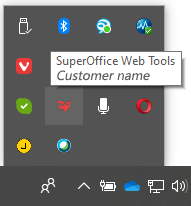
### Hur vet jag om jag använder SharePoint, SuperOffice WebTools eller inte?
SharePoint: Skapa ett nytt dokument. Om det öppnas i Microsoft Office Online, använder du SharePoint.
SuperOffice WebTools: Öppna systemfältet längst ner till höger på skrivbordet och leta upp SuperOffice-ikonen.
 [1]: ./lock
[2]: ./create
[3]: ./create#fields
[img2]: ../../../media/loc/en/webtools/webtools-edge-security-question.png
[img3]: ../../../media/loc/en/webtools/webtools-firefox-security-question.png
[img4]: ../../../media/loc/en/webtools/webtools-safari-security-question.png
[img5]: ../../../media/loc/en/webtools/webtools-chrome-security-question.png
## Related topics
- [Så ändrar du Slutförd-status för en aktivitet](/sv/diary/learn/change-completed-status.md)
[1]: ./lock
[2]: ./create
[3]: ./create#fields
[img2]: ../../../media/loc/en/webtools/webtools-edge-security-question.png
[img3]: ../../../media/loc/en/webtools/webtools-firefox-security-question.png
[img4]: ../../../media/loc/en/webtools/webtools-safari-security-question.png
[img5]: ../../../media/loc/en/webtools/webtools-chrome-security-question.png
## Related topics
- [Så ändrar du Slutförd-status för en aktivitet](/sv/diary/learn/change-completed-status.md)