- Redigering af dokumentets egenskaber, i dialogboksen Dokument.
- Redigering af selve dokumentfilen i det program, som dokumentet er oprettet i.
Rediger dokumentegenskaber i dialogboksen Dokument
Denne funktion kræver en licens. Hvis du vil ændre dokumentegenskaberne, f.eks. hvilket projekt dokumentet skal knyttes til, skal dette gøres via dialogboksen Dokument:- Marker det ønskede dokument.
- Højreklik, og vælg Dokument. Hvis du dobbeltklikker på dokumentet, åbnes det direkte i det program, det er oprettet i.
- Foretag de nødvendige ændringer.
- Klik på knappen Gem.
Du kan ikke redigere afsluttede dokument, før du har sat deres status til Udført.
Rediger dokumentindhold
Følg instruktionerne nedenfor, afhængigt af hvordan dokumenter administreres i din SuperOffice-installation.- Med SuperOffice Web Tools
- Uden SuperOffice Web Tools
- Dobbeltklik på det ønskede dokument.
- Hvis der åbnes en dialogboks, skal du klikke på Rediger.
- Foretag de nødvendige ændringer.
- Gem dokumentet, og luk tekstbehandlingsprogrammet.
- (hvis det er aktuelt) I den dialogboks, der vises, skal du klikke på Ja, hvis du er færdig med at redigere dokumentet. Klik på Nej for at beholde dokumentet udtjekket. Denne dialogboks vises kun, hvis denne indstilling er aktiveret i SuperOffice WebTools.
- Dokumentet tjekkes ind, og status sættes til Udført.
Browser sikkerhedsspørgsmål ved åbning af filer
Når du får adgang til og redigerer et dokument, fil eller e-mail i SuperOffice, præsenterer din browser dig for et sikkerhedsspørgsmål vedrørende filoverførslen.- For at åbne filen skal du vælge knappen Åbn/Tillad.
- Vælg Altid tillad for at springe spørgsmålet over næste gang.
- Chrome
- Edge
- Firefox
- Safari
Vælg Åbn URL:SuperOffice-Extensions.


Sletning af dokumenter
Fra detaljekortet Aktiviteter
- Vælg det ønskede dokument på detaljekortet Aktiviteter skærmbillederne Firma, Person, Dagbog, Salg eller Projekt.
- Højreklik og vælg Slet.
- Bekræft eller annullér sletningen i bekræftelsesdialogen.
Fra Dokumentdialogen
Når du ser et specifikt dokument:- Klik på Opgave-knappen () i Dokument-dialogen.
- Vælg Slet.
- Bekræft eller annullér sletningen i bekræftelsesdialogen.
Download af et dokument eller en e-mail
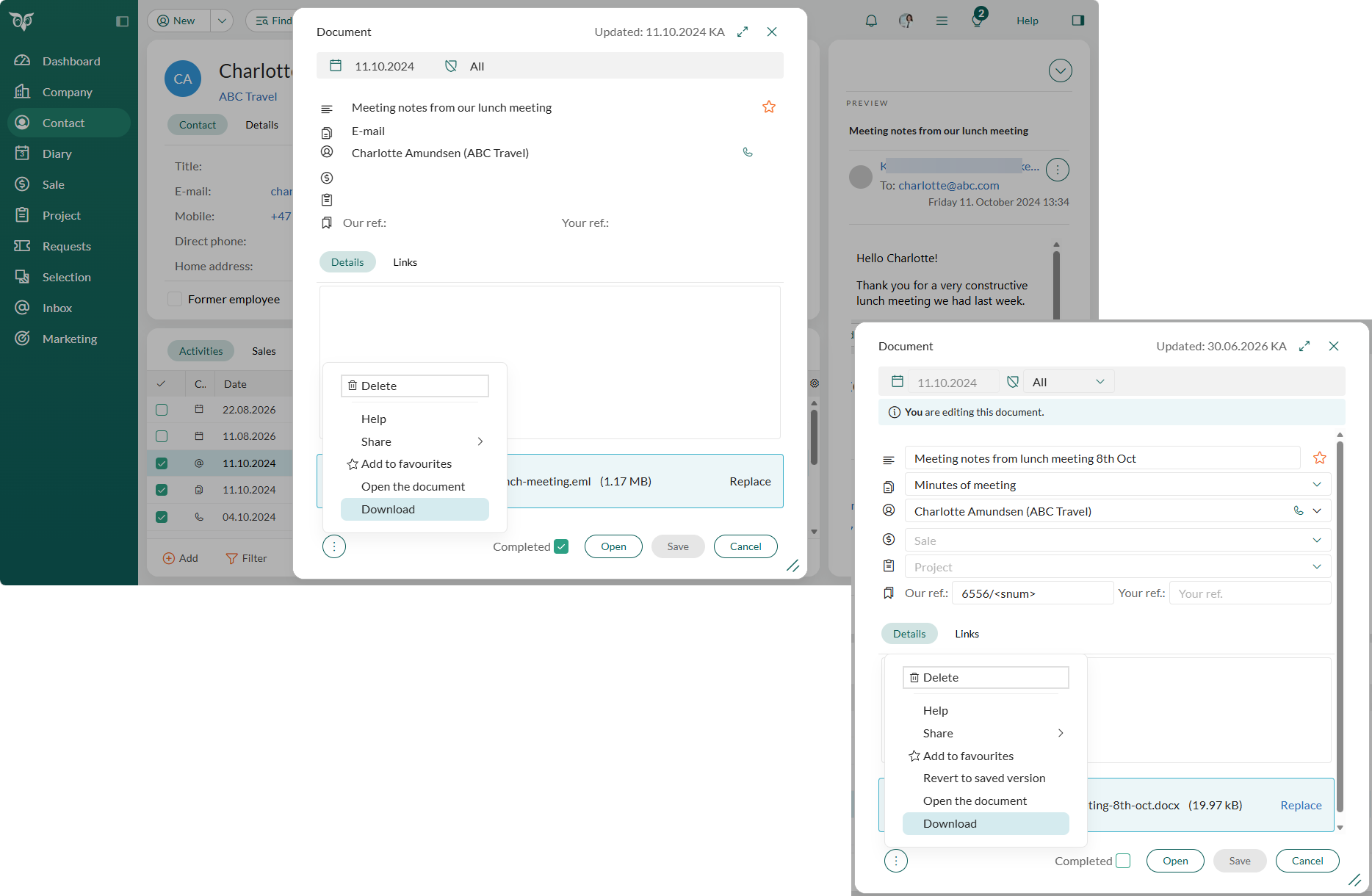
Når du downloader, gemmes en kopi af filen på din enhed. I SuperOffice er en gemt e-mail et dokument, så du downloader en e-mail på samme måde som alle andre dokumenter.- Klik på Opgave-knappen (). Knappen findes i Dokument-dialogen, i e-mail-dialogen og i e-mailvisningen.
- Vælg Download.
Gem downloadede e-mails uden spørgsmål om filnavn
Når du downloader en e-mail, sender SuperOffice filen, og din browser afgør, om den skal spørge efter et filnavn. Hvis du vil gemme e-mails direkte i mappen Downloads, skal du slå spørgsmålet fra i din browser.- Chrome
- Edge
- Firefox
- Safari (Mac)
- Vælg Indstillinger og derefter Downloads.
- Slå Spørg, hvor hver enkelt fil skal gemmes, inden downloaden begynder fra.
chrome://settings/downloads.Herefter gemmes e-mails direkte i mappen Downloads under deres eget navn. Hvis din pc administreres af IT, kan indstillingen være låst. Bed i så fald IT om at ændre den.
Åbn downloadede e-mails i din mailapp
Hvis en downloadet e-mail skal åbnes direkte i den mailapp, der er installeret på din pc, skal du ændre indstillinger i Windows og i din browser. Disse indstillinger findes ikke i SuperOffice.-
Fortæl Windows, hvilken app der åbner e-mailfiler. Vælg Indstillinger, derefter Apps > Standardapps. Søg efter
.eml(og.msg, hvis du bruger det), og vælg din mailapp, for eksempel Outlook. - Fortæl din browser, at filen skal åbnes efter download.
- Chrome eller Edge
- Firefox
- Download én e-mail.
- Åbn listen over downloads (download-ikonet på værktøjslinjen), og klik på ⋯ ud for filen.
- Vælg Åbn altid filer af denne type.
chrome://settings/downloads eller edge://settings/downloads) og klikke på Slet ud for Åbn bestemte filtyper automatisk efter download.Hvis indstillingen mangler eller er nedtonet, har din it-afdeling sandsynligvis spærret for den.
Fejlfinding
Hvis du dobbeltklikker på et dokument, og der ikke sker noget, kan du prøve at højreklikke på det og vælge Dokument. Dette åbner dialogboksen Dokument . Klik på Åbn, og se, om dokumentet åbnes nu.Hvordan ved jeg, om jeg bruger SharePoint, SuperOffice WebTools eller ej?
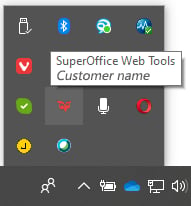
SharePoint: Opret et nyt dokument. Hvis den åbnes i Microsoft Office Online, bruger du SharePoint. SuperOffice WebTools: Åbn proceslinjen i nederste højre hjørne af skrivebordet, og kig efter SuperOffice-ikonet.