

Du kan skapa ett projekt i SuperOffice CRM med knappen Nytt i toppraden. Se den här videon eller följ stegen nedan för att lära dig hur du skapar ett projekt
Steg
- Klicka på Nytt i toppraden och välj Projekt.
-
Ange ett projektnamn (obligatoriskt, markerat i rött).
Om projektets namn är en dubblett öppnas dialogrutan Dubbletter så att du kan undvika att skapa en kopia.

- Använd den stora textrutan för att ange en detaljerad beskrivning av projektet. Det här är fältet Beskrivning.
- Välj Typ av projekt (obligatoriskt). Värdena är fördefinierade i Inställningar och underhåll.
-
Valfritt: Ange ytterligare information i fliken Projekt:
- Lägg till en Webbadress och en titel.
- Välj en Ansvarig för projektet.
- Ange Status för projektet. Värdena är fördefinierade i Inställningar och underhåll.
- Ange ett Slutdatum med kalenderikonen.
-
Lägg till fler detaljer:
- Gå till fliken Mer för att fylla i användardefinierade fält.
- Gå till fliken Bild för att ladda upp och välja en projektbild.
- Gå till fliken Anteckning för att lägga till anteckningar.
- Gå till fliken Länkar för att koppla aktiviteter, försäljning, dokument eller webbsidor till projektet.
- Klicka på Spara för att spara projektinformationen. Du kan nu lägga till projektdeltagare.
Kopiera ett befintligt projekt
Du kan också skapa ett projekt genom att kopiera ett befintligt projekt. Det är användbart för återkommande projekt, till exempel årliga evenemang, kampanjer eller onboarding av kunder.- Öppna projektet som du vill kopiera.
- Klicka på knappen Uppgift () i det övre högra hörnet av projektkortet och välj Kopiera projekt. Du kan också högerklicka på ett projekt i detaljkortet Projekt och välja Kopiera projekt.
-
Granska det ursprungliga projektet under Från. De här fälten är skrivskyddade.
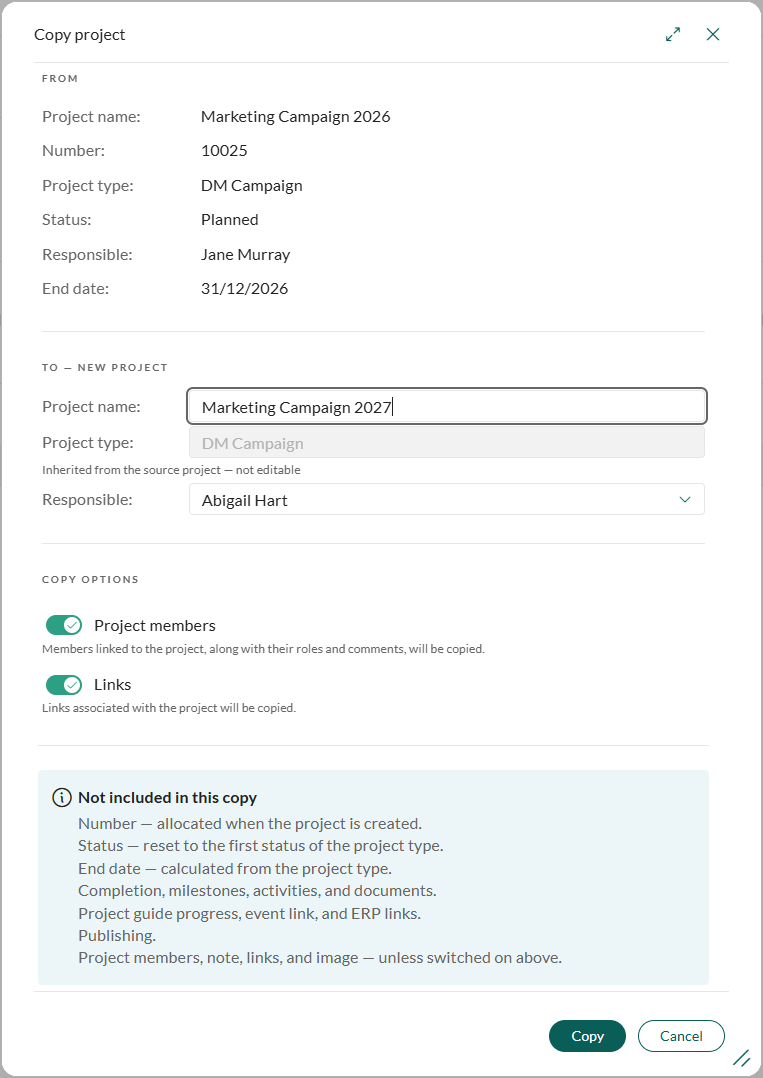
- Under Till anger du ett namn på det nya projektet. Projekttypen är densamma som i det ursprungliga projektet och kan inte ändras här.
- Välj vem som är Ansvarig för det nya projektet.
- Under Kopieringsalternativ väljer du de objekt som du vill kopiera: Projektdeltagare, Anteckning, Länkar och Bild.
- Klicka på Kopiera.
Viktiga fält och vad de betyder
Följande fält finns i Projekt-fönstret. Vissa fylls i automatiskt medan andra kräver att du anger information.Fält och layout kan variera beroende på konfigurationer i Skärmdesignern och andra UI-anpassningar.
- Projektnamn: Huvudidentifieraren för projektet. Detta är ett obligatoriskt fält.
- Nummer: Genereras automatiskt som nästa tillgängliga projektnummer om det är konfigurerat i Inställningar och underhåll. Du kan redigera det manuellt om det behövs.
- Webbadress: Lägg till webbadresser med korta beskrivningar. Klicka utanför tabellen eller tryck på TAB för att stänga inmatningsfältet.
- Beskrivning: Sammanfattning av projektets mål, omfattning eller syfte. Valfritt men användbart för spårning.
- Ansvarig: Tilldela en medarbetare som ansvarig för projektet.
- Typ: Fördefinierade projekttyper. Vissa typer kan vara kopplade till en projektguide.
- Status: Spåra projektets aktuella fas (t.ex. Planerat, Under arbete, Avslutat). Om projektguiden är kopplad visas specifika statusar för den guiden i listan.
- Slutdatum: Ange när projektet ska vara klart. Kan justeras vid behov.
- Nästa milstolpe: Om projektet är kopplat till en guide visar detta fält datumet för nästa planerade händelse. Datumet beräknas automatiskt utifrån aktiviteter eller projektguiden. Om ingen projektguide är kopplad visas projektets slutdatum. Datum som ligger före dagens datum markeras i rött.