

Trin
- Klik på Ny i toplinjen, og vælg Salg.
-
Indtast en titel for salget (obligatorisk, markeret med rød understregning). Dette er den primære identifikation af salget.

- Indtast beløb og valuta for at estimere salgsværdien.
- Vælg en salgstype fra rullemenuen (obligatorisk). Salgstyper definerer salgsprocessen og kan omfatte faser eller guider. Disse værdier er foruddefinerede i Indstillinger og vedligeholdelse.
-
(Valgfrit) Udfyld yderligere oplysninger i fanen Salg, såsom:
- Tilknyt salget til et firma.
- Knyt salget til et igangværende projekt.
- Justér den forventede afslutningsdato for salget.
- Brug tekstfeltet til at tilføje en beskrivelse af salget.
- Vælg den aktuelle fase for salget (hvis relevant). Faser sporer salgets fremskridt.
Hvis salgstypen ikke har tilknyttede faser, vil salget have status som Åbent. - Vælg fanen Detaljer for at tilføje finansielle oplysninger som kostpris, fortjeneste og konkurrenter.
-
Tilføj flere detaljer:
- Gå til fanen Mere for at indtaste brugerdefinerede felter.
- Gå til fanen Bemærkning for at tilføje noter.
- Gå til fanen Links for at tilknytte aktiviteter, dokumenter eller websider til salget.
- Klik på Gem for at oprette salget. Salgskortet er nu oprettet.
Kopiér et eksisterende salg
Du kan også oprette et salg ved at kopiere et eksisterende salg. Det sparer tid ved fornyelser, gentagne ordrer og den samme salgsmulighed for et andet firma.- Åbn det salg, du vil kopiere.
- Klik på Opgave-knappen () øverst til højre på salgskortet, og vælg Kopiér salg. Du kan også højreklikke på et salg i en salgsliste og vælge Kopiér salg.
-
Gennemse det oprindelige salg under Fra. Disse felter er skrivebeskyttede.
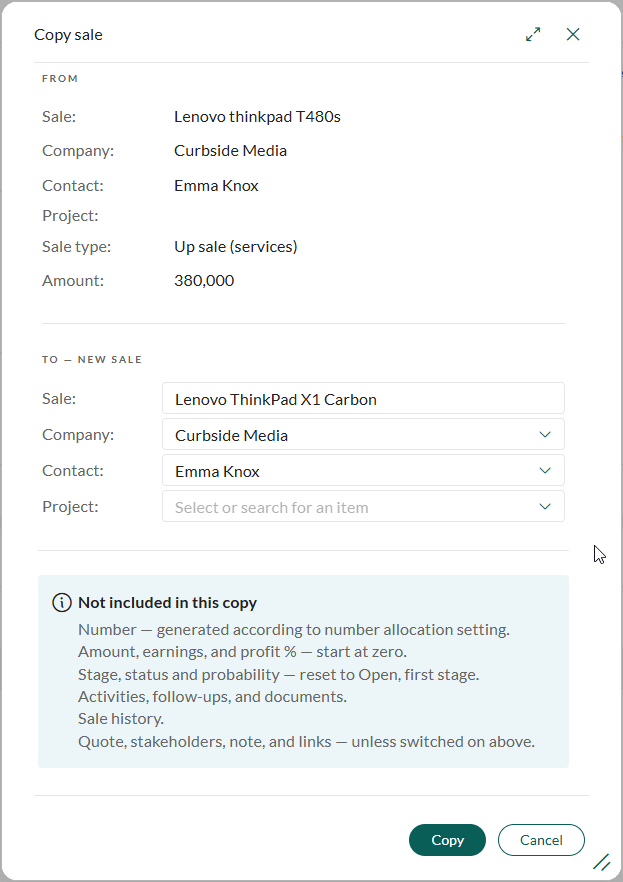
- Under Til – Nyt salg kan du ændre navnet på det nye salg. Som standard tilføjes COPY i slutningen af det oprindelige navn.
- (Valgfrit) Skift Firma, Person eller Projekt. Hvis du skifter firma, ryddes personen.
- Under Kopieringsindstillinger skal du vælge de elementer, du vil kopiere: Tilbud, Interessenter, Bemærkning og Links. Alle indstillinger er slået fra som standard, og kun elementer, som det oprindelige salg har, vises. Et element, der ikke kan kopieres, vises som Ikke tilgængelig med årsagen.
- Klik på Kopiér. Hvis et valgt element ikke længere kan kopieres, skal du vælge Kopiér alligevel eller Tilbage. Hvis et element ikke kunne kopieres, oprettes det nye salg alligevel. Vælg Behold salg eller Annullér og slet salg.
Vigtige felter forklaret
Følgende felter er tilgængelige i salgskortet. Nogle felter udfyldes automatisk, mens andre kræver manuel indtastning.Felter og layout kan variere afhængigt af Skærmdesigner-konfigurationer og andre UI-tilpasninger.
- Fanen Salg
- Fanen Detaljer
- Fanerne Links og Bemærkning
- Titel: Et obligatorisk felt til identifikation af salget.
- Beskrivelse: Valgfrit tekstfelt til en kort beskrivelse af salget.
- Salgstype: Foruddefinerede typer, der bestemmer processen og eventuelle faser eller salgsguider. Defineres i Indstillinger og vedligeholdelse.
- Fase: Viser salgets nuværende fremskridt. Tilgængelige faser afhænger af den valgte salgstype.
- Beløb og valuta: Estimeret værdi af salget. (Valuta skal være aktiveret i Indstillinger og vedligeholdelse for at bruge denne mulighed).
- Sandsynlighed: Viser sandsynligheden for, at salget lykkes. Beregnes baseret på den aktuelle fase, men kan ændres manuelt.
- Firma: Det firma, salget er knyttet til.
- Person: Kontaktpersonen hos firmaet, der er forbundet med salget.
- Projekt: Knytter salget til et igangværende projekt.
- Ejer: Den bruger, der er ansvarlig for salget. Standard er den aktuelt loggede bruger, men kan ændres.
- Salgsdato: Den forventede afslutningsdato for salget.
- Næste aktivitet: Automatisk udfyldt med den ældste ikke-fuldførte opfølgning. Datoer før dags dato vises med rød skrift.
- Udsat afkrydsningsfelt: Angiver, at salget er sat på pause, og aktiverer felterne Genåbningsdato og Årsag (udsat).