- Bearbeiten von Dokumenteigenschaften in der Anzeige Dokument.
- Bearbeiten der Dokumentdatei in der Anwendung, in der das Dokument erstellt wurde.
Dokumenteigenschaften in der Anzeige Dokument bearbeiten
Verwenden Sie das Dialogfeld Dokument, um die Dokumenteigenschaften zu ändern, wie zum Beispiel das Projekt, mit dem das Dokument verknüpft ist:- Wählen Sie das gewünschte Dokument aus.
- Klicken Sie mit der rechten Maustaste und wählen Sie Dokument. Wenn Sie auf das Dokument doppelklicken, wird es direkt in dem Programm geöffnet, in dem es erstellt wurde.
- Nehmen Sie die erforderlichen Änderungen vor.
- Klicken Sie auf die Schaltfläche Speichern.
Erledigte Dokumente können Sie nur bearbeiten, wenn Sie den Status Abgeschlossen aufheben.
Inhalte bearbeiten
Befolgen Sie die jeweiligen Anweisungen für die Art und Weise, wie Dokumente in Ihrer SuperOffice-Installation verwaltet werden.- Mit SuperOffice WebTools
- Ohne SuperOffice Web Tools
- Doppelklicken Sie auf das gewünschte Dokument.
- Klicken Sie auf Bearbeiten, wenn ein Dialogfeld geöffnet wird.
- Nehmen Sie die erforderlichen Änderungen vor.
- Speichern Sie und schließen Sie das Textbearbeitungsprogramm.
- (falls zutreffend) Klicken Sie in dem angezeigten Dialogfeld auf Ja, wenn Sie mit der Bearbeitung des Dokuments fertig sind. Klicken Sie auf Nein, wenn das Dokument weiterhin ausgecheckt bleiben soll. Dieses Dialogfeld wird nur angezeigt, wenn diese Option in SuperOffice WebTools aktiviert wurde.
- Das Dokument wird eingecheckt und erhält den Status Abgeschlossen.
Browser-Sicherheitsfrage beim Öffnen von Dateien
Wenn Sie auf ein Dokument, eine Datei oder eine E-Mail in SuperOffice zugreifen und diese bearbeiten, fordert Ihr Browser Sie mit einer Sicherheitsfrage zur Dateiherunterladung auf.- Um die Datei zu öffnen, müssen Sie die Schaltfläche Öffnen/Zulassen auswählen.
- Wählen Sie Immer zulassen, um die Frage beim nächsten Mal zu überspringen.
- Chrome
- Edge
- Firefox
- Safari
Wählen Sie Öffnen URL:SuperOffice-Extensions aus.


Dokumente löschen
Aus der Bereichsregisterkarte Aktivitäten
- Wählen Sie das gewünschte Dokument in der Ansicht Firma, Person, Kalender, Verkauf oder Projekt in der Bereichsregisterkarte Aktivitäten aus.
- Klicken Sie mit der rechten Maustaste und wählen Sie Löschen.
- Bestätigen oder abbrechen Sie die Löschung im Bestätigungsdialog.
Aus dem Dokument-Dialog
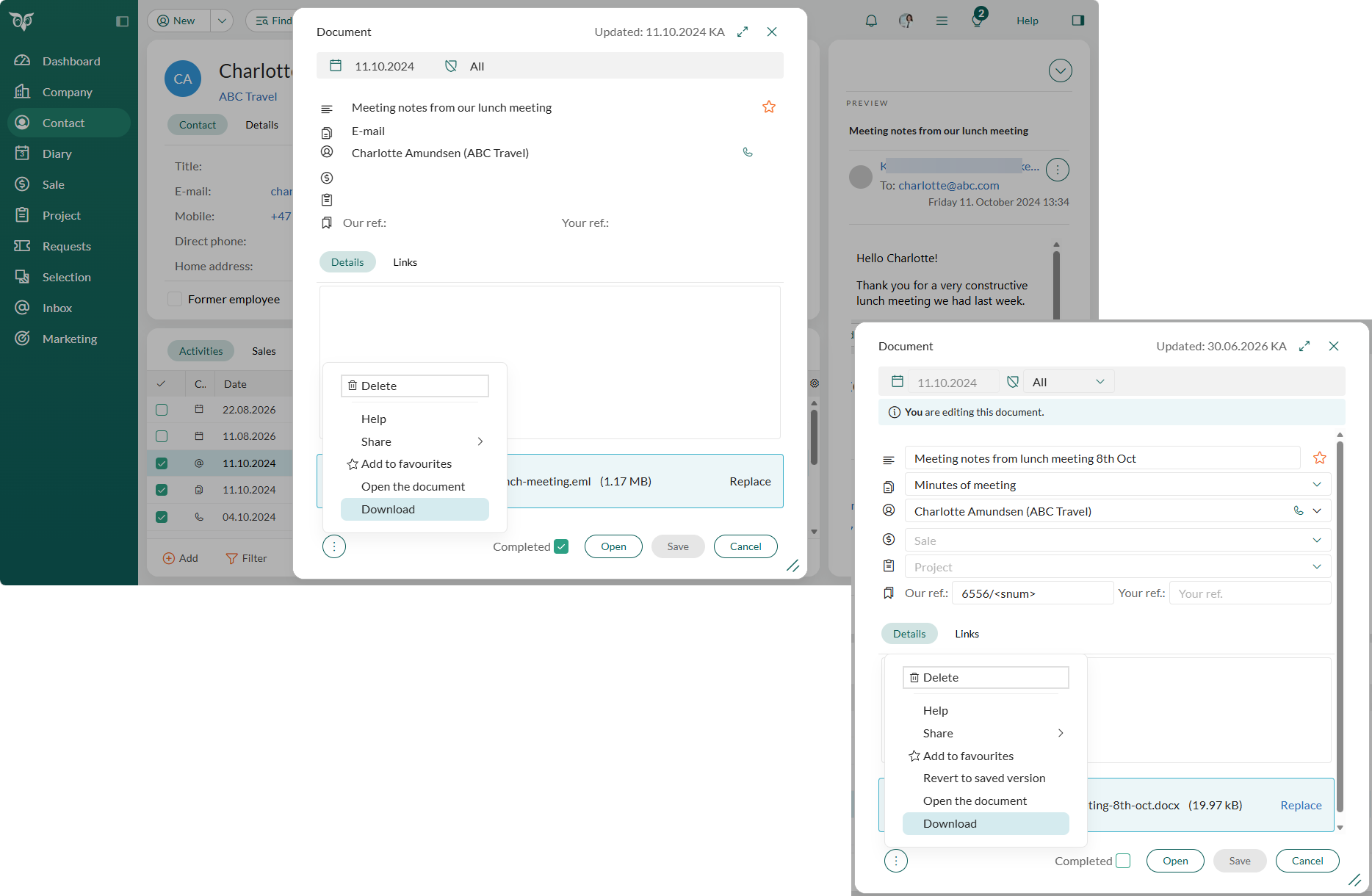
Beim Anzeigen eines bestimmten Dokuments:- Klicken Sie auf die Schaltfläche Aufgabe () im Dokument-Dialog.
- Wählen Sie Löschen.
- Bestätigen oder abbrechen Sie die Löschung im Bestätigungsdialog.
Dokument oder E-Mail herunterladen
Beim Herunterladen wird eine Kopie der Datei auf Ihrem Gerät gespeichert. In SuperOffice ist eine gespeicherte E-Mail ein Dokument. Sie laden eine E-Mail daher genauso herunter wie jedes andere Dokument.- Klicken Sie auf die Schaltfläche Aufgabe (). Die Schaltfläche ist im Dokument-Dialog, im E-Mail-Dialog und in der E-Mail-Vorschau verfügbar.
- Wählen Sie Herunterladen.
Heruntergeladene E-Mails ohne Abfrage des Dateinamens speichern
Wenn Sie eine E-Mail herunterladen, sendet SuperOffice die Datei, und Ihr Browser entscheidet, ob er nach einem Dateinamen fragt. Um E-Mails direkt im Ordner Downloads zu speichern, schalten Sie die Abfrage in Ihrem Browser aus.- Chrome
- Edge
- Firefox
- Safari (Mac)
- Wählen Sie Einstellungen und dann Downloads.
- Schalten Sie Vor dem Download von Dateien nach dem Speicherort fragen aus.
chrome://settings/downloads aufrufen.Danach werden E-Mails direkt unter ihrem eigenen Namen im Ordner Downloads gespeichert. Wenn Ihr PC von der IT verwaltet wird, kann diese Einstellung gesperrt sein. Bitten Sie in diesem Fall die IT, sie zu ändern.
Heruntergeladene E-Mails in Ihrer E-Mail-App öffnen
Damit eine heruntergeladene E-Mail direkt in der auf Ihrem PC installierten E-Mail-App geöffnet wird, ändern Sie Einstellungen in Windows und in Ihrem Browser. Diese Einstellungen befinden sich nicht in SuperOffice.-
Legen Sie in Windows fest, welche App E-Mail-Dateien öffnet. Wählen Sie Einstellungen, dann Apps > Standard-Apps. Suchen Sie nach
.eml(und.msg, falls Sie dieses Format verwenden), und wählen Sie Ihre E-Mail-App, zum Beispiel Outlook. - Legen Sie im Browser fest, dass die Datei nach dem Herunterladen geöffnet wird.
- Chrome oder Edge
- Firefox
- Laden Sie eine E-Mail herunter.
- Öffnen Sie die Downloadliste (das Download-Symbol in der Symbolleiste), und klicken Sie neben der Datei auf ⋯.
- Wählen Sie Dateien dieses Typs immer öffnen.
chrome://settings/downloads oder edge://settings/downloads) und klicken Sie neben Bestimmte Dateitypen nach dem Herunterladen automatisch öffnen auf Löschen.Wenn die Option fehlt oder ausgegraut ist, hat Ihre IT-Abteilung sie wahrscheinlich gesperrt.
Fehlerbehebung
Wenn Sie auf ein Dokument doppelklicken und nichts geschieht, klicken Sie mit der rechten Maustaste darauf und wählen Sie Dokument. Dadurch wird das Dialogfeld Dokument geöffnet. Klicken Sie auf Öffnen und überprüfen Sie, ob das Dokument jetzt geöffnet wird.Wie weiß ich, ob ich SharePoint, SuperOffice WebTools verwende oder nicht?
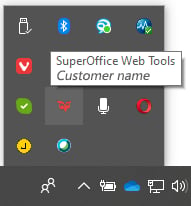
SharePoint: Erstellen Sie ein neues Dokument. Wenn es in Microsoft Office Online geöffnet wird, verwenden Sie SharePoint. SuperOffice WebTools: Öffnen Sie den Infobereich in der unteren rechten Ecke Ihres Desktops und suchen Sie das SuperOffice-Symbol.