

Schritte
- Klicken Sie auf Neu in der oberen Leiste und wählen Sie Verkauf.
-
Geben Sie einen Verkaufstitel ein (Pflichtfeld, rot markiert). Dies ist die Hauptbezeichnung für den Verkauf.

- Geben Sie den Betrag und die Währung ein, um den geschätzten Wert des Verkaufs anzugeben.
- Wählen Sie den Verkaufstyp aus dem Menü (Pflichtfeld). Verkaufstypen definieren den Prozess und können Stufen oder Leitfäden enthalten. Diese Werte werden in Einstellungen und Verwaltung vordefiniert.
-
(Optional) Ergänzen Sie weitere Informationen auf der Registerkarte Verkauf, wie zum Beispiel:
- Verknüpfen Sie den Verkauf mit einer Firma.
- Verknüpfen Sie den Verkauf mit einem laufenden Projekt.
- Passen Sie das erwartete Abschlussdatum des Verkaufs an.
- Nutzen Sie das große Textfeld für eine optionale Beschreibung des Verkaufs.
- Wählen Sie die aktuelle Verkaufsstufe aus (falls zutreffend). Stufen verfolgen den Fortschritt des Verkaufs.
Falls der Verkaufstyp des Verkaufs keine Stufen enthält, bleibt der Verkaufsstatus Offen. - Wechseln Sie zur Registerkarte Details, um finanzielle Informationen wie Kosten, Gewinn und Wettbewerber hinzuzufügen.
-
Weitere Details hinzufügen:
- Wechseln Sie zur Registerkarte Mehr, um benutzerdefinierte Felder einzugeben.
- Wechseln Sie zur Registerkarte Notiz, um Freitextnotizen hinzuzufügen.
- Wechseln Sie zur Registerkarte Verknüpfungen, um Folgeaufgaben, Dokumente oder Webseiten mit dem Verkauf zu verknüpfen.
- Klicken Sie auf Speichern, um den Verkauf zu speichern. Die Verkaufskarte ist nun erstellt.
Vorhandenen Verkauf kopieren
Sie können einen Verkauf auch erstellen, indem Sie einen vorhandenen Verkauf kopieren. Das spart Zeit bei Verlängerungen, Folgeaufträgen und derselben Verkaufschance für eine andere Firma.- Öffnen Sie den Verkauf, den Sie kopieren möchten.
- Klicken Sie auf die Schaltfläche Aufgabe () in der oberen rechten Ecke der Verkaufskarte und wählen Sie Verkauf kopieren. Sie können auch in einer Verkaufsliste mit der rechten Maustaste auf einen Verkauf klicken und Verkauf kopieren wählen.
-
Prüfen Sie den ursprünglichen Verkauf unter Von. Diese Felder sind schreibgeschützt.
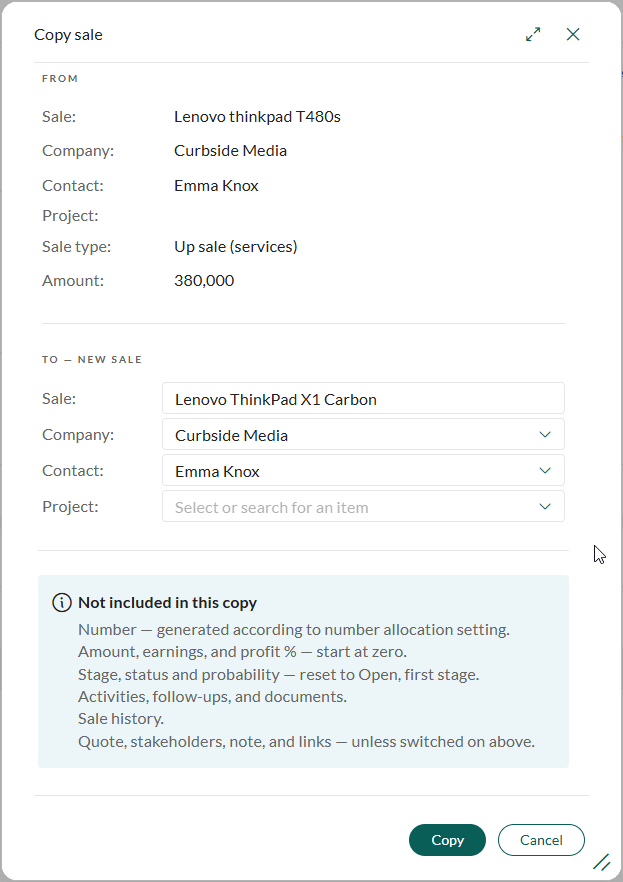
- Ändern Sie unter An – Neuer Verkauf bei Bedarf den Namen des neuen Verkaufs. Standardmäßig wird COPY an das Ende des ursprünglichen Namens angehängt.
- (Optional) Ändern Sie Firma, Person oder Projekt. Wenn Sie die Firma ändern, wird die Person entfernt.
- Wählen Sie unter Kopieroptionen die Elemente aus, die Sie kopieren möchten: Angebot, Beteiligte, Notiz und Verknüpfungen. Alle Optionen sind standardmäßig deaktiviert, und es werden nur Elemente angezeigt, die der ursprüngliche Verkauf enthält. Ein Element, das nicht kopiert werden kann, wird als Nicht verfügbar mit dem Grund angezeigt.
- Klicken Sie auf Kopieren. Wenn ein ausgewähltes Element nicht mehr kopiert werden kann, wählen Sie Trotzdem kopieren oder Zurück. Wenn ein Element nicht kopiert werden konnte, wird der neue Verkauf trotzdem erstellt. Wählen Sie Verkauf behalten oder Abbrechen und Verkauf löschen.
Wichtige Felder erklärt
Die folgenden Felder stehen in der Verkaufskarte zur Verfügung. Einige Felder werden automatisch ausgefüllt, andere müssen manuell eingegeben werden.Felder und Layout können je nach Ansichtsdesigner-Konfigurationen und anderen UI-Anpassungen variieren.
- Registerkarte Verkauf
- Registerkarte Details
- Registerkarten Verknüpfungen und Notiz
- Titel: Pflichtfeld zur Identifikation des Verkaufs.
- Beschreibung: Optionales Textfeld zur Zusammenfassung des Verkaufs.
- Verkaufstyp: Vordefinierte Typen, die den Prozess festlegen und möglicherweise mit Stufen oder Verkaufsleitfäden verknüpft sind. In Einstellungen und Verwaltung festgelegt.
- Stufe: Verfolgt den Fortschritt des Verkaufs. Verfügbare Stufen hängen vom gewählten Verkaufstyp ab.
- Betrag und Währung: Geschätzter Wert des Verkaufs. (Die Währung muss in Einstellungen und Verwaltung aktiviert sein.)
- Wahrscheinlichkeit: Gibt die Erfolgswahrscheinlichkeit des Verkaufs an. Basierend auf der aktuellen Stufe, aber manuell anpassbar.
- Firma: Die mit dem Verkauf verknüpfte Firma.
- Person: Die Kontaktperson bei der Firma, die mit dem Verkauf verknüpft ist.
- Projekt: Verknüpft den Verkauf mit einem laufenden Projekt.
- Eigentümer: Der für den Verkauf verantwortliche Benutzer. Standardmäßig der aktuell angemeldete Benutzer, kann aber geändert werden.
- Verkaufsdatum: Das erwartete Abschlussdatum des Verkaufs.
- Nächste Aktivität: Wird automatisch mit der ältesten unvollendeten Folgeaufgabe ausgefüllt. Daten vor dem heutigen Tag werden rot markiert.
- Aufgeschoben-Kästchen: Markiert den Verkauf als pausiert und ermöglicht die Eingabe von Wiedereröffnungsdatum und Grund (aufgeschoben).