

Steg
- Klicka på Nytt i toppraden och välj Försäljning.
-
Ange en försäljningstitel (obligatoriskt, markeras i rött). Detta är den primära identifieraren för försäljningen.

- Ange belopp och valuta för att uppskatta försäljningens värde.
- Välj Försäljningstyp i rullgardinsmenyn (obligatoriskt). Försäljningstyper definierar processen och kan inkludera faser eller guider. Värdena är fördefinierade i Inställningar och underhåll.
-
(Valfritt) Lägg till mer information på fliken Försäljning, såsom:
- Koppla försäljningen till ett Företag.
- Associera försäljningen med ett pågående Projekt.
- Justera förväntat avslutsdatum för försäljningen.
- Använd den stora textrutan för att ge en valfri beskrivning av försäljningen.
- Välj aktuell Fas för försäljningen (om tillämpligt). Faser spårar försäljningens framsteg.
Om försäljningstypen inte har några kopplade faser har försäljningen statusen Öppen. - Välj fliken Detaljer för att lägga till finansiell information, såsom kostnad, vinst och konkurrenter.
-
Lägg till fler detaljer:
- Gå till fliken Mer för att ange anpassade fält.
- Gå till fliken Anteckning för att lägga till anteckningar.
- Gå till fliken Länkar för att koppla aktiviteter, dokument eller webbplatser till försäljningen.
- Klicka på Spara för att lagra försäljningen. Försäljningskortet är nu skapat.
Kopiera en befintlig försäljning
Du kan också skapa en försäljning genom att kopiera en befintlig försäljning. Det sparar tid vid förnyelser, återkommande order och samma affärsmöjlighet för ett annat företag.- Öppna försäljningen som du vill kopiera.
- Klicka på knappen Uppgift () i det övre högra hörnet av försäljningskortet och välj Kopiera försäljning. Du kan också högerklicka på en försäljning i en försäljningslista och välja Kopiera försäljning.
-
Granska den ursprungliga försäljningen under Från. De här fälten är skrivskyddade.
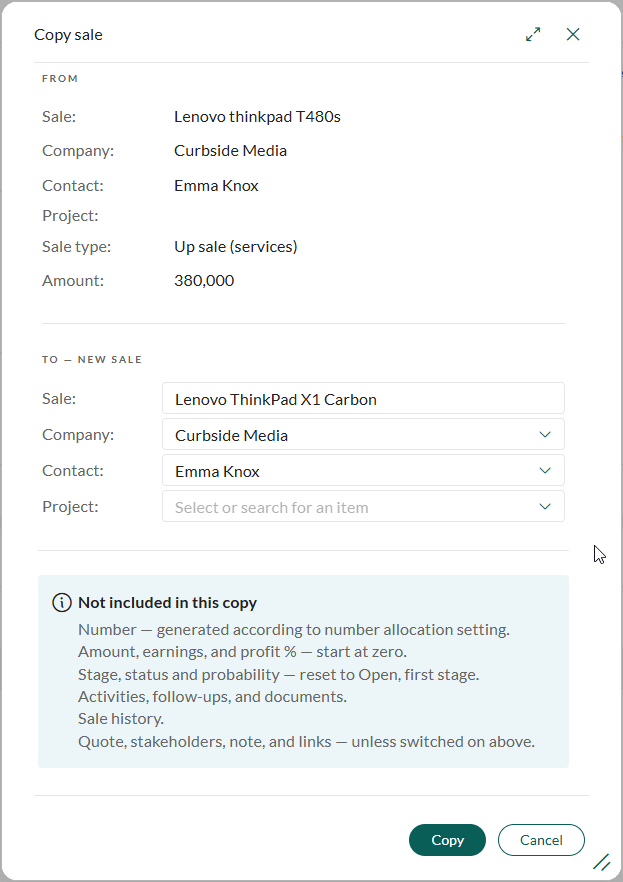
- Under Till – Ny försäljning kan du ändra namnet på den nya försäljningen. Som standard läggs COPY till i slutet av det ursprungliga namnet.
- (Valfritt) Ändra Företag, Kontakt eller Projekt. Om du ändrar företag rensas kontakten.
- Under Kopieringsalternativ väljer du de objekt som du vill kopiera: Offert, Intressenter, Anteckning och Länkar. Alla alternativ är avstängda som standard, och endast objekt som den ursprungliga försäljningen har visas. Ett objekt som inte kan kopieras visas som Inte tillgänglig, med orsaken.
- Klicka på Kopiera. Om ett objekt som du har valt inte längre kan kopieras väljer du Kopiera ändå eller Tillbaka. Om ett objekt inte kunde kopieras skapas den nya försäljningen ändå. Välj Behåll försäljning eller Avbryt och ta bort försäljning.
Viktiga fält förklarade
Följande fält är tillgängliga i fönstret Försäljning. Vissa fält fylls i automatiskt, medan andra kräver manuell inmatning.Vilka fält som visas kan variera beroende på inställningar i Skärmdesignern och andra UI-anpassningar.
- Fliken Försäljning
- Fliken Detaljer
- Flikarna Länkar och Anteckning
- Titel: Ett obligatoriskt fält för att identifiera försäljningen.
- Beskrivning: Valfritt textfält för att sammanfatta försäljningen.
- Försäljningstyp: Fördefinierade typer som styr processen och kan vara kopplade till faser eller säljguider. Definieras i Inställningar och underhåll.
- Fas: Spårar försäljningens framsteg. Tillgängliga faser beror på vald försäljningstyp.
- Belopp och valuta: Uppskattat värde av försäljningen. (Valuta måste vara aktiverat i Inställningar och underhåll för att använda detta alternativ.)
- Sannolikhet: Sannolikheten för att försäljningen lyckas (ett procenttal). Baserad på aktuell fas men kan uppdateras manuellt.
- Företag: Det företag som försäljningen är kopplad till.
- Kontakt: Kontaktpersonen på företaget som är kopplad till försäljningen.
- Projekt: Kopplar försäljningen till ett pågående projekt.
- Ägare: Den användare som ansvarar för försäljningen. Standard är den inloggade användaren men kan ändras.
- Försäljningsdatum: Förväntat avslutsdatum för försäljningen.
- Nästa aktivitet: Fylls automatiskt med den äldsta oavslutade händelsen. Datum före dagens datum markeras i rött.
- Kryssruta för uppskjuten försäljning: Markerar försäljningen som pausad och aktiverar fält för Återöppningsdatum och Orsak (uppskjuten).