

 Du kan länka försäljningar till företag, kontakter och projekt, vilket gör det enkelt att samarbeta mellan olika team. Försäljningar kan också styras med hjälp av säljguider, förutsatt att den valda försäljningstypen har en definierad guide.
Försäljningsskärmen
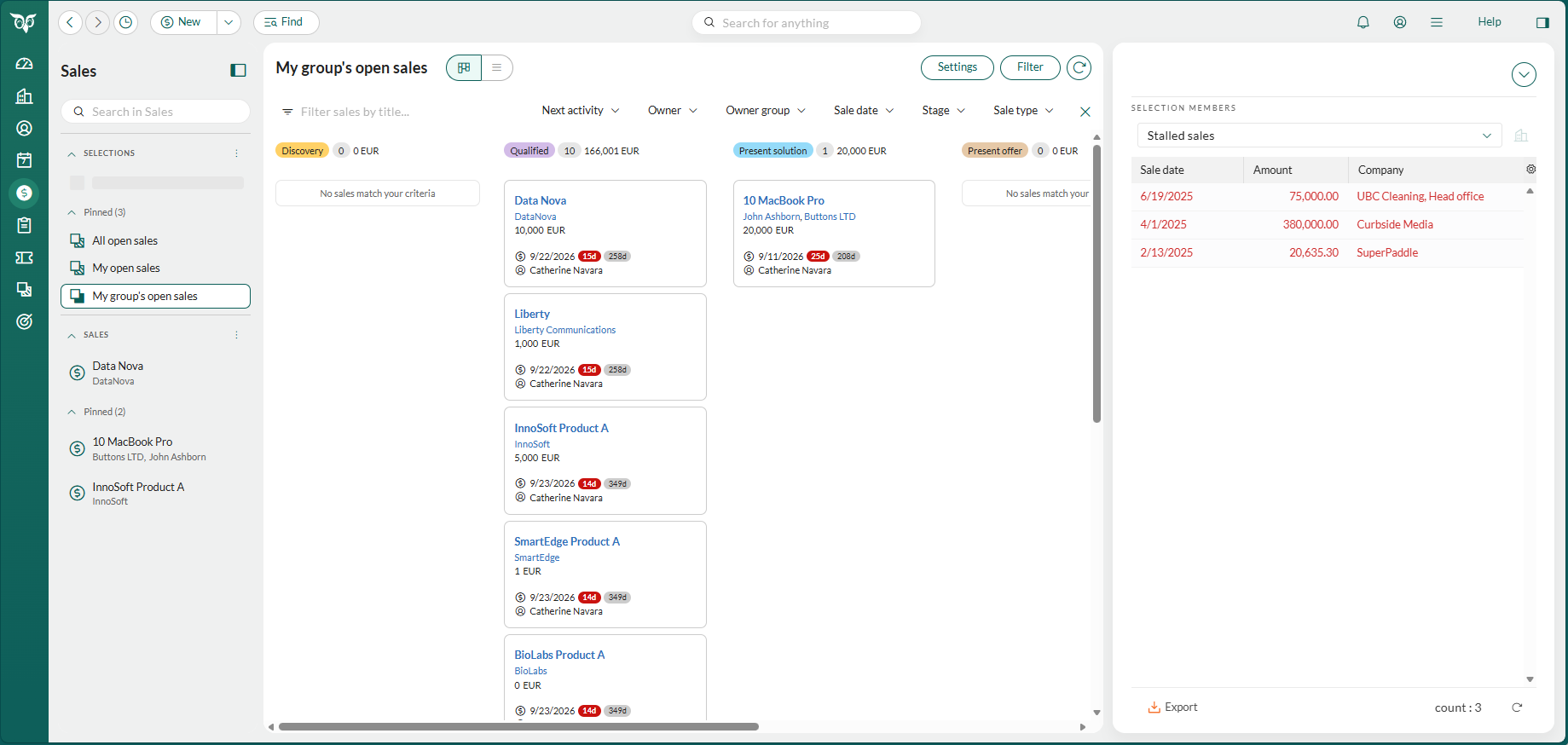
Försäljningsskärmen är där du arbetar med dina försäljningar och försäljningsurval. Den har tre områden:- Vänsterpanel: Vertikala flikar för de urval och försäljningar du arbetar med, och ett sökfält för att hitta andra. Nåla fast de flikar du använder varje dag. Se Arbeta med översiktssidor för hur vänsterpanelen fungerar.
- Huvudområde: Visar ett urval av försäljningar i tavlevy eller listvy, eller visar en försäljning som ett försäljningskort med detaljkort under.
- Sidopanel: Sidopanelen till höger visar en förhandsgranskning av företaget som är kopplat till den markerade försäljningen, eller den vy du har valt.
Försäljningsskärmen introduceras gradvis. Om du inte ser den ännu öppnas en försäljning på sitt eget kort, med detaljkorten under och ingen vänsterpanel. Du hittar en tavlevy över dina försäljningar under Urval.
Öppna Försäljningsskärmen
- Välj ikonen Försäljning i navigatorn. Försäljningsskärmen öppnas med det innehåll du senast tittade på.
- Öppna en försäljning var som helst i SuperOffice CRM, till exempel genom att dubbelklicka på den på detaljkortet Försäljning i fönstren Företag, Kontakt, Projekt och Kalender. Försäljningen öppnas i Försäljningsskärmen och blir din aktuella försäljning.
- Välj Ny > Försäljning. Den nya försäljningen öppnas i Försäljningsskärmen. När du sparar den öppnas den på den senast visade fliken och blir din aktuella försäljning.
Vad du ser första gången
Första gången du öppnar Försäljningsskärmen:- Urvalet Min öppna försäljning visas i tavlevy.
- Min öppna försäljning och Min grupps öppna försäljning är fastnålade i vänsterpanelen.
- Sidopanelen är dold.
- Din aktuella försäljning visas på den senast visade fliken.
Arbeta med urval av försäljningar
Välj ett urval i vänsterpanelen för att se dess försäljningar i tavlevy eller listvy. I tavlevy är kolumnerna som standard försäljningsfaserna, och varje kort är en försäljning. Dubbelklicka på ett kort för att öppna försäljningen.Försäljningskortet
Försäljningskortet visar en försäljning i taget. Navigera mellan försäljningar med knapparna Föregående och Nästa () längst ner till höger på kortet. Som standard visas alla försäljningar. Om du inte vill visa slutförda försäljningar (sålda eller förlorade), klicka på och välj Hoppa över slutförd försäljning. Detta alternativ finns också som en inställning under Personliga inställningar > Inställningar > Försäljning.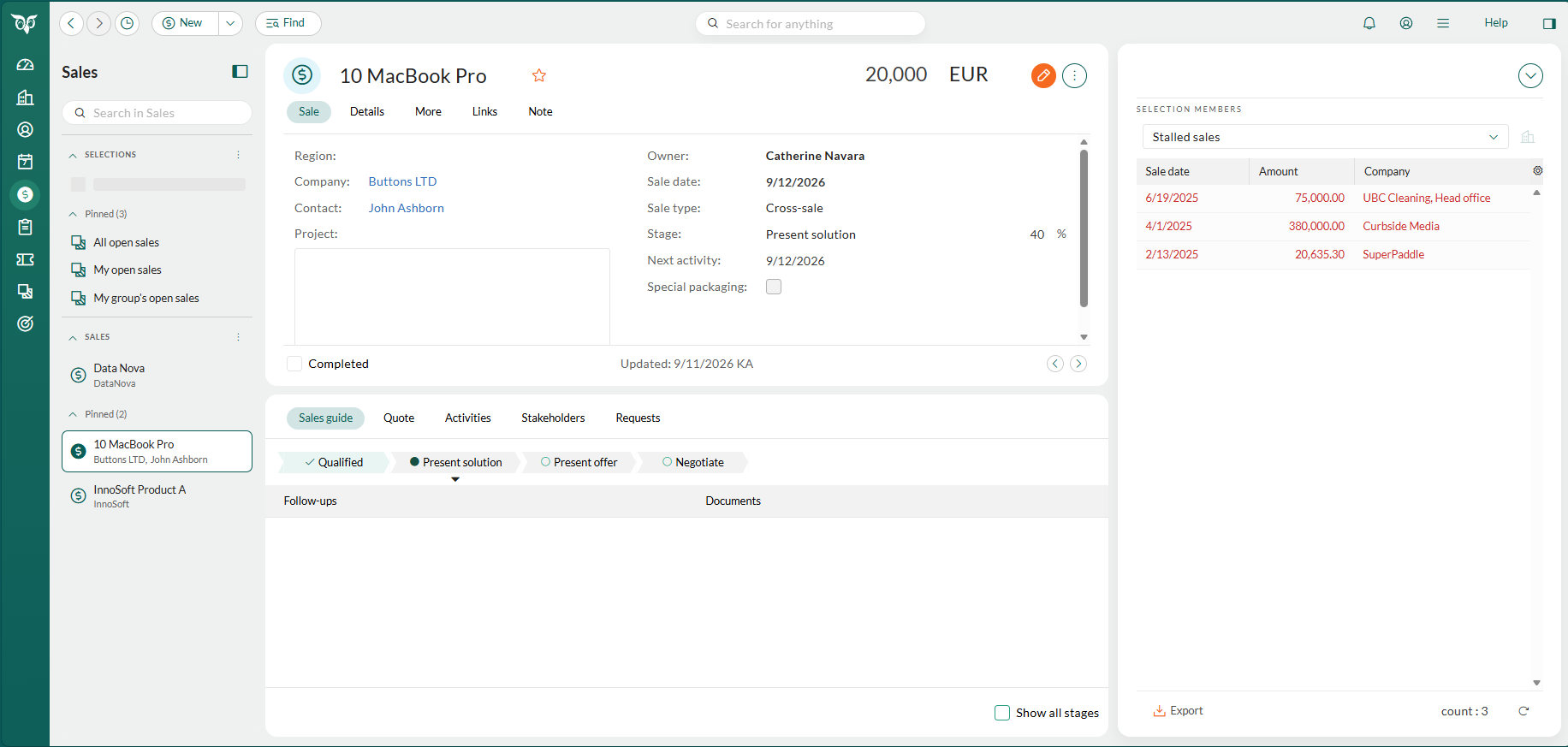
Flikar på försäljningskortet
Varje flik har ett specifikt syfte och hjälper till att organisera och göra försäljningsinformationen lättillgänglig.
Detaljkort under försäljningskortet
När en försäljning är öppen visas detaljkort under försäljningskortet.- Aktiviteter
- Säljguide (kräver en Sales Premium-licens eller Growth-planen)
- Intressenter (kräver en Sales Premium-licens eller Growth-planen)
- Offert (kräver en Sales Premium-licens eller Growth-planen)
Uppskjutna, sålda och förlorade försäljningar
I fältet Fas på fliken Försäljning kan du:- Markera en försäljning som Såld eller Förlorad: Detta uppdaterar försäljningens status och gör det möjligt att ange detaljer som konkurrenter eller orsaker till utfallet.
- Markera en försäljning som Uppskjuten: Pausar försäljningsprocessen. Ytterligare fält som Återöppningsdatum och Orsak (uppskjuten) blir tillgängliga.
Tips
Håll din försäljning organiserad så att du alltid är fokuserad på de försäljningar som är viktigast för dig.- Nåla fast dina dagliga urval. Håll urval som Min öppna försäljning fastnålade i vänsterpanelen och visa dem i tavlevy för att se var varje försäljning befinner sig i din pipeline.
- Filtrera till det som behöver uppmärksamhet. Använd knappen Filter för att begränsa tavlan efter till exempel Försäljningsdatum, Nästa aktivitet eller Ägare.
- Kontrollera förfallna försäljningar. Försäljningar markerade i rött har förfallna aktiviteter eller försäljningsdatum. Granska och uppdatera dessa först.
- Använd fältet Nästa aktivitet. Det markerar dina kommande planerade aktiviteter och uppmärksammar sådana du kanske har glömt genom att markera dem i rött.
- Gå igenom dina försäljningar en i taget. Klicka dig igenom dem, så att du känner till den aktuella statusen för var och en och har rätt uppföljningsaktivitet planerad.
- Använd urval för uppföljning. Använd ett urval av kontakter som ringlista, eller följ upp utestående försäljningsförslag, så att inga möjligheter missas.
 Läs mer om hur du kan förbättra din försäljningsplanering i guiden till försäljningsprognoser.