

Översiktssidor introduceras gradvis, med början i Försäljningsskärmen. Om du inte ser Försäljningsskärmen ännu öppnas försäljningar på sitt eget kort, utan vänsterpanel. Du hittar en tavlevy över dina försäljningar under Urval.
Tillgängliga översiktssidor
Öppna en översiktssida
- Välj ikonen i navigatorn. Översiktssidan öppnas med det innehåll du senast tittade på. Posten eller urvalet du senast arbetade med visas, och dess flik är markerad.
- Välj namnet i navigatorn. Historik, favoriter och sökalternativ öppnas som tidigare. Välj en post eller ett urval så öppnas det i översiktssidan.
- Klicka på en länk till en post var som helst i SuperOffice CRM. Till exempel i tavlevyn, på ett detaljkort eller i sidopanelen. Posten öppnas i översiktssidan och blir din aktuella post.
- Klicka på knappen Ny för att skapa en post av den typ som skärmen gäller. Den nya posten öppnas i översiktssidan. När du sparar den öppnas den på den senast visade fliken och blir din aktuella post.
Layout för en översiktssida
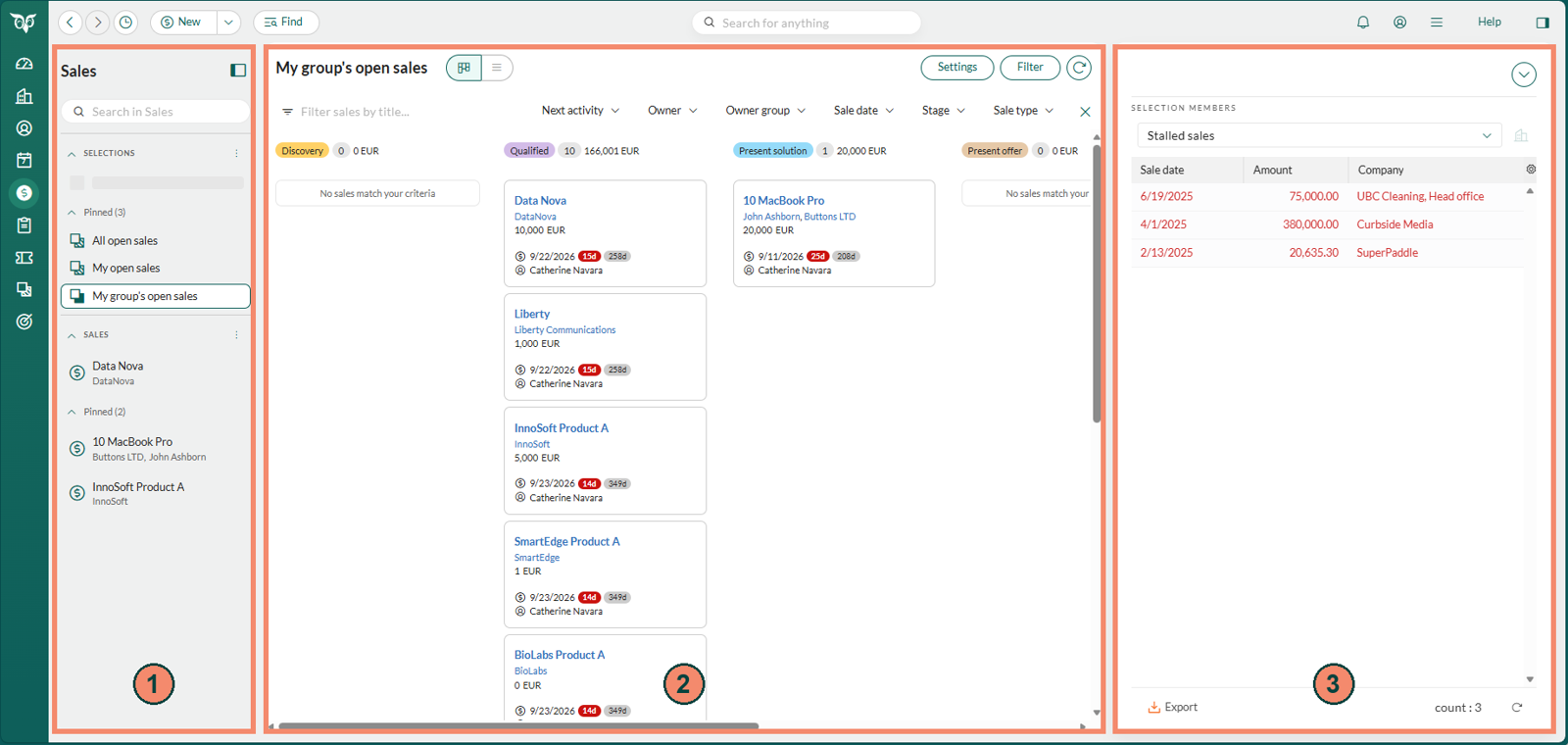
Vänsterpanelen
Vänsterpanelen visar dina urval och poster som vertikala flikar. Flikarna är ordnade i grupper. På försäljningsskärmen är grupperna Urval och Försäljning.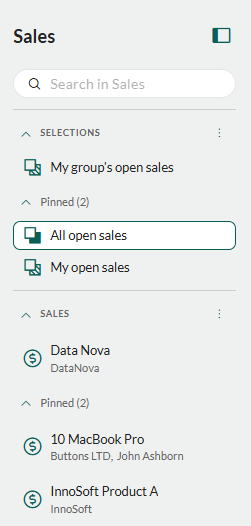 Varje grupp kan ha en senast visad flik och så många fastnålade flikar du vill. Den senast visade fliken ligger direkt under gruppsrubriken och har ingen etikett. Den innehåller det urval eller den post du öppnade senast som inte är fastnålad, och ersätts när du öppnar ett annat som inte är fastnålat. När du öppnar en fastnålad flik ersätts den inte.
Fastnålade flikar visas under rubriken Fastnålad, som visar antalet. Välj rubriken för att dölja eller visa listan. Fastnålade flikar ligger kvar tills du stänger dem och sorteras inte automatiskt, så använd Sök i flikar för att hitta den du vill ha. Dra och släpp flikar för att ordna dem manuellt, eller för att flytta en flik mellan den senast visade fliken och listan över fastnålade flikar.
Klicka på ett fliknamn för att öppna det i huvudområdet. Fliken för det urval eller den post som visas i huvudområdet är markerad.
Varje grupp kan ha en senast visad flik och så många fastnålade flikar du vill. Den senast visade fliken ligger direkt under gruppsrubriken och har ingen etikett. Den innehåller det urval eller den post du öppnade senast som inte är fastnålad, och ersätts när du öppnar ett annat som inte är fastnålat. När du öppnar en fastnålad flik ersätts den inte.
Fastnålade flikar visas under rubriken Fastnålad, som visar antalet. Välj rubriken för att dölja eller visa listan. Fastnålade flikar ligger kvar tills du stänger dem och sorteras inte automatiskt, så använd Sök i flikar för att hitta den du vill ha. Dra och släpp flikar för att ordna dem manuellt, eller för att flytta en flik mellan den senast visade fliken och listan över fastnålade flikar.
Klicka på ett fliknamn för att öppna det i huvudområdet. Fliken för det urval eller den post som visas i huvudområdet är markerad.
Visa eller dölj vänsterpanelen
- Klicka på växlingsknappen () högst upp i vänsterpanelen för att dölja den.
- Klicka på växlingsknappen () igen för att visa panelen. Panelen öppnas inte när du håller muspekaren över den.
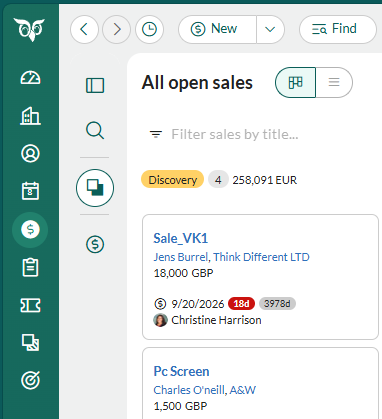 Sidopanelen har också en knapp för att visa och dölja den, längst upp till höger på skärmen. Samma ikon används för navigatorn, vänsterpanelen och sidopanelen.
Hitta ett urval eller en post
Välj sökfältet högst upp i vänsterpanelen för att hitta ett urval eller en post. En dialogruta öppnas med din historik, och fältet är redo för inmatning.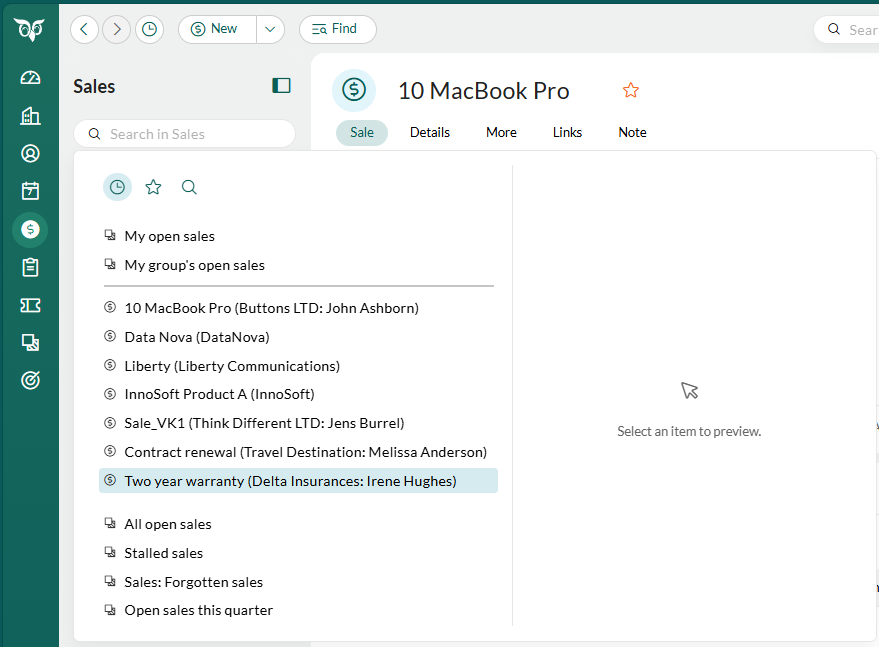 Använd ikonerna högst upp i dialogrutan för att växla mellan tre vyer:
Så här hittar och öppnar du ett urval eller en post:
- Ange minst två tecken i sökfältet. Dialogrutan växlar till vyn Sök och listar matchande urval och poster medan du skriver.
- Peka på ett objekt för att se en förhandsgranskning på höger sida av dialogrutan.
- Välj det urval eller den post du vill öppna i huvudområdet.
Hitta en flik du redan har öppen
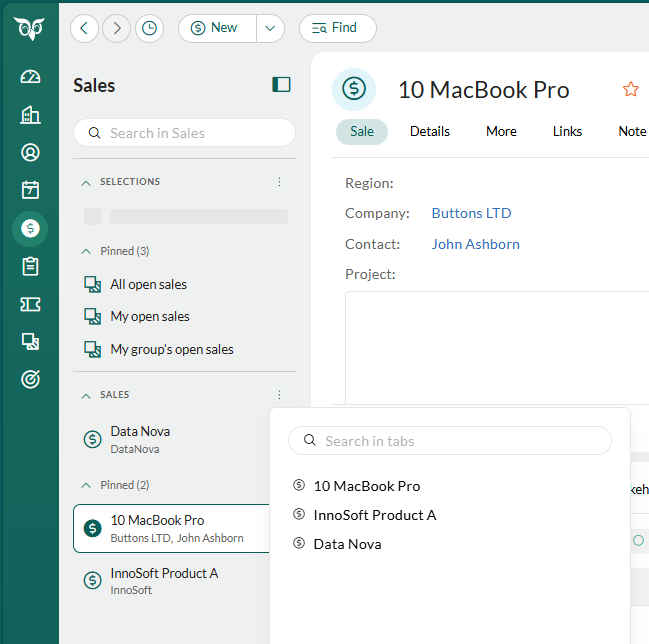
Så här söker du bara bland flikarna i en grupp, till exempel flikarna i Urval eller Försäljning:- Klicka på (Fler alternativ) bredvid gruppsrubriken.
- Ange text i Sök i flikar för att begränsa listan.
- Välj en flik för att öppna den.
Nåla fast och ta bort fastnålning
Nåla fast de urval och poster du använder mest, så att de ligger kvar i vänsterpanelen tills du stänger dem.Fastnålade flikar är separata från dina favoriter.
Nåla fast en flik
- Håll muspekaren över den senast visade fliken.
- Välj nålikonen (), eller klicka på (Fler alternativ) och sedan Nåla fast.
Stäng en flik
- Håll muspekaren över fliken. (Fler alternativ) visas, och en fastnålad flik visar också .
-
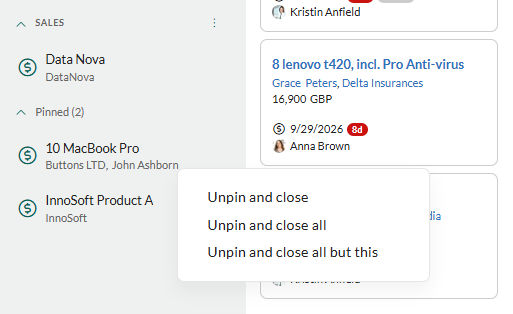
Välj , eller klicka på (Fler alternativ) och välj ett alternativ.
- Stäng: Stänger den senast visade fliken.
- Ta bort fastnålning och stäng: Stänger den fastnålade fliken.
- Ta bort alla fastnålningar och stäng alla: Stänger alla fastnålade flikar i gruppen.
- Ta bort alla fastnålningar och stäng alla fönster utom det här: Stänger alla fastnålade flikar i gruppen utom denna.
 När du stänger fliken som är öppen öppnas nästa flik: den under den i listan över fastnålade flikar, eller den ovanför om det inte finns någon under. När du stänger den senast visade fliken öppnas den första fastnålade fliken.
Urval
När du väljer ett urval i vänsterpanelen öppnas det i den vy du senast använde.Ändra hur du visar ett urval
Använd kontrollerna i rubriken för att ändra vyn.- Växla mellan listvy och tavlevy: Välj knappen för lista () eller tavla ().
- Välj vilka filter som ska visas: Välj Filter och välj sedan de filter du vill ha i filterverktygsfältet, till exempel Ägare eller Fas. Använd omkopplaren Växla verktygsfält för att visa eller dölja verktygsfältet, och välj Klar för att stänga menyn.
- Läs in urvalet på nytt: Välj uppdateringsikonen ().
- Gruppera, sortera och summera korten: Välj Inställningar för att ange gruppering, sortering, summeringar, försäljningsdatumbrickan och om avslutade försäljningar ska döljas. Endast tillgängligt i tavlevy.
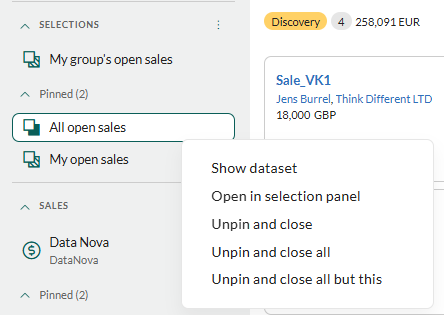
Knapparna Redigera och Uppgift är inte tillgängliga på översiktssidan. Om du vill redigera själva urvalet eller använda dessa knappar håller du muspekaren över urvalsfliken, klickar på (Fler alternativ) och sedan på Öppna i urvalspanel. Urvalet öppnas i urvalsskärmen, som om du hade valt Urval i Navigatorn och valt urvalet.
Visa datasetet för ett urval
- Håll muspekaren över urvalsfliken, senast visad eller fastnålad.
- Klicka på (Fler alternativ) och sedan Visa dataset. Urvalets dataset visas.
Öppna en post från ett urval
- I tavlevy dubbelklickar du på ett kort eller väljer dess titel. Posten öppnas i huvudområdet. Om posten inte är fastnålad visas den i den senast visade fliken i vänsterpanelen. Om den är fastnålad är dess fastnålade flik markerad.
- Om du vill gå tillbaka till urvalet väljer du det i vänsterpanelen. Du kan också använda knapparna Bakåt () och Framåt () eller knappen Historik () i det övre fältet. Det går snabbare än att komma ihåg vilket urval du tittade på.