

Ärendeskärmen introduceras gradvis. Om du inte ser den ännu arbetar du med flera ärenden på horisontella flikar. Vänsterpanelen, fliken Översikt och Omnämnanden är inte tillgängliga.
Var hittar jag ärenden?
- Detaljkort i fönstren Företag, Kontakt, Försäljning och Projekt
- Standardlistor, till exempel Egna öppna ärenden
- Sökning
- Favoriter
- Flaggade meddelanden
Kontakter
Ärenden kopplas till kontakter, som i sin tur kan tillhöra ett företag. Det betyder att ärenden inte kan kopplas direkt till företag (endast indirekt via kontakter). När nya e-postmeddelanden importeras och registreras som ärenden kopplas de automatiskt till rätt kontakt baserat på e-postadressen. När du visar ett ärende ser du snabbt vem personen är, och genom att klicka på namnet kan du se övriga ärenden som registrerats för samma person. Detta ger en tydlig översikt över tidigare kommunikation.Ärendeskärmen
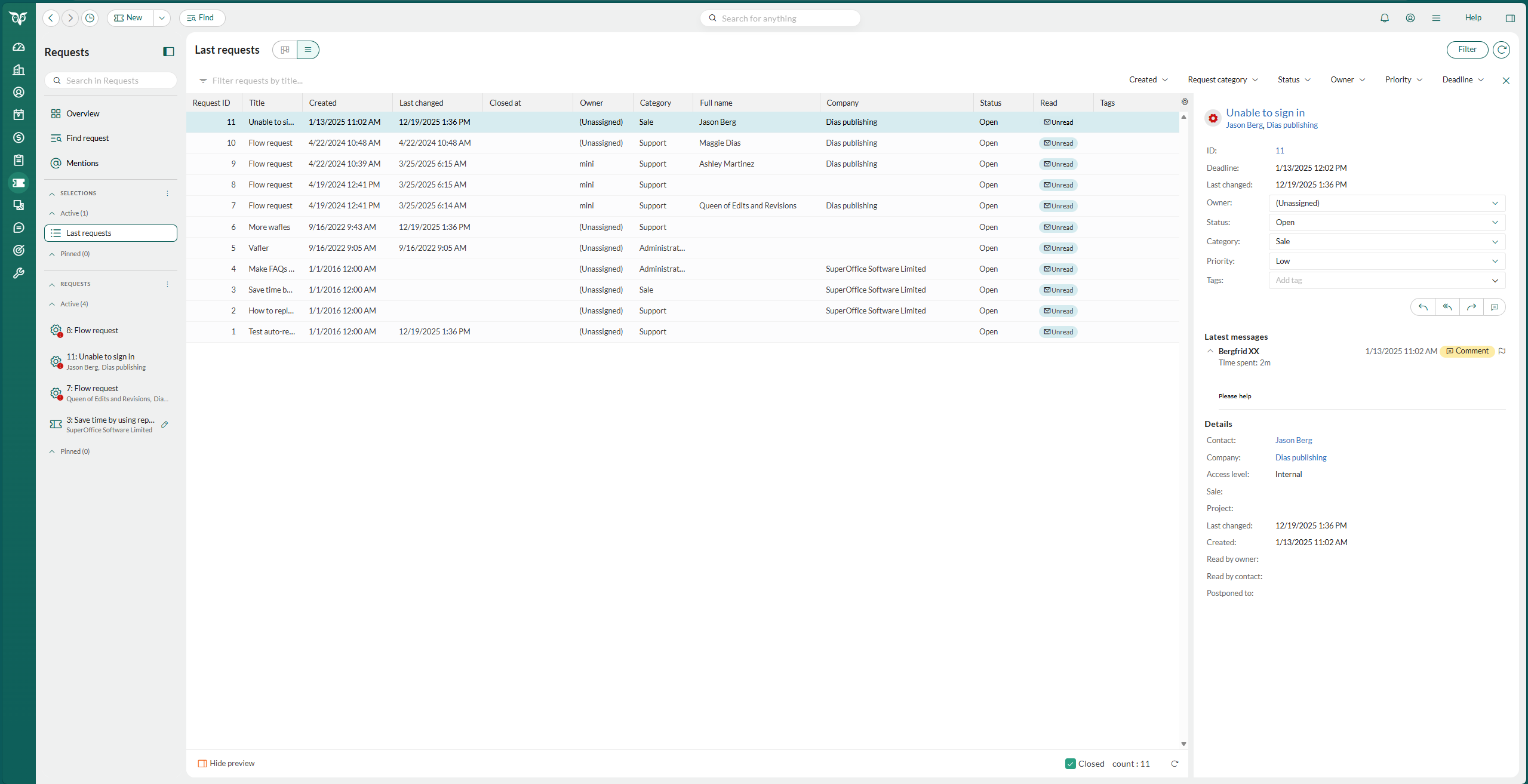
På ärendeskärmen arbetar du med dina ärenden. Den har tre områden:- Vänsterpanel: Vertikala flikar för de ärenden och urval du arbetar med, och ett sökfält för att hitta andra. Den har också alternativen Översikt, Sök ärende och Omnämnanden. Nåla fast de flikar du använder varje dag. Se Arbeta med översiktssidor för hur vänsterpanelen fungerar.
- Huvudområde: Visar fliken Översikt, ett urval eller en lista med ärenden i tavlevy eller listvy, eller ett ärende som ett ärendekort.
- Sidopanel: Sidopanelen till höger visar företaget och kontakten för ärendet du arbetar med. Den stängs när fliken Översikt visas, och öppnas igen när du lämnar fliken Översikt om den var öppen tidigare.
Öppna ärendeskärmen
- Klicka på ikonen Ärenden i navigatorn. Ärendeskärmen öppnas med den flik du senast använde, eller med fliken Översikt om du inte har några öppna flikar.
- Öppna ett ärende var som helst i SuperOffice CRM, till exempel genom att dubbelklicka på det på detaljkortet Ärenden. Ärendet öppnas på en ny flik.
- Klicka på Nytt > Ärende för att skapa ett ärende. Det nya ärendet öppnas på en flik med namnet Nytt ärende.
Vad du ser första gången
Första gången du öppnar ärendeskärmen kopieras de horisontella flikar du hade öppna till vänsterpanelen. Fastnålade flikar förblir fastnålade. Fliken Översikt öppnas om du inte har någon aktiv flik. Dina gamla flikar ändras inte.Få en överblick över dina ärenden
Fliken Översikt visar ditt arbete i upp till fyra kolumner med ärendekort. Som standard är kolumnerna Otilldelade ärenden, Egna öppna ärenden, Mina favoriter och Senaste ärenden. Varje kort visar ärendetyp, ärende-ID, titel, företag och status.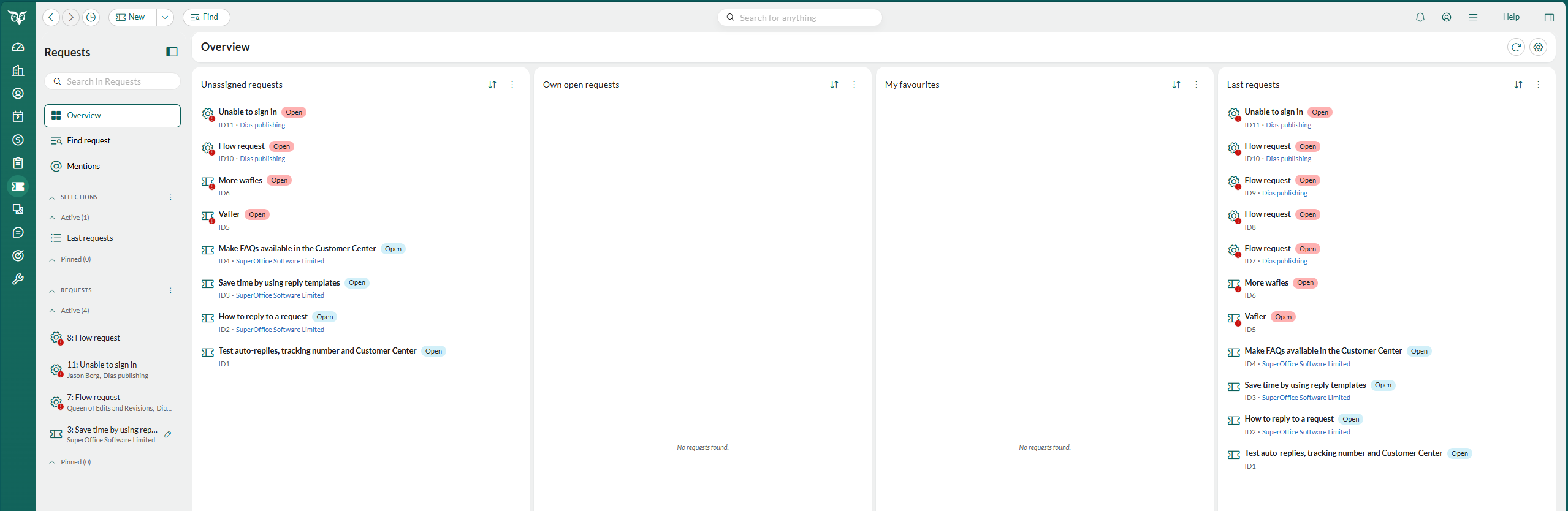
- Klicka på Översikt i vänsterpanelen.
- Använd korten för att hitta de ärenden som behöver din uppmärksamhet. En färgad bricka på ikonen för ärendetyp visar statusen. Röd betyder att tidsfristen har passerat, grön betyder stängt och grå betyder uppskjutet.
- Klicka på ett kort för att förhandsgranska och uppdatera ärendet, eller dubbelklicka på det för att öppna det på en flik.
- Se fler ärenden: En kolumn visar upp till 20 ärenden. Klicka på Visa alla ärenden för att öppna hela listan eller urvalet på en flik.
- Sortera en kolumn: Använd sorteringsknappen för att sortera efter ärende-ID, registreringsdatum, ägare, senaste ändring eller prioritet.
- Öppna en kontakt eller ett företag: Klicka på namnet på ett kort.
- Läs in fliken Översikt på nytt: Klicka på knappen för att läsa in på nytt. En kolumn läses också in på nytt när du ändrar ett av dess ärenden i samma webbläsare. Ändringar som andra användare gör visas inte förrän du läser in på nytt.
Ändra kolumnerna på fliken Översikt
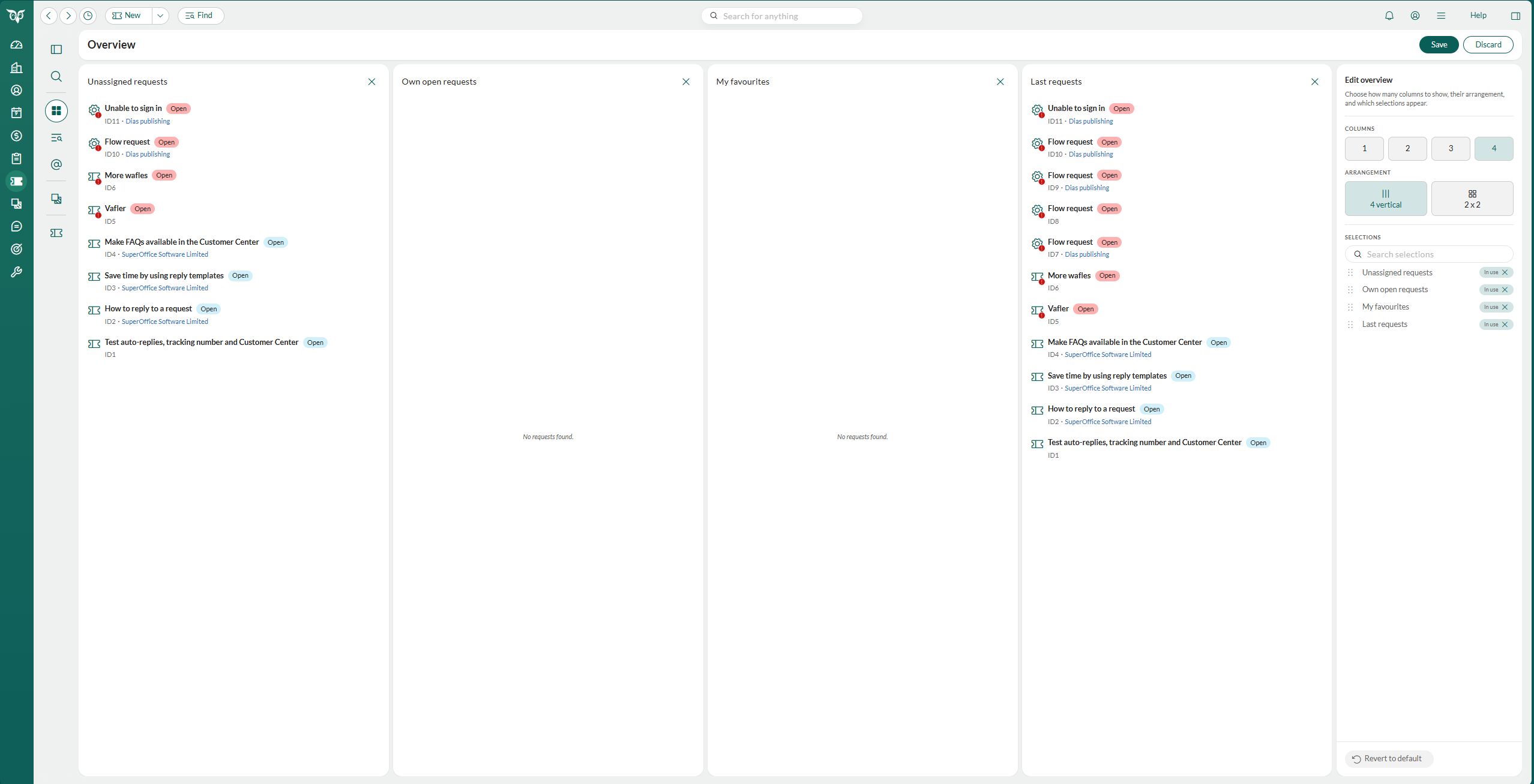
- Klicka på kugghjulsknappen () för att öppna Redigera översikt.
- Välj hur många kolumner du vill ha, från en till fyra. Med fyra kolumner kan du visa dem sida vid sida eller som ett 2 × 2-rutnät.
- Välj vad som fyller varje kolumn. Sök under Urval efter ett urval eller en standardlista och dra det till en kolumn. Klicka på i kolumnrubriken för att tömma en kolumn.
- Kontrollera förhandsgranskningen och klicka sedan på Spara. Klicka på Förkasta för att förkasta ändringarna.
Konfigurationen av din flik Översikt sparas i den webbläsare du använder. Den följer inte med till en annan webbläsare eller enhet.
Ändra vad korten visar
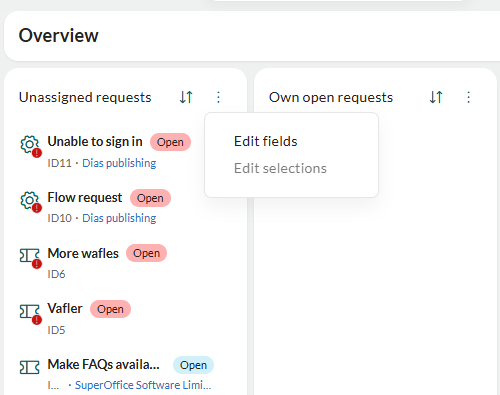
- Öppna menyn för kolumnen och klicka på Redigera fält.
- Välj rubrik för kortet, och eventuellt en bricka, i listan med fält. Sök i listan för att hitta ett fält.
- Välj upp till sex fler fält att visa på kortet. Dra fälten för att ändra ordningen.
- Klicka på Spara. Klicka på Återställ till standard för att återställa fälten för endast den här kolumnen.
Förhandsgranska och uppdatera ett ärende från fliken Översikt
- Klicka på ett kort. Ärendet öppnas i en panel till höger, med de senaste meddelandena, ärendedetaljerna och svarsknapparna.
- Ändra ägare, status, kategori, prioritet eller taggar direkt i panelen.
- Om du vill fortsätta arbeta med ärendet klickar du på (Fler alternativ) och sedan på Öppna i helvy. Välj Nåla fast ärende för att lägga till det i gruppen Fastnålad.
Arbeta med flikarna i vänsterpanelen
Varje sektion i vänsterpanelen har en grupp Aktiva och en grupp Fastnålad. Du kan ha många ärenden och urval öppna samtidigt i gruppen Aktiva. En flik är antingen aktiv eller fastnålad, aldrig båda. Dina flikar sparas, så de finns kvar när du loggar in från en annan webbläsare.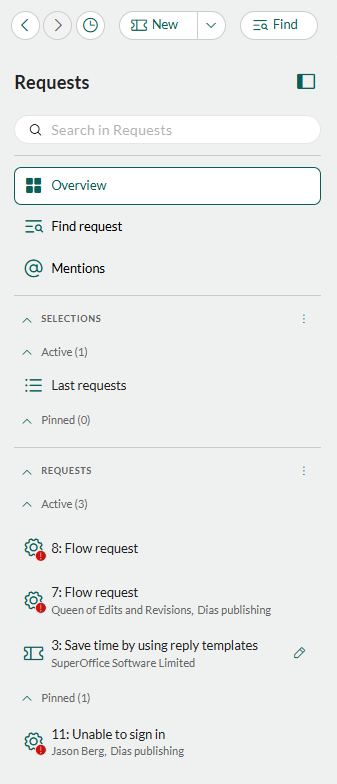
Öppna en annan flik
Öppna ett ärende eller ett urval från vänsterpanelen, från sökdialogrutan eller från en länk i SuperOffice CRM. Det öppnas på en ny flik direkt efter fliken du står på. De andra flikarna förblir öppna, och var och en behåller sitt eget osända svar, sitt redigeringsläge och sin rullningsposition.Du kan ha upp till 50 flikar öppna, aktiva och fastnålade flikar medräknade. Om du försöker öppna fler visas dialogrutan För många flikar och ingenting öppnas. Stäng de flikar du inte längre behöver och försök igen.
Stäng flera flikar samtidigt
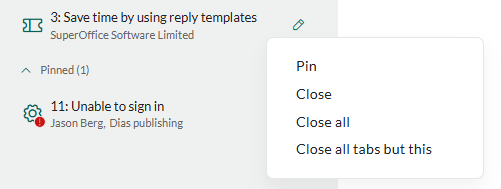
- Håll muspekaren över fliken och klicka på (Fler alternativ).
-
Välj ett alternativ:
- Stäng alla: Stänger alla aktiva flikar i gruppen.
- Stäng alla flikar utom den här: Stänger alla aktiva flikar i gruppen utom denna.
Håll reda på osparade ändringar
En penna () i slutet av en flik betyder att ärendet har osparade ändringar. Det kan till exempel vara att du har ett osänt svar eller redigerar ärendet. När du stänger en flik med osparade ändringar ombeds du bekräfta. Om du bekräftar förkastas ändringarna.Se ärenden som andra arbetar med eller har ändrat
Varje ärendeflik visar ID och titel, och kontaktpersonen och företaget under. Om Live UI är aktiverat i ditt system kan du se vilka andra som arbetar med ett ärende. En närvaroikon ersätter ikonen för ärendetyp medan en annan användare visar eller redigerar det. När en annan användare har ändrat ärendet sedan du öppnade det visas i stället en ikon för ändrat ärende. Peka på ikonen för att se namnen. Om fliken för ett urval eller en lista visar ikonen för ändrat ärende med Arkivet kan vara osynkroniserat, läs in det på nytt. Markeringen försvinner när du läser in ärendet eller listan på nytt.Stäng ärendeflikar automatiskt
En ärendeflik stängs av sig själv i dessa situationer:- Ärendet tas bort, markeras som skräppost eller slås ihop med ett annat ärende. Fliken stängs även om den är fastnålad. Om du slår ihop från ärendekortet öppnas det kvarvarande ärendet i dess ställe.
- Du lägger till ett meddelande i ärendet, eller sätter dess status till Stängt, och du har aktiverat motsvarande inställning. Fastnålade flikar förblir öppna.
- Klicka på Personliga inställningar > Inställningar.
- Klicka på gruppen Ärende.
- Ställ in Stäng flik automatiskt när ett meddelande läggs till i ärendet eller Stäng flik automatiskt när ärendets status ändras till stängt på Ja.
- Klicka på Spara.
Ärendekortet
Ärendekortet visar ett ärende i taget, som en flik på ärendeskärmen. Det har följande delar:- Överst på kortet visas ärendehuvudet, vilket innehåller grundläggande information om ärendet, som ID, titel, kontakt och tidsfrist.
- Sidofältet egenskaper för ärende innehåller fält för Ägare, Status, Kategori, Prioritet, Åtkomstnivå och Taggar, vilka alla är fält som kan redigeras med knapparna Spara och Avbryt.
- Under huvudet finns en rad med knappar som du kan använda för att utföra uppgifter kopplade till ärenden, som Svara, Svara alla, Vidarebefordra och Lägg till kommentar.
- Fliken Meddelanden visar de meddelanden som är kopplade till ärendet.
- På fliken Detaljer visas en översikt över den information som finns registrerad för ärendet.
- Fliken Relationer visar länkade ärenden (överordnade, underordnade eller relaterade).
- Fliken Ändringslogg innehåller historiken för detta ärende. Ärendeloggen visar allt som har skett i ärendet sedan det registrerades.
Ärendehuvud
Ärendets huvud innehåller de egenskaper som definierades när ärendet skapades. Huvudet består av ärendetitel, kontakt, tidsfrist och ärende-ID. Du kan dessutom klicka på om du vill ange ärendet som en favorit. Ärendet blir då tillgängligt både via Mina favoriter på Ärendehantering i navigatorn och på panelen Mina favoriter på dashboarden.Fliken Meddelanden
Fliken Meddelanden visar de meddelanden som är kopplade till ärendet. Du kan ändra hur många meddelanden som visas i Personliga inställningar:- Välj Personliga inställningar > Inställningar.
- Välj gruppen för Ärende.
- Ange antalet meddelanden i fältet Antal expanderade meddelanden.
- Klicka på OK.
Meddelandetyper
Det finns tre typer av meddelanden:- Förfrågningar från kontakter eller andra externa parter
- Svar på dessa förfrågningar, som eventuellt ber om mer information
- Interna kommentarer om ärendet, t.ex. frågor till en kollega
Meddelandeuppgifter
Klicka på på ett meddelande om du vill komma åt ytterligare alternativ för meddelandet:- Ändra: Klicka här om du vill ändra eller ta bort meddelandet.
- Svara: Klicka här för att svara kontakten i fältet Till.
- Svara alla: Klicka här för att svara alla kontakter i fälten Till, Kopia och Hemlig kopia.
- Vidarebefordra: Klicka här om du vill vidarebefordra meddelandet.
- E-postrubrik: Klicka här om du vill visa e-posthuvudet.
- Visa: Klicka här om du vill visa meddelandet i ett nytt fönster eller på en ny flik.
- Dela meddelande: Klicka här om du vill dela meddelandet och skapa ett nytt ärende. Praktiskt om ett meddelande innehåller två frågor som bör behandlas av olika avdelningar, t.ex. en teknisk fråga och en fakturafråga.
- Skriv ut meddelande: Klicka här om du vill skriva ut meddelandet.
Fliken Detaljer
På fliken Detaljer visas en översikt över alla fält som finns registrerad för ärendet.Ändringslogg
Ändringsloggen kräver en Service Premium-licens eller Growth-planen.

Sidofältet egenskaper för ärende
Sidofältet egenskaper för ärende innehåller följande alternativ:-
Status: Visar ärendets status. Du kan ändra statusen här.
- Aktivt: Ärendet är under arbete.
- Avslutat: Ärendet besvarades fullt ut.
- Uppskjutet: Ärendehanteringen sköts upp till ett senare datum.
- Ägare: Här visas namnet på den ärendehandläggare som ansvarar för ärendet. Du kan ändra ägaren här.
- Kategori: Här visas vilken kategori ärendet tillhör. Du kan ändra kategorin här.
- Prioritet: Välj mellan Låg, Medel och Hög, eller också kan du ange att systemet ska sätta prioriteten automatiskt. Det kan göras till exempel baserat på eskaleringsnivåerna som har angetts för olika kontakter och företag.
-
Åtkomstnivå: Välj ett av följande alternativ:
- Externt: Välj detta om kontakten ska ha tillgång till ärendet via SuperOffice Customer Centre.
- Internt: Välj detta om kontakten inte ska ha tillgång till ärendet. Ärendet visas i SuperOffice Customer Centre, men kontakten kan inte visa ärendedetaljerna eller meddelandena.
- Taggar: I listrutan Taggar väljer du relevanta taggar för ärendet.
Uppgiftsalternativ
Knappen Uppgift: Du kan klicka på denna knapp för att komma åt följande alternativ:- Redigera: Klicka här om du vill ändra egenskaperna för det här ärendet. Du kan t.ex. tilldela ärendet till en annan ärendehandläggare om du behöver fråga en kollega om råd.
- Acceptera: Klicka här om du vill ta över ärendet. Du blir då ärendets nya ägare.
- Dela: Om ett ärende innehåller flera frågor, t.ex. om kunden först frågar om något tekniskt och sedan även passar på att ställa en fakturafråga, kan du dela ärendet i två genom att klicka på den här knappen.
- Slå ihop: Klicka här om du vill slå ihop ärendet med ett eller flera andra ärenden. Om till exempel flera kontakter på samma företag rapporterar samma tekniska problem (via telefon, webbformulär och e-post) kan du slå ihop dessa ärenden till ett ärende som ska behandlas. Det äldsta ärendet blir som standard det primära ärendet.
- Skriv ut: Klicka här för att skriva ut ärendet.
- Ta bort: Klicka här om du vill ta bort ärendet.
Ärendehantering
Inkommande ärenden kan komma in via många olika kanaler, och det finns flera sätt att registrera och besvara dem. Hur ärendehanteringen fortskrider beror på typen av ärende, dess prioritet och de rutiner som företaget har satt upp för att hantera kundförfrågningar. Ett kontaktservicesystem handlar om att ge dina kunder de svar de söker på ett smidigt och effektivt sätt, samtidigt som deras kontaktinformation sparas och organiseras. Varje gång du svarar en kund, skickas ett e-postmeddelande från systemet, vilket gör det extra viktigt att skapa en personlig e-postsignatur för att säkerställa en professionell kommunikation.Vanliga uppgifter
- Ta ansvar för ärenden
- Be en kollega om hjälp
- Svara på ett ärende
- Redigera ett meddelande
- Dela upp ärenden
- Vidarebefordra ärenden till externa parter
- Lägga till ärenden i favoriter
- Avsluta ärenden
- Markera ärenden som skräppost

Scenario 1: Kunden skickar en förfrågan via e-post
- Kunden skickar ett e-postmeddelande till support@company.com eller fyller i ett webbformulär.
- Kunden får en automatisk bekräftelse på att ärendet mottagits.
- Förfrågan registreras automatiskt som ett ärende i SuperOffice CRM.
- Ärendet hamnar hos en ärendehandläggare i SuperOffice CRM. Se Tilldela ärenden och Söka ärenden.
- Ärendehandläggaren läser igenom ärendet.
- Ärendehandläggaren kan inte lösa ärendet själv och gör något av följande:
- Ärendehandläggaren skickar ett svar till kunden.
- Ärendehandläggaren avslutar ärendet och går vidare till nästa ärende.
Scenario 2: Kunden ringer supporten
- Kunden har ett problem och ringer supporten.
- Ärendehandläggaren som svarar registrerar ärendet.
- Ärendehandläggaren kan inte lösa ärendet själv och gör något av följande:
- Ärendehandläggaren skickar ett svar till kunden.
- Ärendehandläggaren avslutar ärendet och fortsätter med nästa ärende.
Personliga inställningar
Du kan anpassa ärenden så att de passar ditt arbetsflöde:- Gå till Personliga inställningar > Inställningar.
-
Välj Ärende, och justera inställningar som:
- Visa det senaste meddelandet högst upp.
- Använd det äldsta ärendet som huvudärende vid hopslagning.
- Förhandsgranskning av bildbilaga i meddelanden.
- Antal expanderade meddelanden.
- Klistra in senaste meddelande automatiskt.
- Visa bara egna kategorier.
- Stäng flik automatiskt när ett meddelande läggs till i ärendet.
- Stäng flik automatiskt när ärendets status ändras till stängt.
- Standardägare, -kategori och -status för nya ärenden.
-
Välj E-postavisering, och justera inställningar som:
- Nya ärenden eller meddelanden.
- Ärende eskalerat.
- Klicka på Spara för att tillämpa dina ändringar.
Din tillgänglighetsstatus
Din tillgänglighetsstatus avgör om du tar emot ärenden via automatisk tilldelning. Den påverkar även tilldelningen av kontakter. Klicka på Personliga inställningar i verktygsfältet och välj Din tillgänglighetsstatus för att uppdatera din status.- Tillgänglig: Du är tillgänglig för automatisk tilldelning av ärenden och kontakter.
- Ej närvarande: Inga nya ärenden tilldelas till dig. Ditt frånvaromeddelande visas bredvid ditt namn när någon manuellt tilldelar ett objekt.
Globala inställningar
Administratörer kan anpassa Service för alla användare i Inställningar och underhåll.- I Inställningar och underhåll väljer du Inställningar i navigatorn.
- Gå till fliken Globala inställningar och rulla ner till avsnittet SuperOffice Service systeminställningar.
- Anonymisera anvendare vid svar
- Standard Från-adress
- Standardstil för utgående e-post
- Extern åtkomstnivå som standard
- Ny status vid acceptering av ärende
- Skicka e-postavisering om öppna ärenden