I den här guiden förklarar vi hur du söker efter ärenden i SuperOffice
Som kundsupporthandläggare får du många inkommande samtal och e-postmeddelanden om väntande eller gamla kundförfrågningar. Det är därför viktigt att veta hur du snabbt kan hitta ett enskilt ärende eller grupper av ärenden.Gör något av följande:
Använd standardlistorna, som är fördefinierade sökningar.
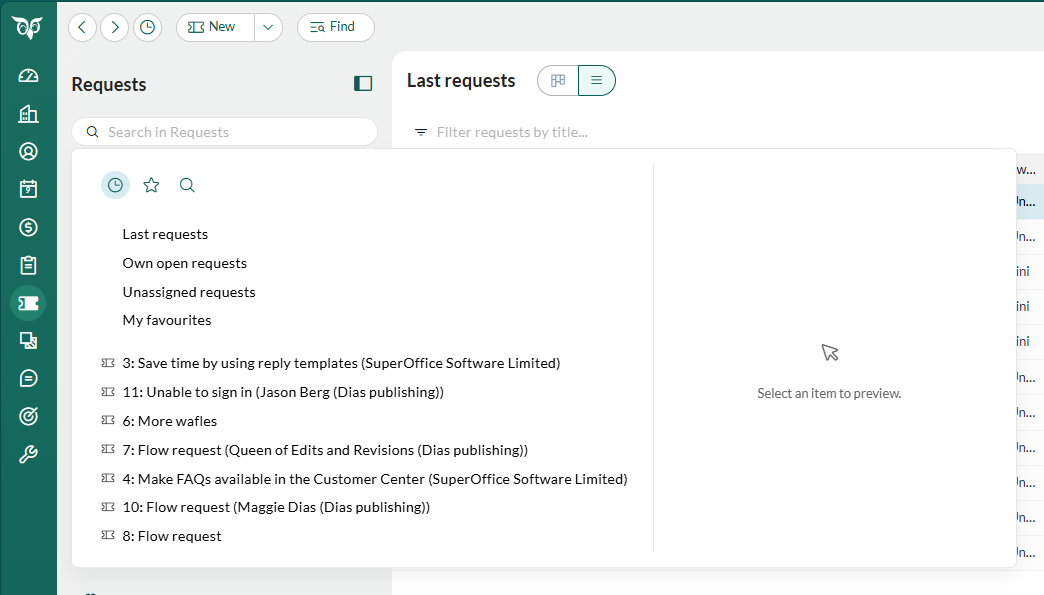
Det enklaste sättet att hitta ärenden är att öppna en av standardlistorna. De visas först när du klickar på sökfältet högst upp i vänsterpanelen. Du hittar dem också under Urval.
Klicka på sökfältet högst upp i vänsterpanelen.
Klicka på en lista i historiken. Listan öppnas på en flik, i listvy eller tavlevy.
Standardlistorna är:
Senaste ärenden: Visar de senast registrerade ärendena i systemet. Om inställt i användarinställningar visar denna lista endast ärenden i de kategorier du är medlem i.
Egna öppna ärenden: Visar alla ärenden du ansvarar för som har status Öppet. Denna lista innehåller de ärenden som du är ansvarig för, och det är därför den skärm du kommer arbeta med mest.
Otilldelade ärenden: Visar ärenden som ännu inte har tilldelats någon handläggare. För att ta över ett ärende måste du klicka på Ta över ärende, annars finns risk att någon annan besvarar samma ärende samtidigt.
Mina favoriter: Visar de ärenden du har sparat som favoriter.
Du kan också använda dessa alternativ:
Hämta nästa i kön: Om kösystemet är aktiverat kan du klicka här för att få nästa otilldelade ärende i kön för den kategori du tillhör.
Justera sökkriterierna genom att lägga till eller ändra filter:
Använd rullgardinsmenyer för att ange kriterier som Ägare, Intern status eller Kategori.
Lägg till fler kriterier genom att klicka på Lägg till kriterium, eller ta bort befintliga med -ikonen.
Kombinera filter med OCH eller ELLER för att förfina din sökning.
Klicka på Sök i nedre högra hörnet för att genomföra sökningen.
Du kan spara ofta använda kriterier som ett urval för snabb åtkomst senare. Om du lägger till resultatet i ett befintligt urval öppnas urvalet också som en flik i vänsterpanelen.
För att återställa sökningen till standardvärden, välj Återställ till standard. För att rensa alla filter, välj Ta bort allt.
Denna del av skärmen visar innehållet i det valda ärendet i Sökresultat. Här har du samma alternativ som när du behandlar ärenden, inklusive att skicka ett snabbsvar utan att öppna ärendet i sin helhet.Om förhandsgranskningen inte syns, klicka på Visa förhandsgranskning längst ner på skärmen.


 Standardlistorna är:
