Du kan även söka efter och välja ärenden att slå ihop från sökresultatsskärmen eller listor. Klicka sedan på knappen Uppgift i det nedre vänstra hörnet och välj Slå ihop ärenden.
Steg
- Öppna ett av de ärenden du vill slå ihop.
- Klicka på och välj Slå ihop. Ett fönster öppnas där du ser de fält som kommer att slås samman. Nu måste du hitta det ärende som ska slås ihop med detta.
- Börja skriva ett ärendenamn eller ange ett ärende-ID i sökfältet. Ange % för att visa alla ärenden.
- Välj ett ärende från listan med sökresultat.
- Om du vill lägga till fler ärenden, upprepa föregående steg.
- Klicka på Slå ihop. Ärendena slås nu samman.
Se vilka flikar som stängs efter en hopslagning
På ärendeskärmen stängs flikarna för de ärenden som slagits ihop med ett annat ärende, även om de är fastnålade. Om du visade ett ärende som har slagits ihop öppnas det ärende det slogs ihop med i dess ställe.Primärt ärende
Ärendet med tidigast registreringsdatum är automatiskt det primära ärendet, och de andra ärendena slås ihop med det. Kunder och kollegor hänvisar till det ursprungliga ärendenumret, så på så sätt behålls det ärendenummer de känner till.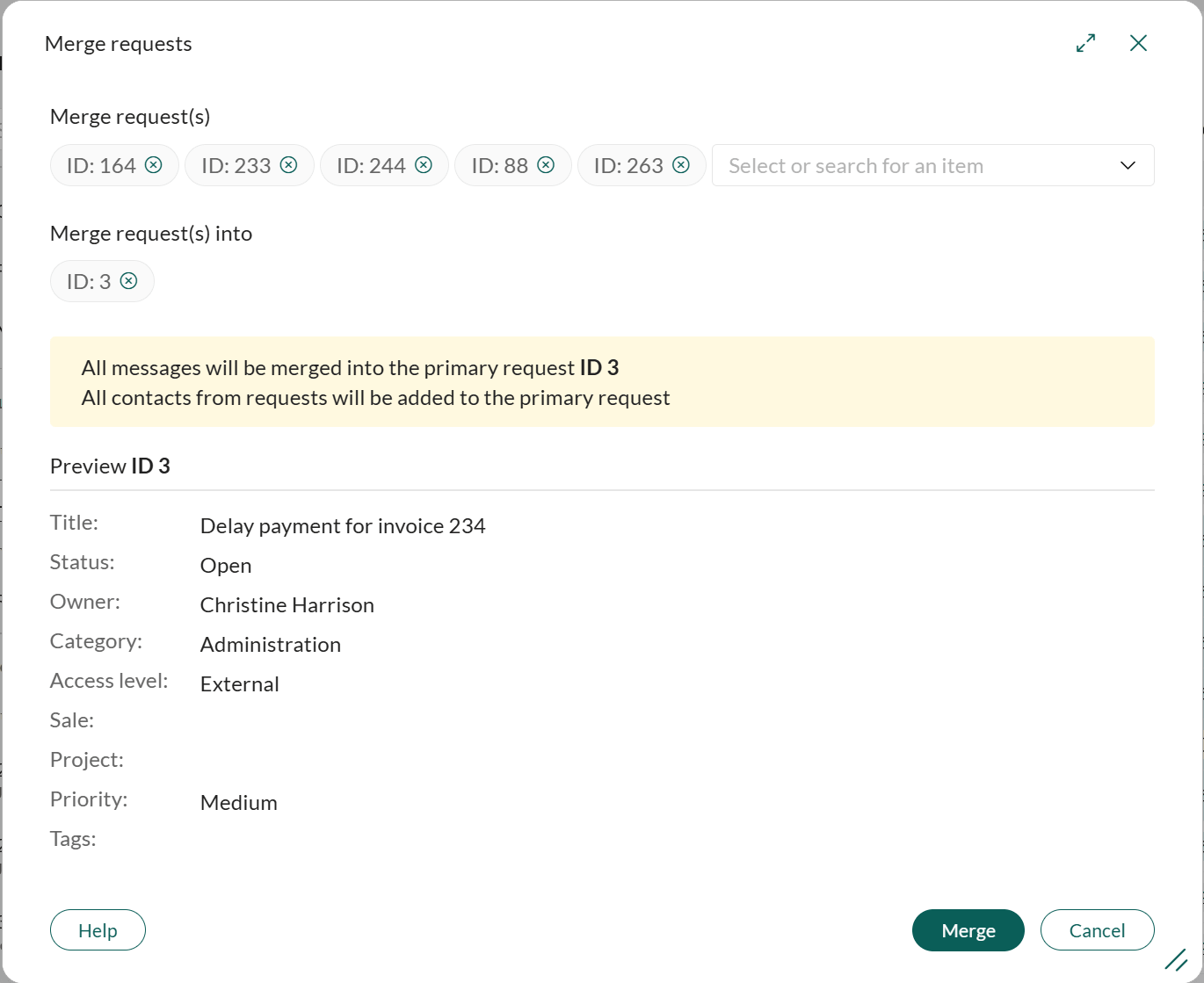 I dialogrutan Slå ihop ärenden klickar du på pilikonen för att vända riktningen, så att det nyaste ärendet blir det primära ärendet. Detta går bara när du slår ihop exakt två ärenden.
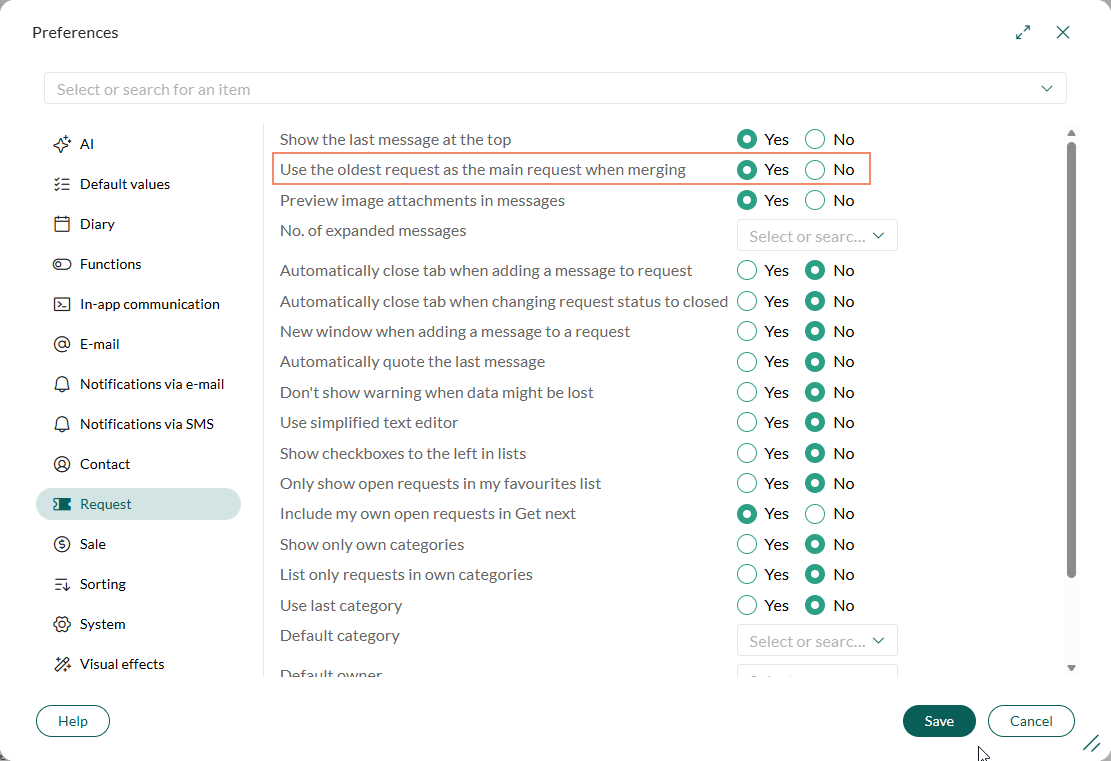
Beteendet styrs av inställningen Använd det äldsta ärendet som huvudärende vid hopslagning, som är aktiverad som standard. Så här ändrar du den:
I dialogrutan Slå ihop ärenden klickar du på pilikonen för att vända riktningen, så att det nyaste ärendet blir det primära ärendet. Detta går bara när du slår ihop exakt två ärenden.
Beteendet styrs av inställningen Använd det äldsta ärendet som huvudärende vid hopslagning, som är aktiverad som standard. Så här ändrar du den:
- Gå till Personliga inställningar > Inställningar.
- Välj Ärende och ställ in Använd det äldsta ärendet som huvudärende vid hopslagning på Ja eller Nej.
- Klicka på Spara för att tillämpa ändringarna.