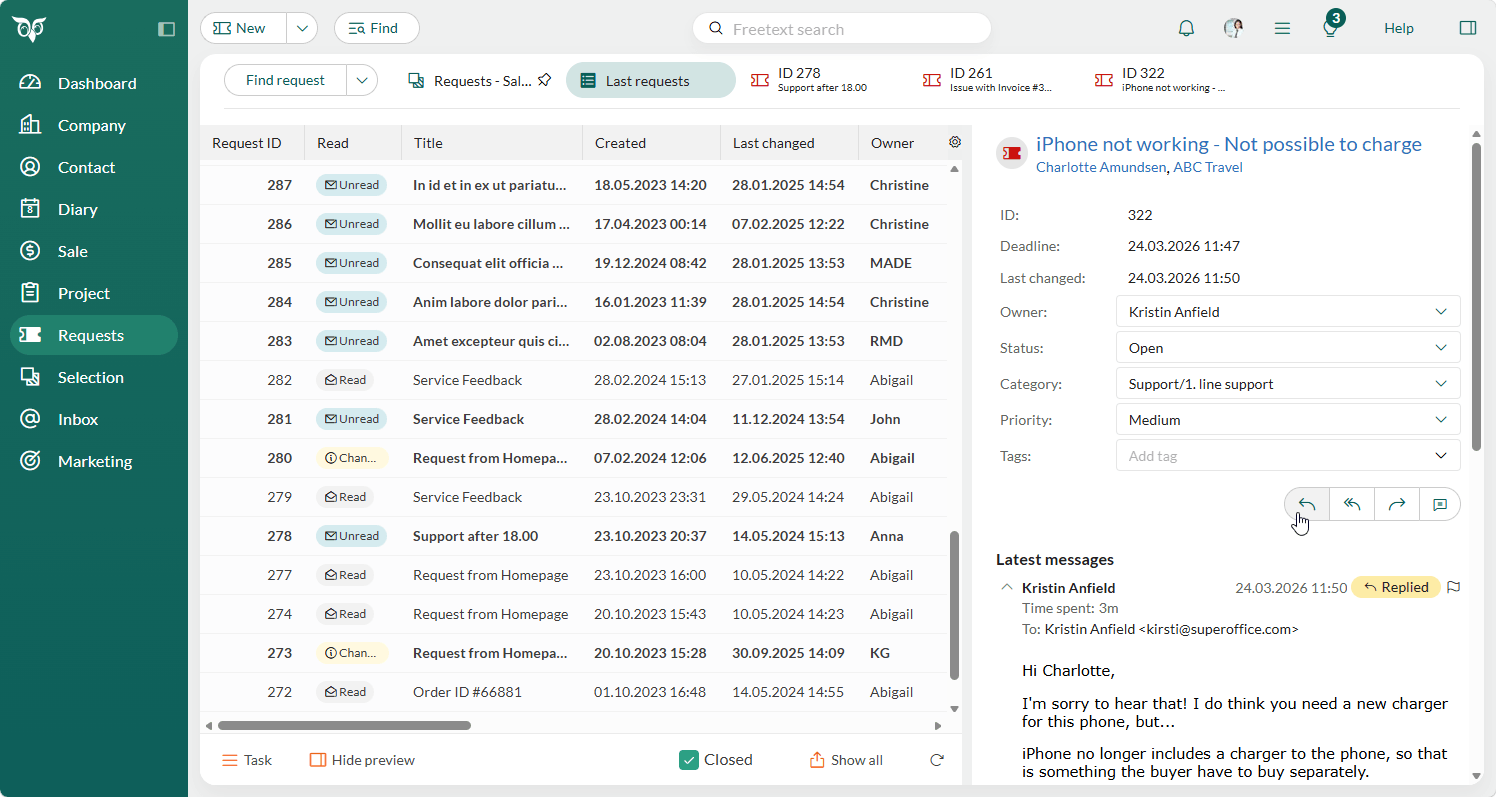
Vid ärendehantering är din viktigaste uppgift att besvara förfrågningar. Du kan svara på ett enskilt ärende eller flera ärenden samtidigt.
När du öppnar ett ärende och väljer Svara , visas automatiskt den e-postsignatur du har ställt in. Därefter kan du lägga till ditt meddelande till kontakten med svaret på deras fråga eller lösningen på deras problem.
Ställ in Antal expanderade meddelanden -inställningen (under Personliga inställningar > Preferenser > Ärende ) för att bestämma hur många meddelanden som visas när du visar ett ärende.
Svara på ett ärende
Öppna ärendet .
Klicka på
Alternativt kan du klicka på Svara eller Svara alla .
Kontakten läggs automatiskt till som mottagare i fältet Till . Du kan lägga till eller ta bort mottagare vid behov.
Skriv ditt meddelande i fliken Meddelande .
Använd svarsmallar för att spara tid. Om mallen finns på flera språk kan du välja språk genom att klicka på
Kontrollera att Externt är valt i fältet Åtkomstnivå om kontakten ska kunna se meddelandet.
Klicka på
Klicka på Spara för att skicka meddelandet.
Om den globala inställningen Anonymisera anvendare vid svar är aktiverad kommer ditt namn att tas bort från utgående meddelanden.
Om du byter till en annan flik på ärendeskärmen innan du skickar meddelandet behålls ditt osända svar. Fliken visar en penna (
Snabbsvar från en förhandsgranskning Svara på ett ärende direkt från förhandsgranskningen, utan att öppna det i sin helhet.
Förhandsgranska ett ärende från en ärendelista.
Klicka på
Skriv ditt svar i den kompakta redigeraren.
Klicka på Spara för att skicka det.
Ärendet uppdateras, inklusive dess status, på samma sätt som vid ett svar skickat från den fullständiga ärendevyn, och listan uppdateras automatiskt.
Om du avbryter eller väljer ett annat ärende medan ditt svar har oskickad text blir du tillfrågad innan den kastas.
Detta alternativ erbjuds inte för ärenden som är markerade som skräppost, borttagna eller hopslagna.
Lägga till svarsmallar i meddelanden Du kan spara tid genom att använda svarsmallar som utgångspunkt för ditt svar.
Placera markören i meddelandefältet där du vill infoga svarsmallen.
I Egenskaper -panelen, klicka på Svarsmall .
Välj en mall från listan. Håll markören över en mall för att förhandsgranska den innan du infogar den.
Redigera texten vid behov och bifoga filer om det behövs.
Lägga till FAQ-poster i meddelanden När du svarar på en förfrågan från en kund kan du spara tid genom att lägga in en länk till en FAQ-post i svaret.
Gå till fliken Meddelande på det sätt som beskrivs under Svara kund .
Placera muspekaren på den plats i meddelandet där du vill lägga in länken.
I Egenskaper -panelen, klicka på
I popup-fönstret Lägg till text kan du förhandsgranska FAQ-artiklarna genom att flytta markören över de olika posterna.
Klicka på önskad FAQ-post.
En länk infogas vid markörens position. Kunden kan klicka på länken för att visa den aktuella FAQ-posten i kundcentret.
Infoga tidigare meddelande Du kan infoga ett tidigare meddelande i ditt nuvarande svar.
Öppna ärendet och placera markören där du vill infoga meddelandeinnehållet.
I Egenskaper -panelen på höger sida, klicka på
Välj ett meddelande från listan.
Klicka på Infoga för att infoga meddelandet inklusive bilagor.
Alternativt, klicka på pilen bredvid Infoga för att välja något av följande:
Infoga med bilagor: Infogar meddelandeinnehållet och eventuella bifogade filer.Infoga utan bilagor: Infogar endast meddelandeinnehållet.
Redigera texten efter behov.
Lägga till ett meddelande till flera ärenden Du kan svara på flera ärenden samtidigt, exempelvis om du fått flera förfrågningar om samma problem.
Välj de ärenden du vill besvara:
Använd ett sparat urval i urvalsskärmen.
Använd sökresultaten från skärmen Sök ärenden .
Klicka på Uppgift -knappen Svara kunder .
I dialogrutan Svara kunder :
Skicka kopia till kunder (bara externa ärenden) : Markera denna ruta för att skicka meddelandet via e-post.Avsluta ärende : Markera denna ruta om du vill avsluta ärendena efter att meddelandet har skickats.Lägg till ditt meddelande i textfältet. Använd svarsmallar för att spara tid.
Meddelandet läggs till i de valda ärendena och skickas som e-post till kontakterna för de externa ärendena.
Klicka på Svara för att skicka meddelandet.
Lägga till en kommentar Du kan lägga till interna kommentarer i ett ärende utan att de skickas till kunden, exempelvis för att dokumentera vad som har gjorts hittills.
Öppna ärendet .Klicka på Lägg till kommentar ovanför meddelandetråden.
Skriv in din kommentar i textfältet.
Välj Internt i verktygsfältet för att säkerställa att kommentaren endast är synlig för dina kollegor.
Klicka på Spara .
Använd kommentarer för att ge kontext när du överför ärenden till kollegor. Registrera tidsåtgång När du svarar på ett ärende kan du registrera den tid du lägger på att besvara det.
I verktygsfältet längst ner på fliken Meddelande , kontrollera timern:
Klicka på
Klicka på
Justera tiden manuellt om det behövs.
Spara ärendet för att logga tidsåtgången.
Den registrerade tiden visas i varje meddelandehuvud, och svarstiden finns tillgänglig i fliken Ändringslogg .