

- Välj Startsida i Navigatorn.
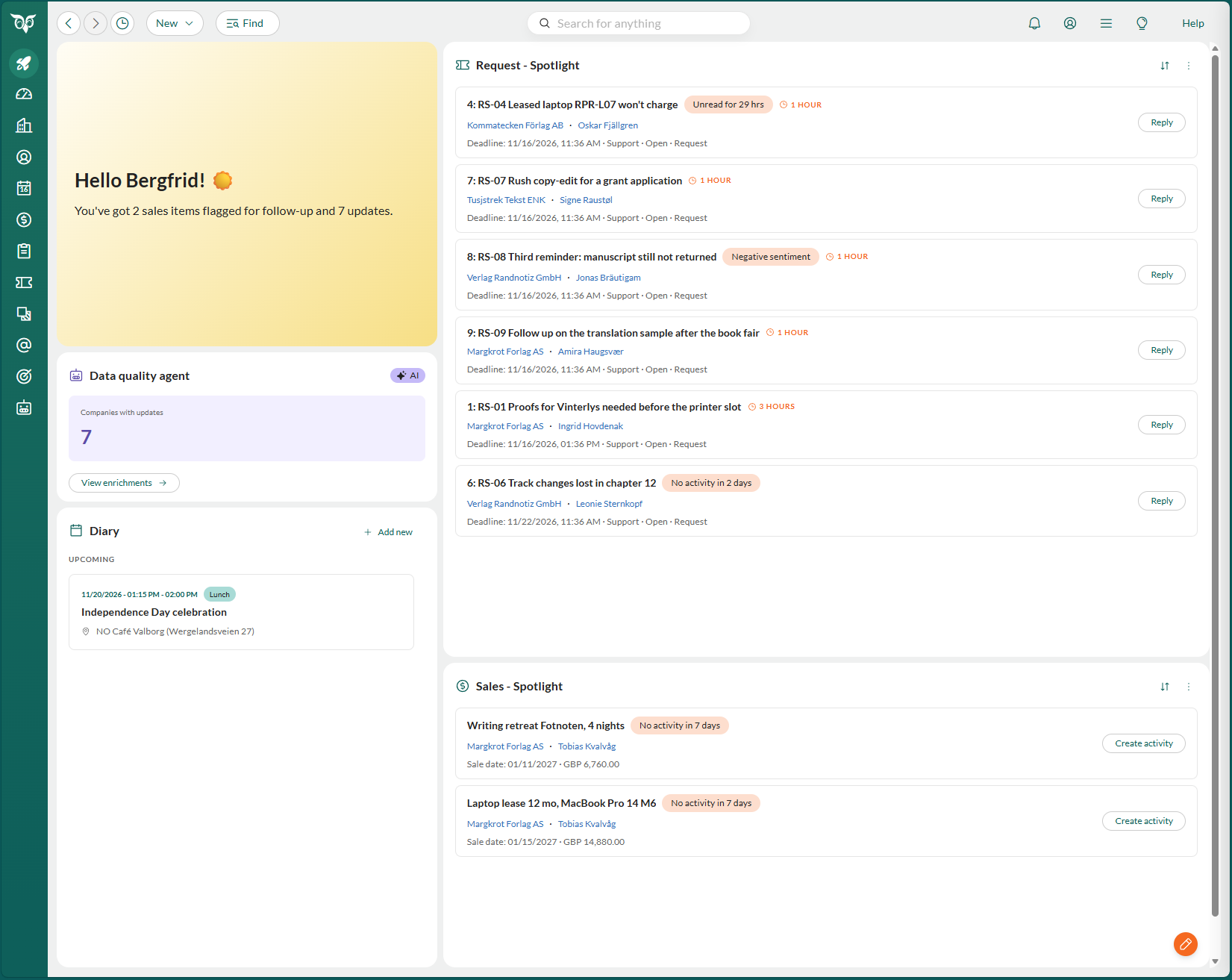
Startsidan finns i alla CRM Suite-planer och införs gradvis hos utvalda kunder. Om du inte ser Startsida i Navigatorn är den inte tillgänglig för dig än.
Tillgängliga widgetar
Du ser bara de widgetar som din plan och dina inställningar ger dig åtkomst till. Agentwidgetarna har ytterligare krav.
Konfigurera Startsidan första gången
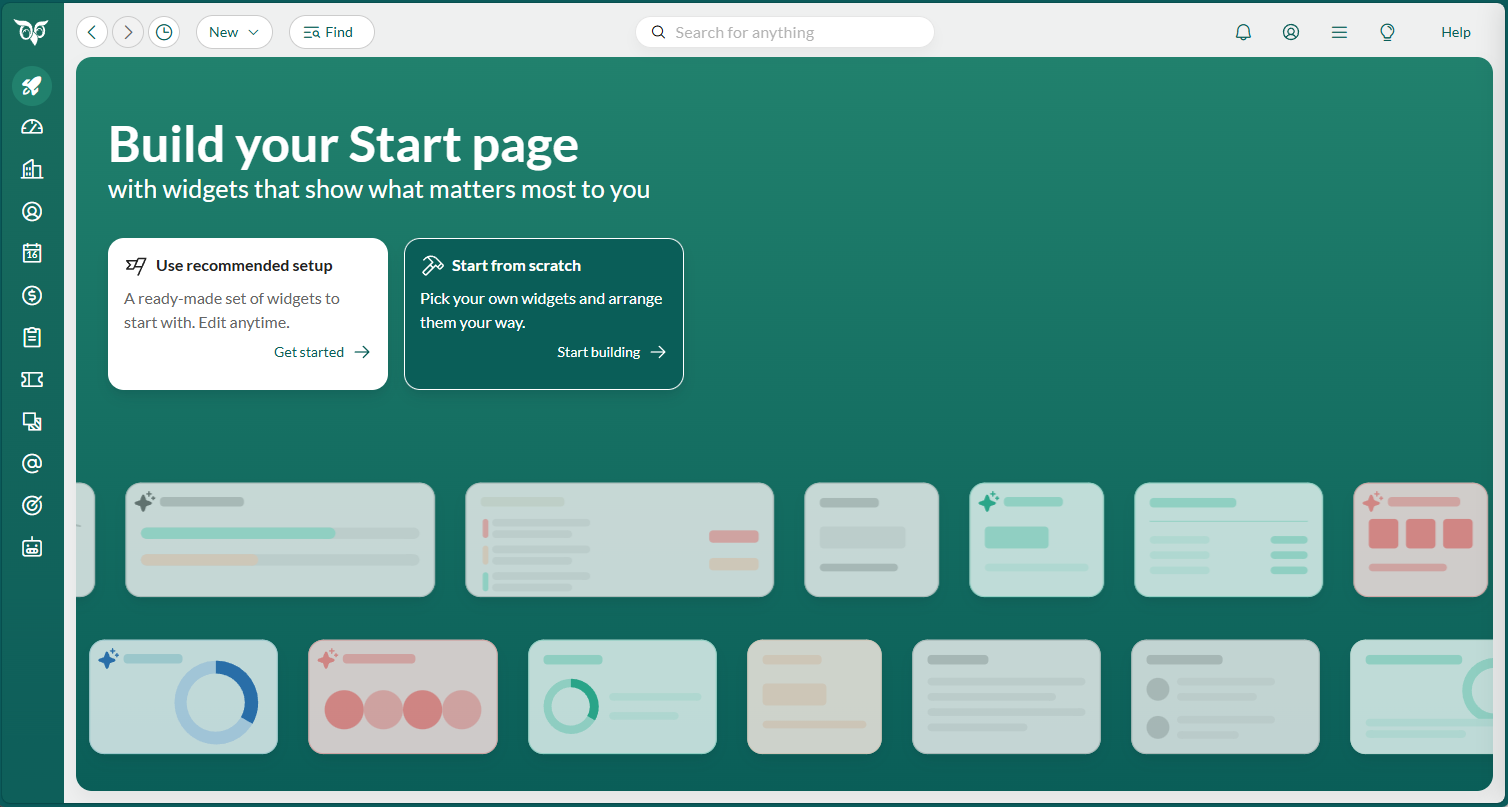
Första gången du öppnar Startsidan har den inga widgetar än. Välj hur du vill börja:- Använd rekommenderad konfiguration: Klicka på Kom igång för att lägga till alla widgetar du har åtkomst till, i standardordning och standardstorlek. Du kan ändra det senare.
- Börja från början: Klicka på Börja bygga för att öppna en tom sida i redigeringsläge, så att du bara lägger till de widgetar du vill ha.
Lägg till en widget
- Klicka på (Redigera) i sidans nedre högra hörn. Sidan öppnas i redigeringsläge, med panelen Redigera Startsida till höger.
- Peka på en widget i panelen och klicka på , eller dra den till sidan. En ny widget placeras längst ned på Startsidan, i standardstorlek.
- Klicka på Spara.
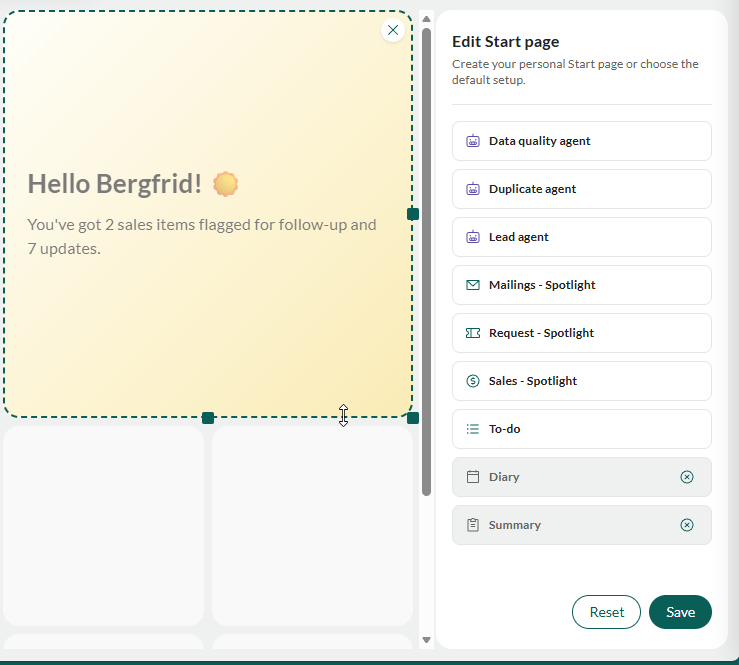 Panelen visar de widgetar du kan lägga till, i alfabetisk ordning, följda av de widgetar som redan finns på sidan. Du kan lägga till varje widget en gång. Widgetar som inte ingår i din plan visas inte.
På en bred skärm placeras widgetarna i ett rutnät med 6 kolumner. På en smal skärm staplas de i en kolumn.
Ta bort en widget
- Klicka på (Redigera).
- Klicka på på widgeten, eller på bredvid den i panelen.
- Klicka på Spara.
Flytta en widget eller ändra storlek
- Klicka på (Redigera).
- Flytta widgeten eller ändra storleken:
- Flytta: Peka på widgeten tills pekaren blir en hand och dra den sedan till en ny plats.
- Ändra storlek: Peka på widgeten så att konturen visas och dra sedan i handtaget på höger kant, nederkant eller nedre högra hörnet.
- Klicka på Spara.
Sammanfattning
Widgeten Sammanfattning hälsar dig med namn och sammanfattar kort din dag, till exempel: “Du har 3 möten i dag, 2 försäljningar markerade för uppföljning och 4 uppgifter som förfaller i dag”.- Sammanfattningen tar upp högst 4 saker, i den här ordningen: möten i dag; objekt i en Spotlight-widget; uppgifter som förfaller i dag; leads; dubbletter; och företag att uppdatera.
- Den räknar bara widgetar som finns på din Startsida, och bara sådant som det finns något av.
- Möten i dag omfattar även de som har avslutats. Försenade uppgifter räknas inte.
- När det inte finns något att göra står det “Du är helt ikapp”.
Att göra
Widgeten Att göra grupperar dina uppgifter så här: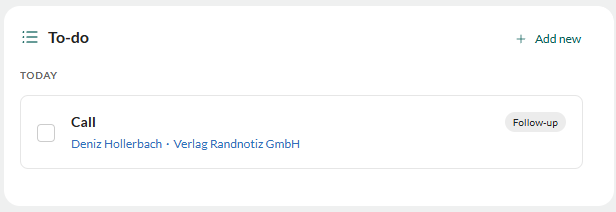 Du kan göra följande i widgeten:
- Markera en uppgift som slutförd: Markera kryssrutan. Avmarkera kryssrutan för att ångra. Du kan bara markera dina egna uppgifter som slutförda.
- Öppna en uppgift: Välj den.
- Lägg till en uppgift: Klicka på Lägg till ny.
- Se alla dina aktiviteter: Välj widgetens titel eller . Fliken Aktiviteter i Kalendern öppnas.
Kalender
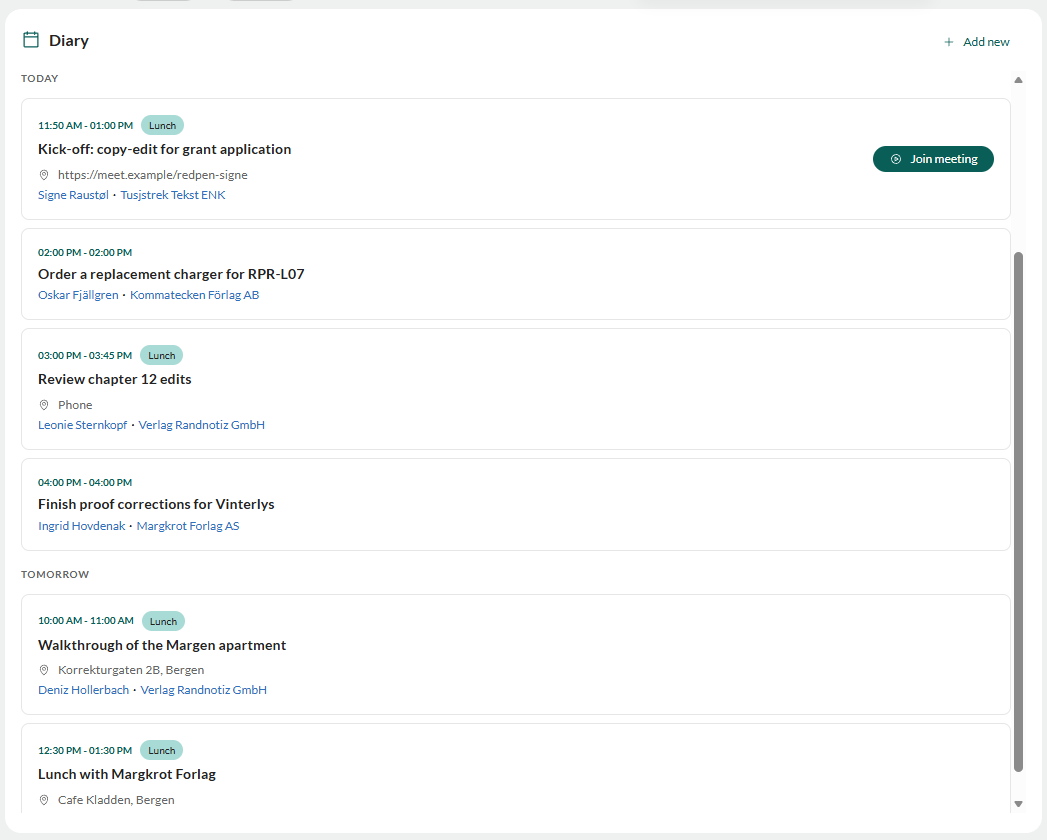
Widgeten Kalender visar dina möten:
Möten som du har tackat nej till visas inte. Ett möte som varar flera dagar visas på varje dag.
Du kan göra följande i widgeten:
- Anslut till ett onlinemöte: Klicka på Anslut till möte. Knappen visas från 15 minuter innan mötet börjar tills det slutar, för möten med en webblänk.
- Öppna ett möte: Välj det.
- Lägg till ett möte: Klicka på Lägg till ny.
- Öppna din kalender: Välj widgetens titel. Kalendern öppnas i veckovyn.
Försäljning – Spotlight
Widgeten Försäljning – Spotlight visar dina egna försäljningar med statusen Öppen eller Uppskjuten som matchar de kriterier du väljer. Varje kort visar försäljningen, företaget och kontakten, försäljningsdatum och belopp, och en tagg som anger varför försäljningen visas. Om en försäljning matchar flera kriterier visas den mest brådskande taggen, i den här ordningen: försenad, försäljningsdatum närmar sig, uppskjuten försäljning återupptas, ingen aktivitet, ingen planerad aktivitet, ingen uppdatering. Du kan göra följande i widgeten:- Redigera en försäljning snabbt: Välj kortet.
- Öppna en försäljning: Dubbelklicka på kortet eller välj dess titel.
- Planera nästa steg: Klicka på Skapa en aktivitet. En ny uppgift öppnas, med kontakten och försäljningen redan ifyllda.
- Sortera försäljningarna: Klicka på och välj Närmaste försäljningsdatum (standard) eller Högsta belopp.
Välj vilka försäljningar som ska visas
- Klicka på på widgeten.
- Aktivera de kriterier du vill använda och ange antalet dagar.
- Klicka på Spara.
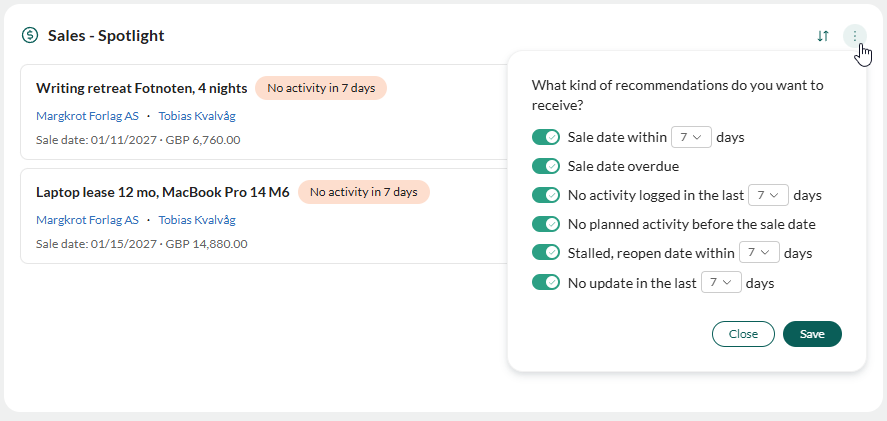
Om du stänger av alla kriterier aktiveras Försäljningsdatum inom 7 dagar igen.
Ärende – Spotlight
Widgeten Ärende – Spotlight visar ärenden som du ansvarar för med statusen Öppet eller Uppskjutet som matchar de kriterier du väljer. Den visar upp till 10 ärenden. Varje kort visar ärendets ID och titel, företaget och kontakten, tidsfrist, kategori, status och typ, och en tagg som anger varför ärendet visas. När tidsfristen närmar sig visar kortet också återstående tid, till exempel “1 TIMME”. Du kan göra följande i widgeten:- Svara på ett ärende: Välj kortet eller klicka på Svar.
- Öppna ett ärende: Dubbelklicka på kortet eller välj dess titel.
- Sortera ärendena: Klicka på och välj Närmaste tidsfrist (standard) eller Längst utan aktivitet. Närmaste tidsfrist sorterar ärenden utan tidsfrist sist.
Välj vilka ärenden som ska visas
- Klicka på på widgeten.
- Aktivera de kriterier du vill använda och ange antalet timmar eller prioriteten.
- Klicka på Spara.
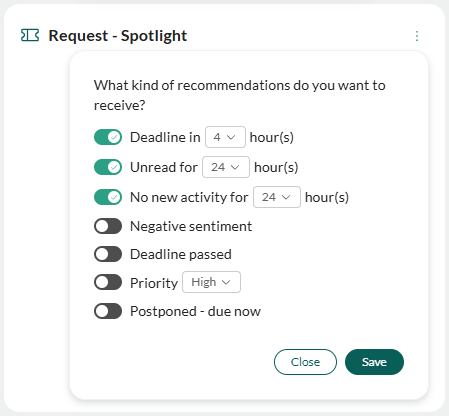
Negativt sentiment kräver AI-textanalys. Utan den är kriteriet nedtonat.
Om du stänger av alla kriterier aktiveras Tidsfrist om 4 timmar igen.
Oläst i N timmar och Ingen ny aktivitet på N timmar använder tidpunkten då ärendet senast ändrades, inte tidpunkten för kundens senaste meddelande.
Utskick – Spotlight
Widgeten Utskick – Spotlight visar genomförda e-postutskick som inte når dina mål. Den visar upp till 10 utskick, nyaste först. Varje kort visar utskickets namn, prenumerationstypen, när det skickades, antalet mottagare och öppnings-, klick- och studsfrekvensen jämfört med dina mål. En frekvens är röd när den inte når målet och grön när den når det. Du kan göra följande i widgeten:- Öppna ett utskick: Välj kortet.
Välj vilka utskick som ska visas
- Klicka på på widgeten och välj Widgetfilter i menyn.
- Aktivera de kriterier du vill använda och ange dina mål.
- Under Prenumerationstyp väljer du de typer som ska ingå. Alla typer är valda som standard.
- Klicka på Spara.
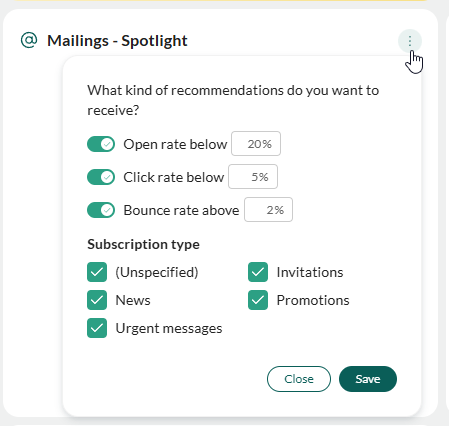
Om du stänger av alla kriterier aktiveras Öppningsfrekvens under 20% igen.
Välj ägare och period för utskick
- Klicka på på widgeten och välj Utskicksinställningar i menyn.
- Ändra inställningarna.
- Klicka på Spara.
AI-agentwidgetar
Agentwidgetarna visar vad dina AI-agenter har hittat, så att du kan följa upp när du börjar dagen. Varje agentwidget kräver att agenten är aktiv, se Konfigurera AI-agenter.Lead-agent
Visar de leads som Lead Agent har hittat, en i taget. Klicka på Föregående och Nästa för att flytta mellan dem. Widgeten visar vilken lead du tittar på, till exempel “1 av 10”. Varje lead visar företagsnamnet, ett betyg på 0 till 5 stjärnor med en kort etikett som “Stark matchning”, agentens sammanfattning och agentens namn med tidpunkten för dess senaste uppdatering. Välj företagsnamnet för att öppna det. Välj något av följande för varje lead:- Godkänn: Accepterar leaden. Kortet tas bort.
- Avvisa: Avvisar leaden. Kortet tas bort.
Dubblettagent
Visar hur många Företagssammanfogningar, Kontaktsammanfogningar och Kontakter utan företag Duplicate Agent har hittat. Klicka på Visa sammanfogningar för att granska dem i agenten. När det inte finns några står det “Inga dubbletter hittades” i widgeten. Klicka på Gå till agenter för att öppna sidan Agenter.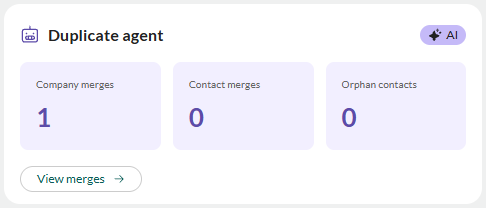
Datakvalitetsagent
Visar hur många företag Data Quality Agent har uppdateringar för. Klicka på Visa tillägg för att öppna agenten och granska uppdateringarna.Krav
Visa agentwidgetarna
Du ser agentwidgetarna när:- Din administratör har aktiverat AI-funktioner för din organisation.
- AI-agenter är aktiverade för dig. De är aktiverade för alla som standard, men din administratör kan stänga av dem.
- Du har aktiverat agenten på sidan Agenter.