SuperOffice AI-agenter lanseras snart. Den här sidan beskriver konfigurationssteg för en funktion som ännu inte är allmänt tillgänglig.
Agentinstanser
En konfigurerad kopia av en agent som körs kallas en instans. Vissa agenter tillåter fler än en: Lead Agent tillåter upp till 3. Andra, till exempel Data Quality Agent och Duplicate Agent, tillåter bara 1 instans per användare. Gränsen omfattar även inaktiva instanser. Om du avaktiverar en instans frigörs ingen plats, men om du raderar den frigörs en plats.Krav
- Din organisation måste ha CRM Suite Plus eller högre.
- En administratör måste aktivera AI-funktioner i de globala CRM-preferenserna innan ikonen Agenter visas.
Agentinstanser är personliga, per användare. Du behöver ingen administratörsåtkomst eller åtkomst till Inställningar och underhåll för att skapa eller hantera en.
Aktivera agent
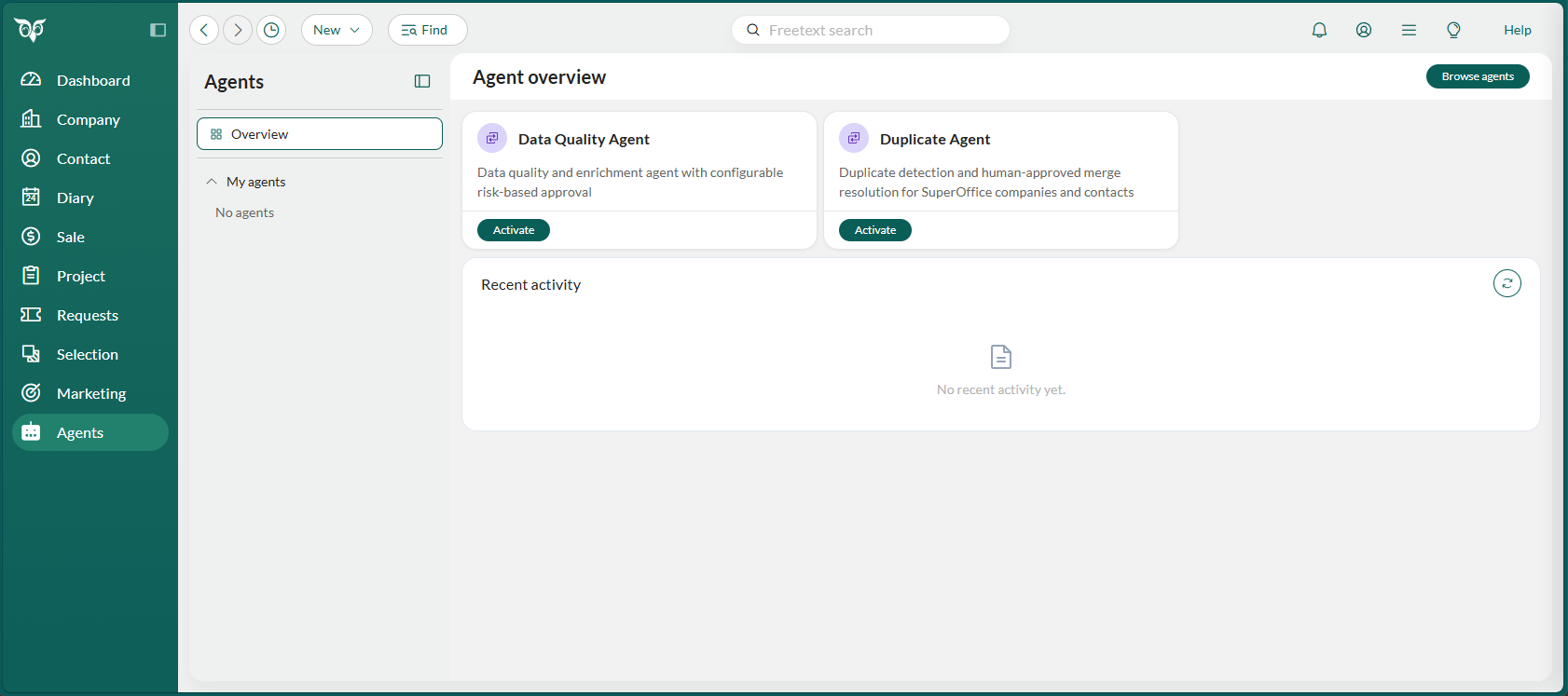
- Välj Agenter i Navigatorn.
- Klicka på Bläddra bland agenter i det övre högra hörnet på Agentöversikten.
-
Använd sökrutan eller kategorifiltren för att hitta agenten du vill ha.
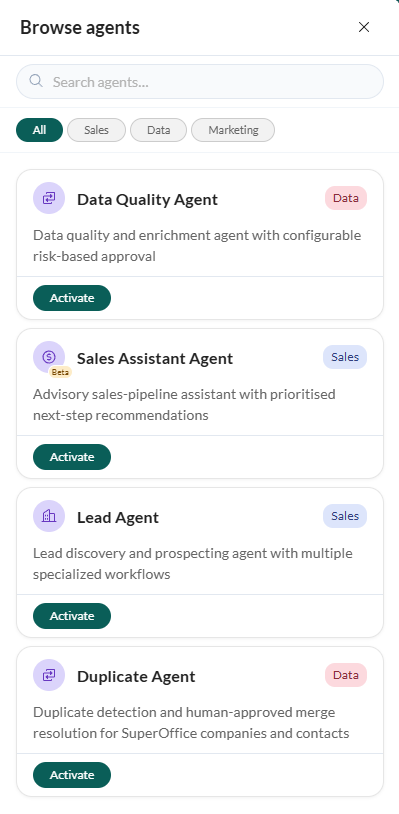
- Klicka på Aktivera för att öppna den agentens konfigurationsguide och skapa din första instans.
Bläddra bland agenter visar endast agenter som ingår i din CRM Suite-plan. Om en agent du förväntar dig inte listas, kontakta din SuperOffice-administratör eller partner.
Lägg till instans
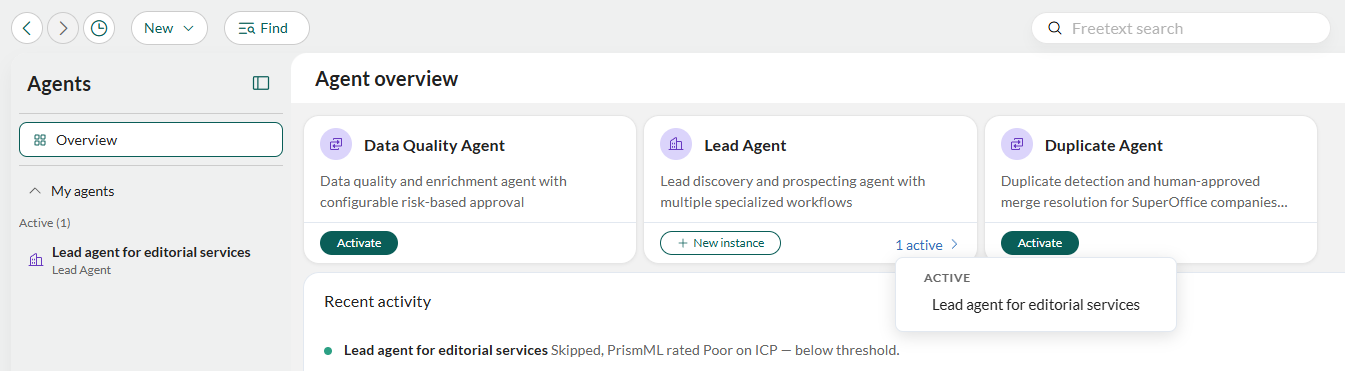
Agenter som tillåter fler än en instans visar en + Ny instans-knapp.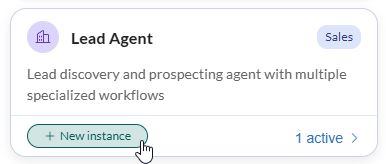
- Klicka på + Ny instans på agentkortet eller i listan Bläddra bland agenter.
- Slutför den agentspecifika konfigurationsguiden.
Visa instansdetaljer
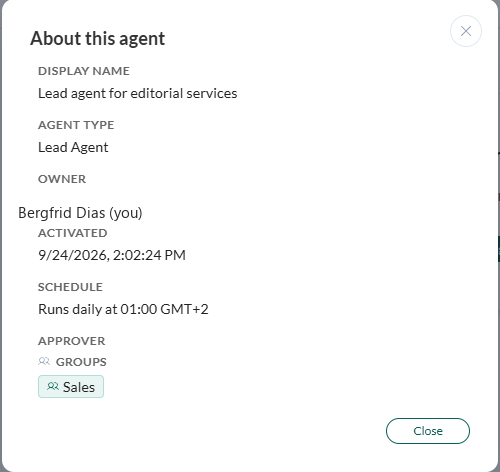
Välj Om i trepunktsmenyn för en skrivskyddad sammanfattning, inklusive visningsnamn, agenttyp, ägare, aktiveringsdatum, schema och godkännare.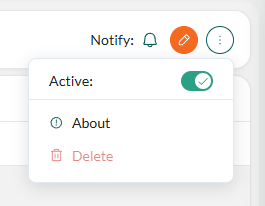
Redigera inställningar
- Klicka på knappen redigera (penna) i instansrubriken.
- Gör dina ändringar i konfigurationsguiden.
- Klicka på Spara ändringar. Ändringarna gäller från nästa körning.
Stäng av aviseringar
Varje användare med åtkomst till instansen har sin egen klockväxel Meddela. Att stänga av påverkar bara den personen. Instansen fortsätter köra för alla andra.- Klicka på klockikonen .
- Klicka på Stäng av aviseringar.
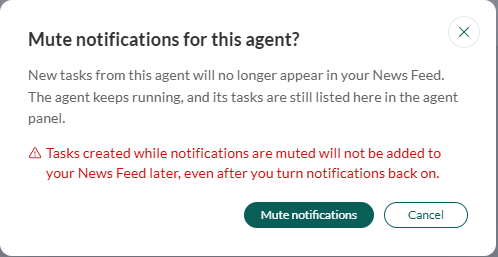 Klicka på för att slå på aviseringar igen.
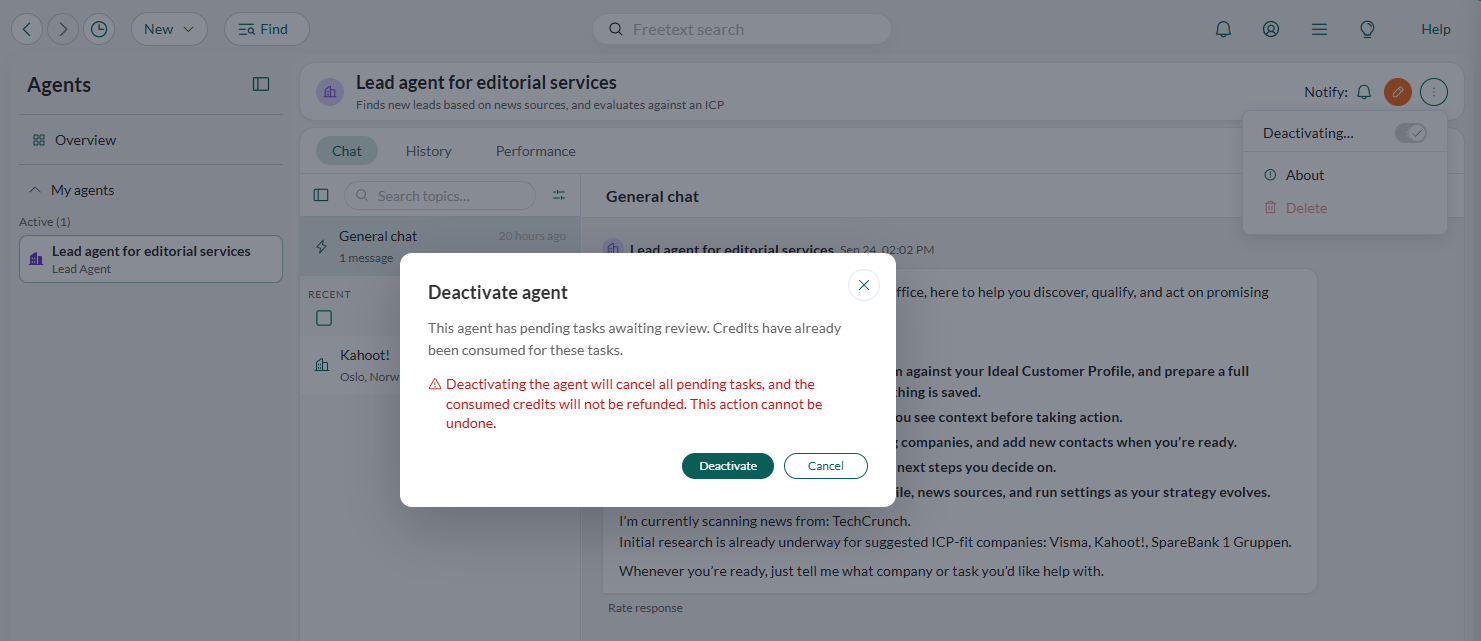
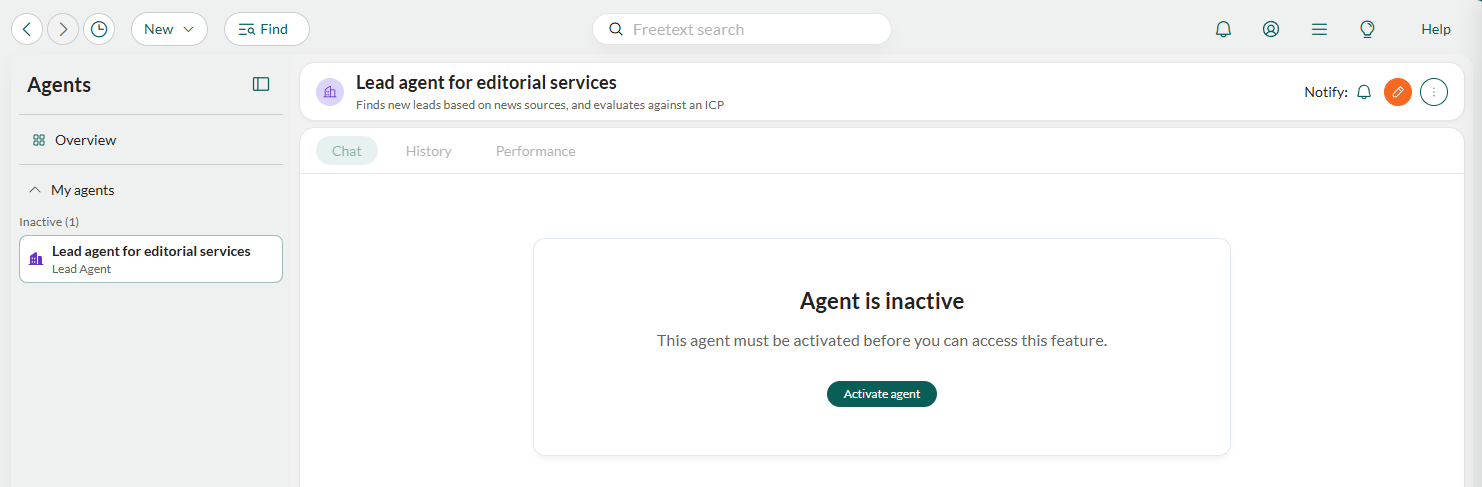
Avaktivera en instans
- Klicka på uppgiftsmenyn ().
- Välj Aktiv-växeln.
- Klicka på Avaktivera.
Radera en instans
Att radera en instans är permanent och tar bort all dess data.
- Avaktivera först instansen.
- Klicka på trepunktsmenyn och välj Radera.
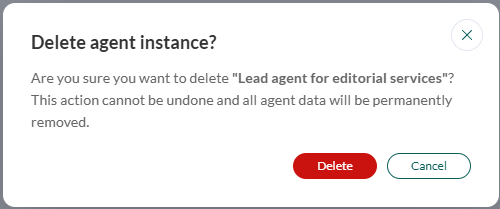
- Klicka på Radera.