

Data Quality Agent lanseras snart. Den här sidan beskriver en funktion som ännu inte är allmänt tillgänglig. Den kräver CRM Suite Growth eller högre.
Vad agenten gör för dig
- Åtgärdar formateringsproblem: normaliserar telefonnummer och rensar upp adresser, och flaggar allt den inte säkert kan korrigera.
- Fyller i saknade uppgifter: hittar saknad företagsinformation, till exempel webbplats, beskrivning eller bransch, från pålitliga företagskällor.
- Flaggar obeställbara e-postadresser: markerar kontaktens e-postadresser som registrerats som studsade, vid varje körning.
- Kontrollerar GDPR-samtycke: flaggar kontakter med saknat eller återkallat samtycke så att du kan agera på dem.
- Upptäcker företag utan kontakter: hittar företagsposter som saknar kopplade kontakter och kan föreslå kontakter att lägga till.
Agenten föreslår. Du bestämmer. Varje föreslagen ändring granskas och godkänns av dig innan den skrivs till SuperOffice. Om du inte godkänner en granskning ändras ingenting.
Schema
Agenten körs dagligen, en gång om dagen vid en systemtilldelad tidpunkt. Du styr hur många granskningsuppgifter den skapar varje dag med Max uppgifter per dag, så att granskningsvolymen förblir hanterbar.Aktivera agenten
Du är automatiskt godkännare för de poster den granskar, och du kan skapa en instans.- Välj Agenter i Navigatorn. Första gången du öppnar sidan Agenter måste du logga in och godkänna AI-agenter i SuperOffice.
-
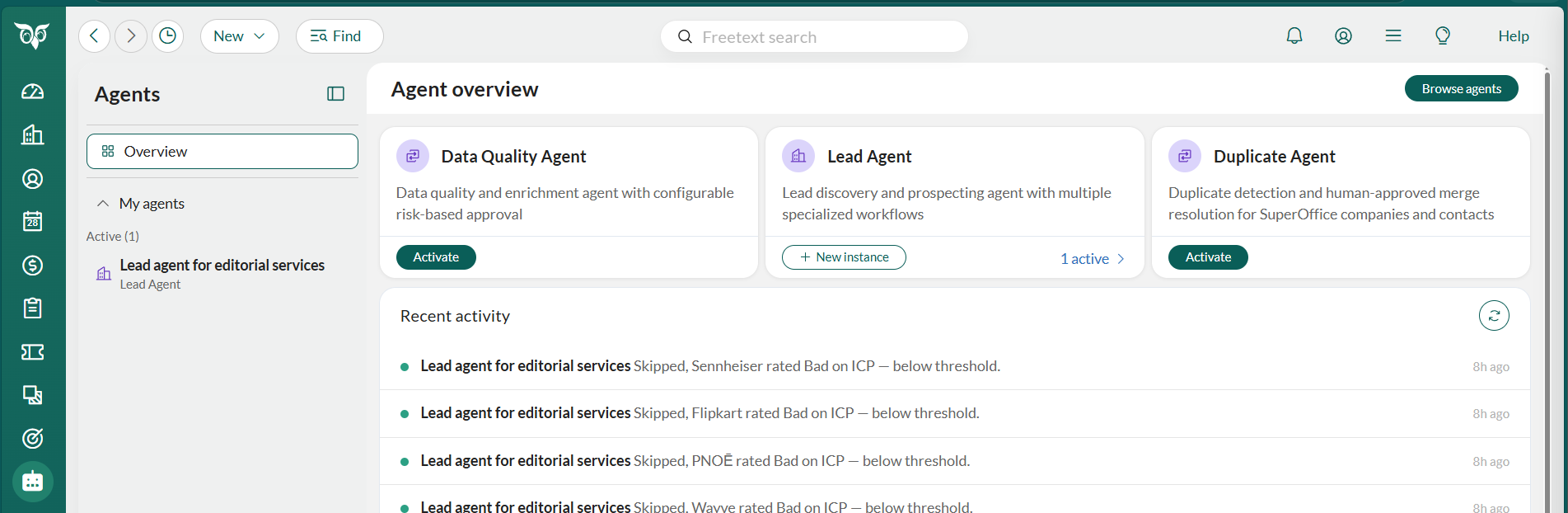
Hitta kortet Data Quality Agent i Agentöversikt och klicka på Aktivera. Detta öppnar konfigurationsguiden.
Allmänna inställningar
-
Ange ett unikt Namn för agentinstansen. Detta kan inte ändras efter aktivering.
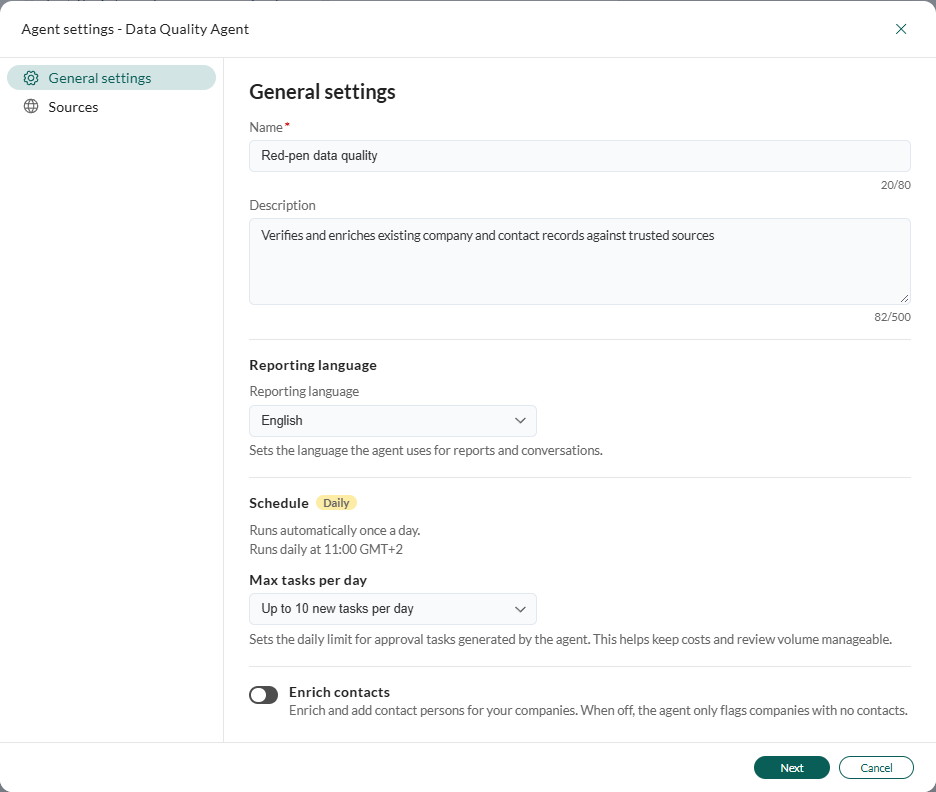
- Redigera vid behov den föreslagna Beskrivningen om du vill ha något annat.
- Välj Rapporteringsspråk. Detta påverkar både rapporter och chattsvar.
- Välj hur många granskningsuppgifter agenten skapar per dag (1-30). Standardvärdet för Max uppgifter per dag är 10.
- Aktivera vid behov Berika kontakter. När alternativet är aktiverat föreslår agenten även saknade kontakter och korrigerade studsade e-postadresser, med e-post- och telefonuppgifter där den hittar dem. När det är avaktiverat flaggar agenten bara luckorna.
- Klicka på Nästa.
Källor
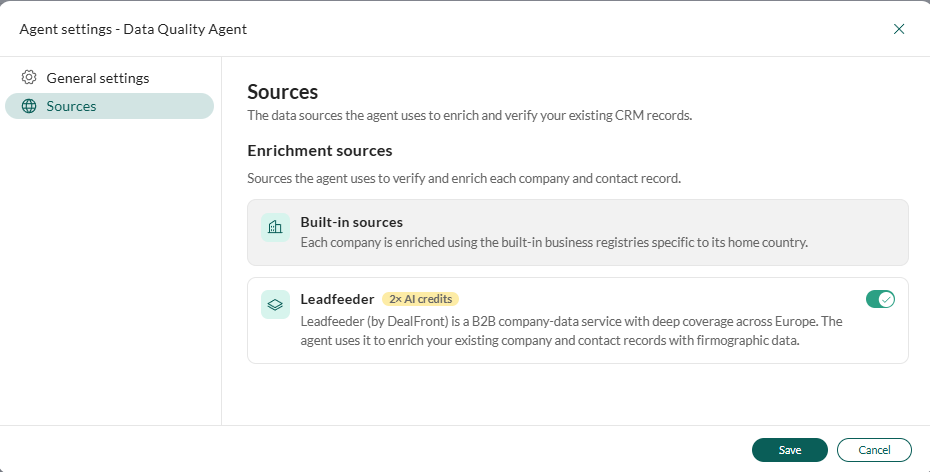
- Inbyggda källor: företagsregister som väljs baserat på varje företags hemland, till exempel Brønnøysundregistret för Norge eller Northdata för Tyskland, plus företagets egen webbplats. Hanteras av SuperOffice och redigeras inte här.
- Leadfeeder: används för att verifiera och berika företag. Aktiverat som standard. Debiteras alltid med 2x krediter vid användning, via SuperOffices eget Leadfeeder-konto.
- Välj om du vill använda Leadfeeder för att berika företag, eller endast förlita dig på de inbyggda registren. Aktiverat som standard.
- Klicka på Spara. Instansen aktiveras, visas under Mina agenter i Agenter-sidofältet och börjar arbeta vid nästa dagliga körning.
- Välj Gå till instans för att öppna din nya Data Quality Agent och komma igång.
Granska och godkänn ändringar
- Välj fliken Chatt.
- Klicka på och välj Väntande.
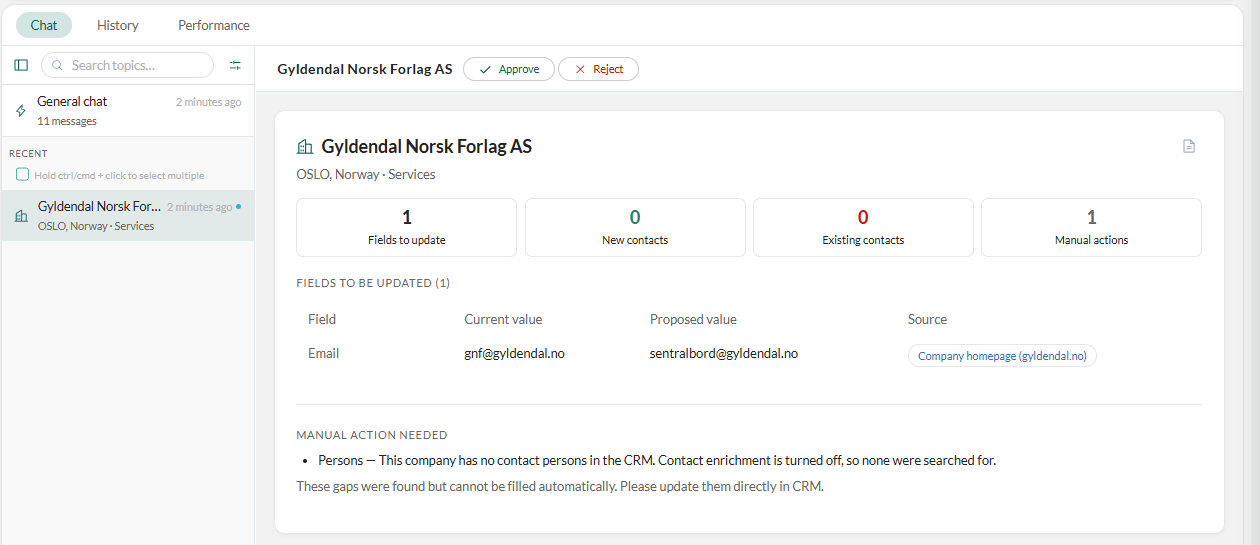
- Välj en granskningstråd för ett företag () från listan.
-
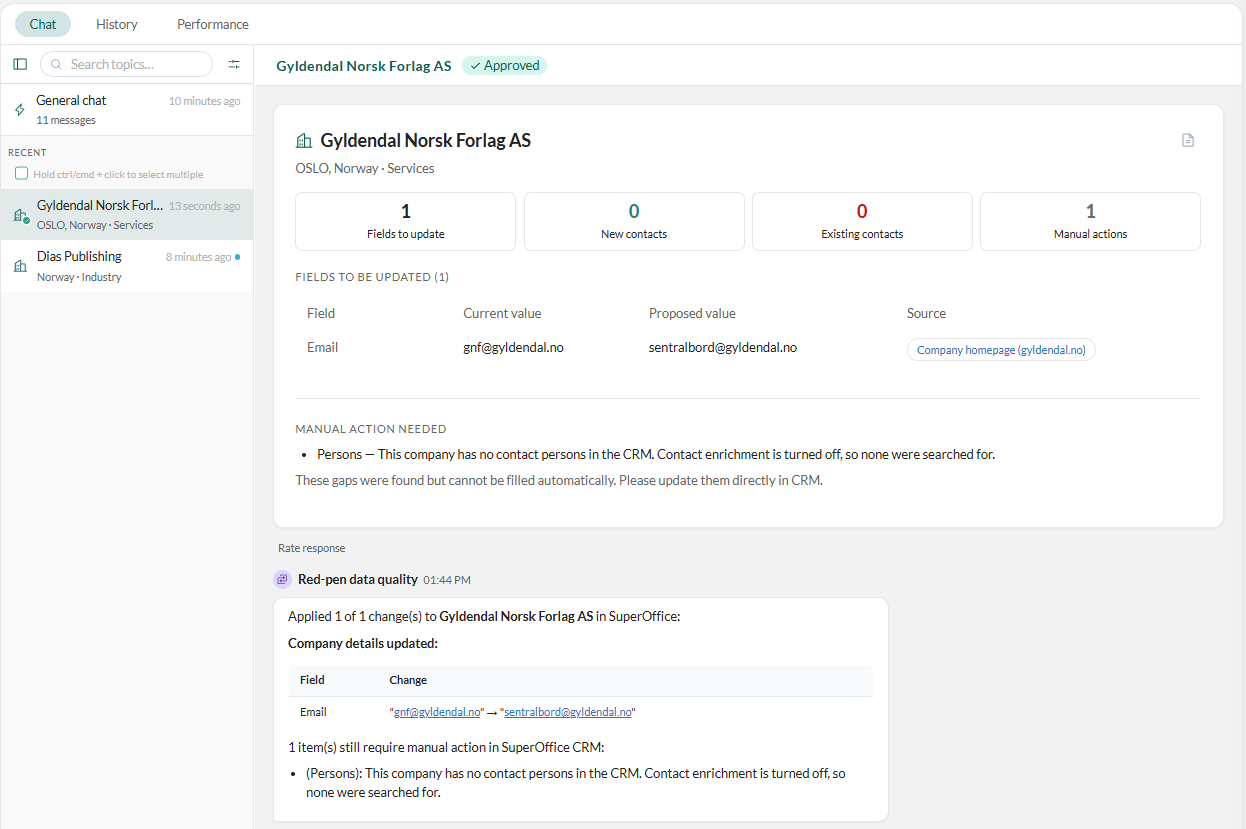
Granska sammanfattningsrutorna Fält att uppdatera, Nya kontakter, Befintliga kontakter och Manuella åtgärder, samt tabellen Fält som ska uppdateras: Fält, Nuvarande värde, Föreslaget värde och Källa, till exempel ett företagsregister, företagets webbplats eller Leadfeeder.
Luckor som agenten inte kunde fylla automatiskt listas under Manuell åtgärd krävs. Uppdatera dem direkt i företags- eller kontaktposten. En kontakt flaggad för saknat GDPR-samtycke visas som “kommer att mjukraderas”.
- Be vid behov agenten i chatten att justera förslaget innan du godkänner.
-
Klicka på Godkänn.
Ändringar kan inte ångras. Godkända ändringar kan inte ångras, så granska noggrant innan du godkänner.
-
Klicka på Godkänn i bekräftelsedialogrutan, som anger exakt hur många fält som kommer att uppdateras.
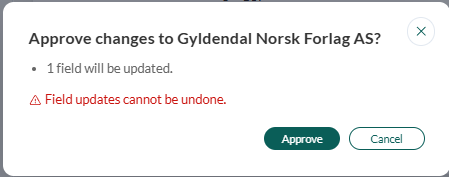
- Alla ändringar i granskningen skrivs till SuperOffice på en gång.
- För en post med GDPR-samtycke mjukraderar godkännandet kontakten, och SuperOffice tar bort den permanent 30 dagar senare.
Undersök ett specifikt företag
- Välj fliken Chatt.
- I den Allmänna chatten ber du agenten att kontrollera ett specifikt företag nu, till exempel kontrollera Acmes data, eller slå upp ett företags eller en kontakts aktuella uppgifter.
- Om den hittar verkliga ändringar att föreslå på detta sätt skapar den en vanlig granskningsuppgift för det, precis som ett företag som hittats vid den dagliga schemalagda körningen. Granska den enligt beskrivningen ovan.
Agentens arbetsyta
Data Quality Agents arbetsyta har tre flikar: Chatt, Historik och Prestanda.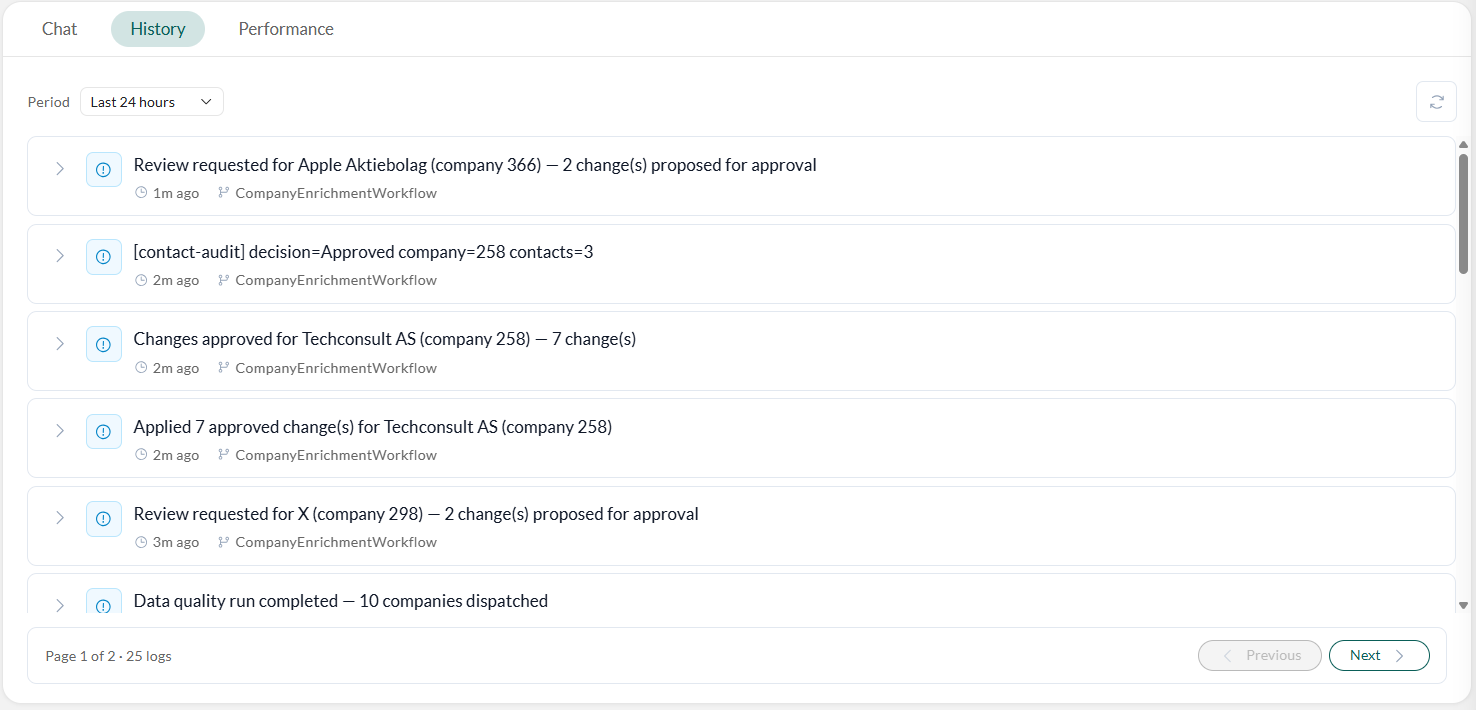 Klicka på för att hämta de senaste posterna.