

Duplicate Agent lanseras snart. Den här sidan beskriver en funktion som ännu inte är allmänt tillgänglig. Den kräver CRM Suite Growth eller högre.
Vad agenten gör för dig
- Hittar dubblerade företag: jämför dina företag utifrån namn och andra uppgifter, till exempel organisationsnummer, domän och telefon, för att hitta troliga dubbletter.
- Hittar dubblerade kontakter: letar efter två kontaktposter inom samma företag som verkar vara samma person.
- Bedömer varje match: ger varje kandidat ett betyg från 1 till 5 och föreslår bara de starkaste matchningarna.
- Föreslår en säker sammanfogning: för företag föreslås alltid att den äldsta posten behålls.
- Återansluter kontakter utan företag: hittar kontakter utan företag vars e-postadress pekar på ett och föreslår att de kopplas.
Agenten föreslår. Du bestämmer. Inga poster sammanfogas eller kopplas förrän du godkänner. Det finns inget automatiskt läge. Den arbetar bara inom ditt SuperOffice CRM. Det finns ingen webbsökning eller extern berikning. Den dagliga genomgången kontrollerar främst poster du äger, men ett förslag kan fortfarande gälla en post som ägs av någon annan i din SuperOffice-miljö: bara en sida av en matchning behöver vara din för att den ska visas för dig.
Schema
Agenten körs dagligen, en gång om dagen vid en systemtilldelad tidpunkt. Det finns ingen daglig gräns för hur många företag den kontrollerar. Agenten håller upp till 50 förslag av varje typ (företagssammanfogningar, kontaktsammanfogningar och kontakter utan företag) väntande på ditt beslut. När du godkänner eller avvisar tillräckligt för att frigöra utrymme fyller nästa schemalagda körning på den typen igen upp till 50 om det finns mer att hitta.Aktivera agenten
Konfigurationen är ett enda steg. Du är automatiskt godkännare, och du kan skapa en instans.- Välj Agenter i Navigatorn. Första gången du öppnar sidan Agenter måste du logga in och godkänna AI-agenter i SuperOffice.
-
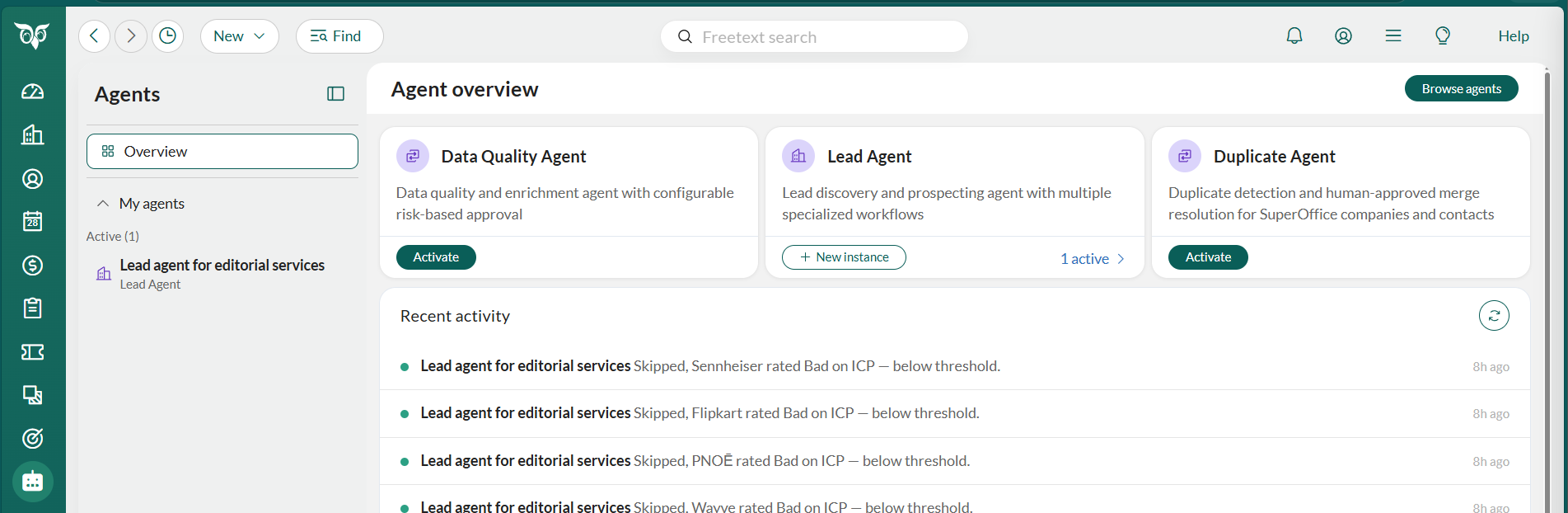
Hitta kortet Duplicate Agent i Agentöversikt och klicka på Aktivera. Detta öppnar konfigurationsguiden.
Allmänna inställningar
-
Ange ett unikt Namn för agentinstansen. Detta kan inte ändras efter aktivering.
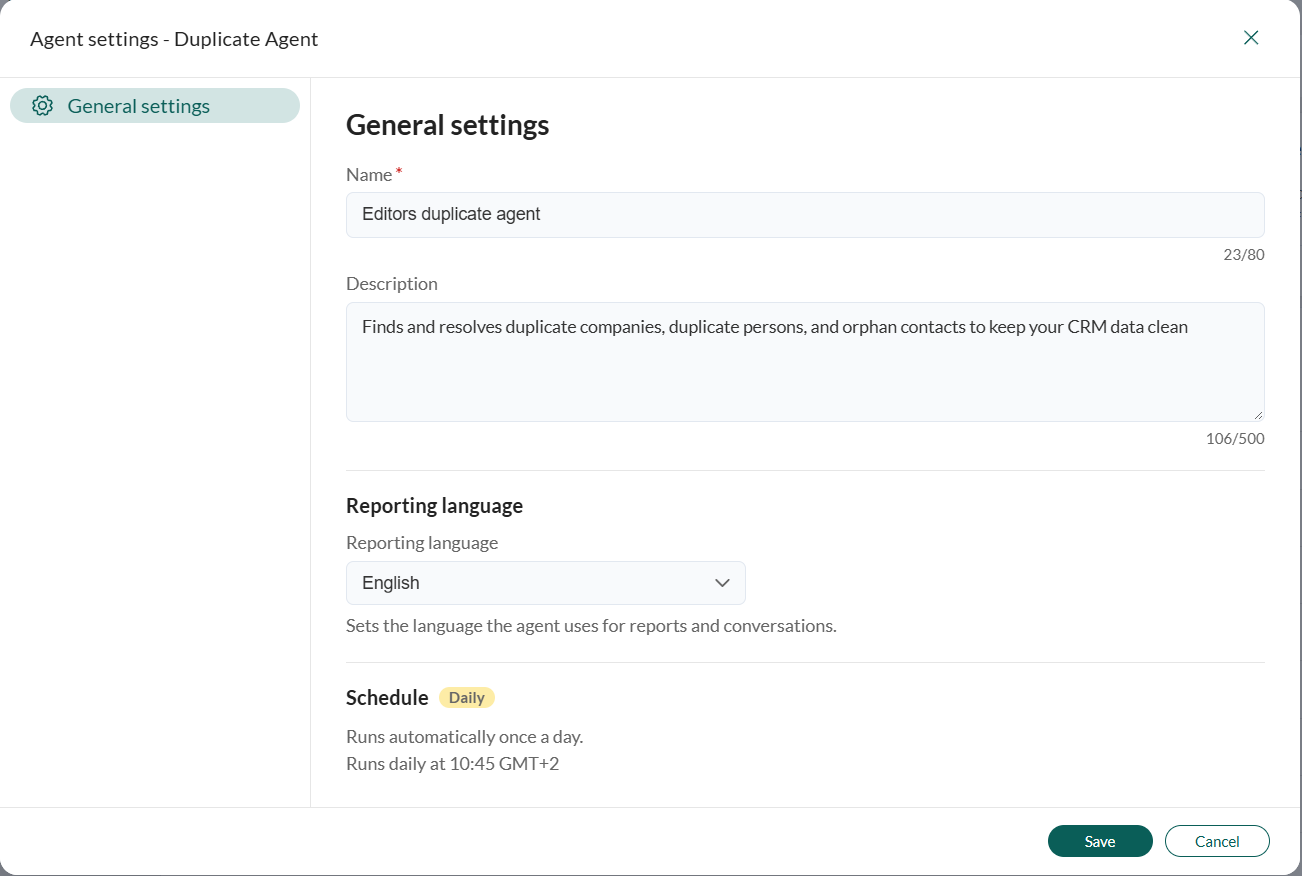
- Redigera vid behov den föreslagna Beskrivningen om du vill ha något annat.
- Välj Rapporteringsspråk. Detta påverkar både rapporter och chattsvar.
- Klicka på Spara. Instansen aktiveras, visas under Mina agenter i Agenter-sidofältet och börjar arbeta vid nästa dagliga körning.
- Välj Gå till instans för att öppna din nya Duplicate Agent och komma igång.
Sammanfogningsförslag: dubblerade företag
- Välj ett företagssammanfogningsförslag () från listan.
-
Granska företagsjämförelsen, där du ser sida vid sida vad som tas bort och vad som behålls, och vad som händer om du godkänner sammanfogningen.
Agenten föreslår alltid att det äldsta företaget behålls.
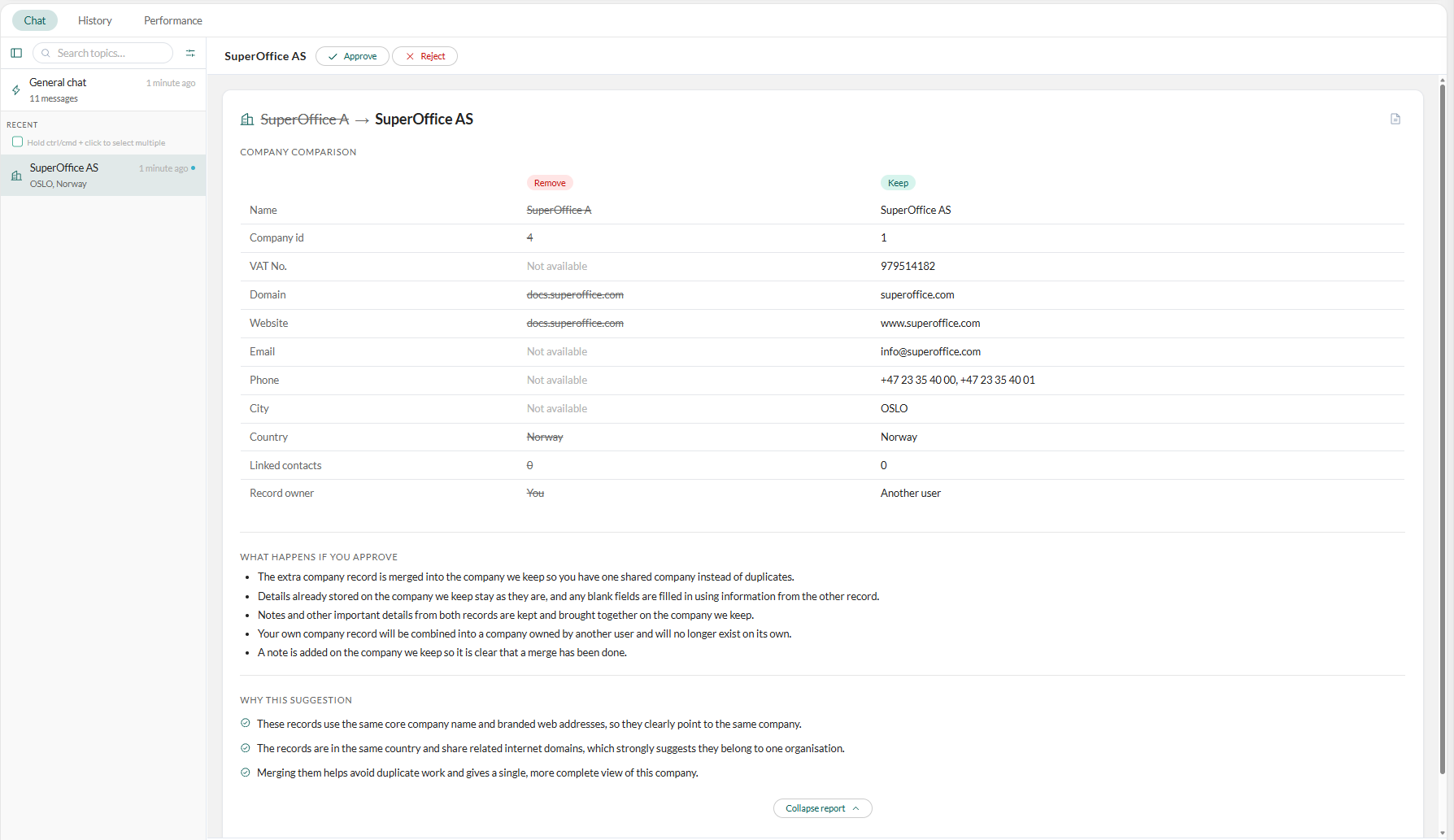
- Be vid behov agenten (i chatten) att städa upp företaget du behåller, innan du godkänner.
-
Klicka på Godkänn.
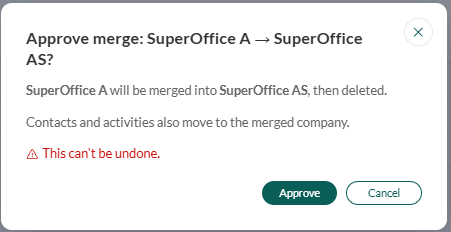
En sammanfogning kan inte ångras. Att kombinera två företag tar permanent bort den extra posten.
-
Klicka på Godkänn i bekräftelsedialogrutan.
- Det bevarade (äldsta) företaget behåller sina uppgifter och sin ägare, som blir ägare av det sammanfogade resultatet.
- Alla tomma fält fylls i från den andra posten.
- En anteckning läggs till på det bevarade företaget som dokumenterar ändringen.
- Ägaren av det borttagna företaget meddelas om sammanfogningen och ägarbytet, även om båda posterna redan hade samma ägare.
Sammanfogningsförslag: dubblerade kontakter
- Välj ett förslag om dubblerad kontakt () från listan.
-
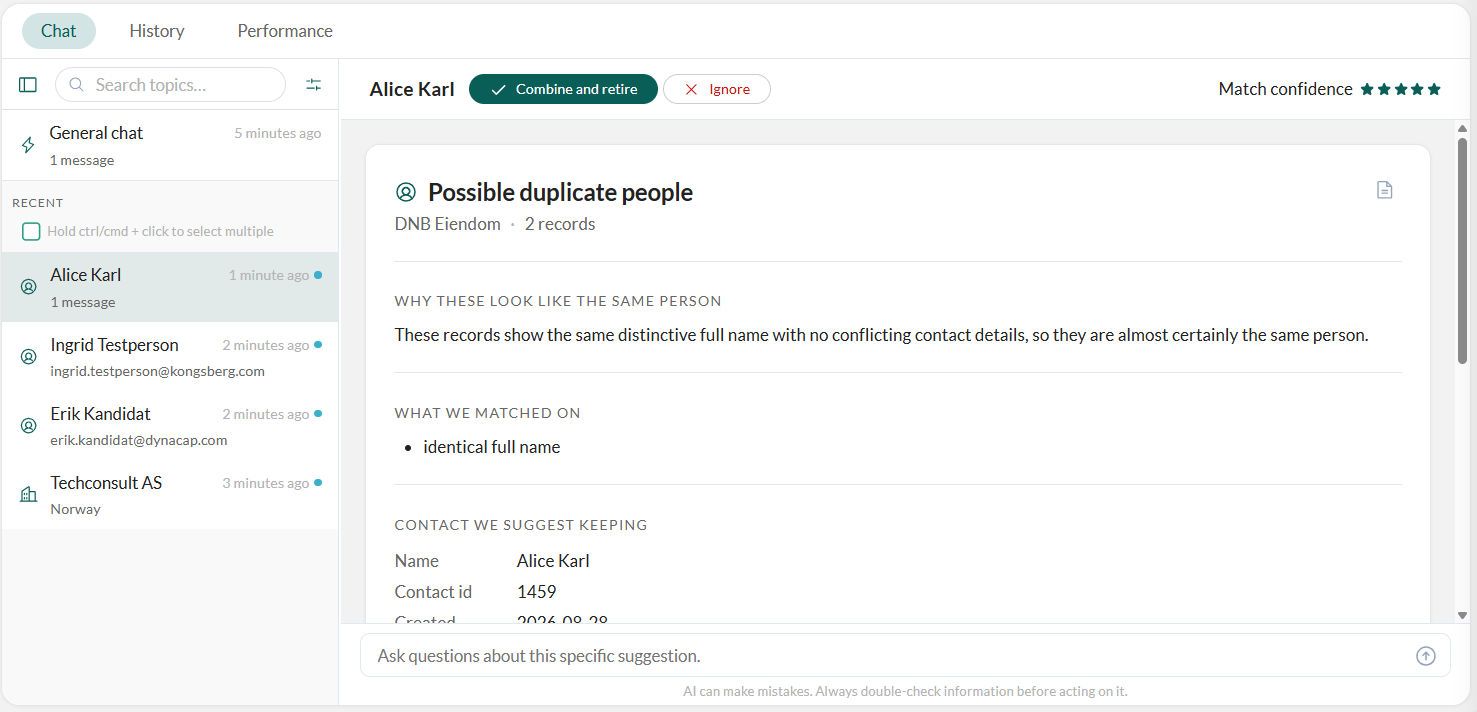
Granska de möjliga dubblerade personerna: företaget kontakterna hör till, ett betyg för Matchningssäkerhet (1-5 stjärnor), varför de verkar vara samma person, och vad agenten matchade på, till exempel ett identiskt fullständigt namn.
En varning om dataförlust visas om kontakten du behåller redan har en e-postadress eller ett telefonnummer som den andra postens avvikande värde annars skulle skriva över: kontrollera båda innan du godkänner.
-
Klicka på Kombinera och avsluta.
Detta kan inte ångras. Att kombinera två kontakter avslutar permanent den extra posten.
-
Klicka på Godkänn i bekräftelsedialogrutan.
- De två kontakterna kombineras till den du behåller.
- Befintliga uppgifter på den bevarade kontakten förblir som de är. Alla tomma fält fylls i från den andra posten.
- Den bortsammanfogade kontakten markeras som tidigare anställd i stället för att tas bort.
Kontakter utan företag
Agenten letar efter kontakter utan företag, alltså kontakter vars e-postadress använder ett företags domän, och matchar var och en mot företaget som äger domänen. Om domänen inte tydligt pekar mot ett företag letar den även efter ett företag med ett namn som nästan matchar och föreslår det i stället.- Välj ett förslag om kontakt utan företag () från listan.
-
Granska avsnitten Kontakt och Föreslaget företag, och varför agenten föreslår kopplingen.
Om en kontakt kan höra till mer än ett företag får du ett enda förslag som ber dig välja vilket. En kontakt utan e-post med företagsdomän visas inte.
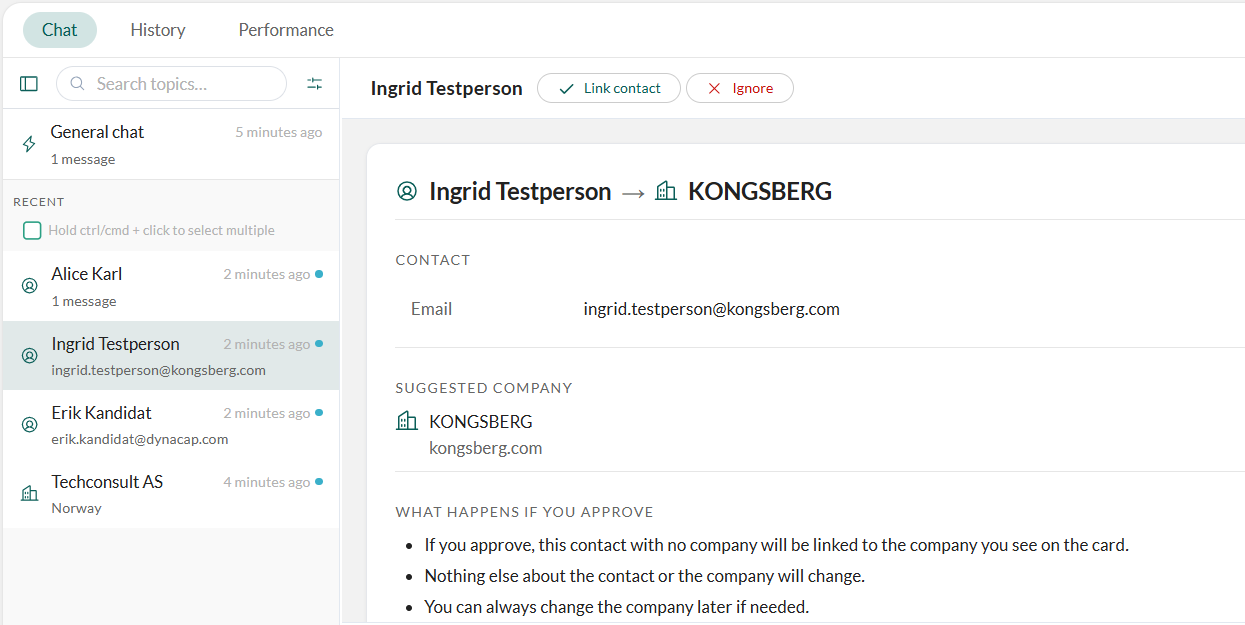
- Klicka på Koppla kontakt. Kontakten kopplas till det företaget. Inget annat om kontakten eller företaget ändras. Till skillnad från en sammanfogning kan detta återställas senare genom att koppla bort kontakten.
Undersök ett specifikt företag eller en kontakt
- Välj fliken Chatt.
- I den Allmänna chatten ber du agenten att kontrollera ett specifikt företag efter dubbletter eller slå upp en kontakt.
- Om den hittar en verklig dubblett eller en kontakt utan företag på detta sätt skapar den en vanlig godkännandeuppgift för det, precis som en som hittats vid den dagliga schemalagda körningen. Granska den enligt beskrivningen ovan.
Agentens arbetsyta
Duplicate Agents arbetsyta har tre flikar: Chatt, Historik och Prestanda.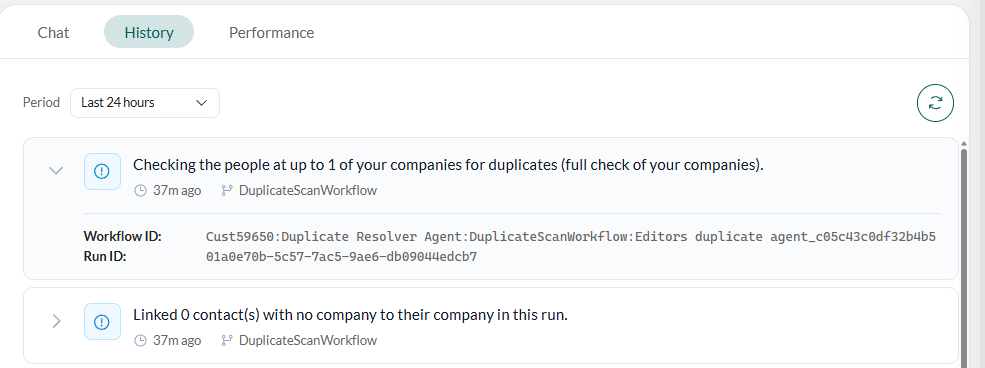 Klicka på för att hämta de senaste posterna. Klicka på en post för att expandera den och se dess fullständiga arbetsflödes- och körningsdetaljer.