Lead Agent lanseras snart. Den här sidan beskriver en funktion som ännu inte är allmänt tillgänglig. Den kräver CRM Suite Plus eller högre.
Innan du börjar
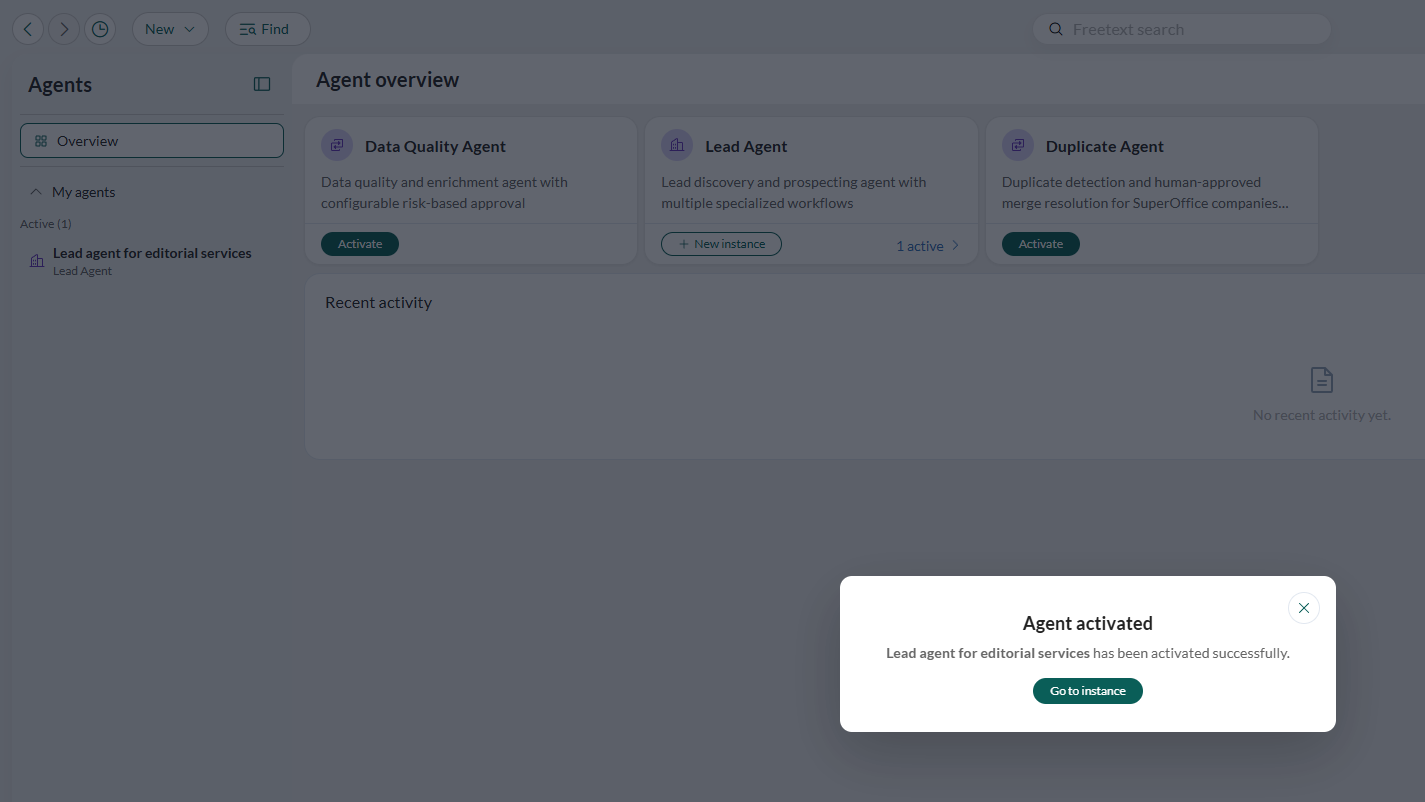
Om du ännu inte har aktiverat Lead Agent behöver du göra det först.- Välj Agenter i Navigatorn. Första gången du går till sidan Agenter behöver du logga in och godkänna AI-agenter i SuperOffice.
- Klicka på Bläddra bland agenter i det övre högra hörnet på Agenter-översikten och välj Lead Agent.
- Klicka på Aktivera. Detta öppnar konfigurationsguiden.
Allmänna inställningar
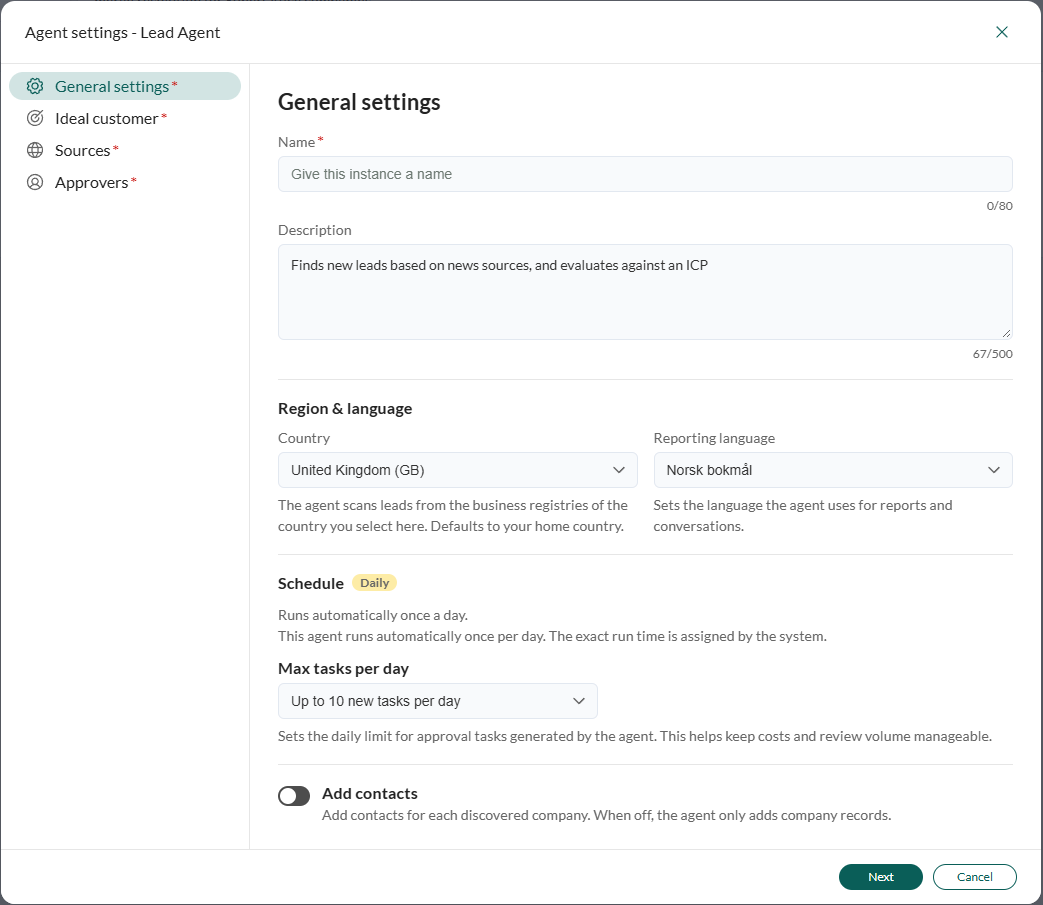
- Ange ett unikt Namn för agentinstansen. Detta kan inte ändras efter aktivering.
- Redigera vid behov den föreslagna Beskrivningen om du vill ha något annat.
-
Välj Land och Rapporteringsspråk:
- Värdena är förifyllda baserat på din organisations hemland. Anpassa efter dina behov.
- Land avgör vilka register agenten söker i och vilket land den skannar som standard.
- Språk påverkar både rapporter och chattsvar.
Platsen i din ideala kundprofil har företräde framför Land. Land du väljer är bara ett standardvärde. Om du till exempel väljer Tyskland men anger Frankrike i din profil (nästa steg) söker agenten i franska register och skannar franska leads. - Välj hur många godkännandeuppgifter agenten skapar per dag (1-30). Standardvärdet för Max antal uppgifter per dag är 10.
- Aktivera vid behov Lägg till kontakter. När det är på hittar agenten även kontakter för varje lead, med e-post- och telefonuppgifter. När det är av arbetar den endast på företagsnivå.
- Klicka på Nästa.
Ideal kund
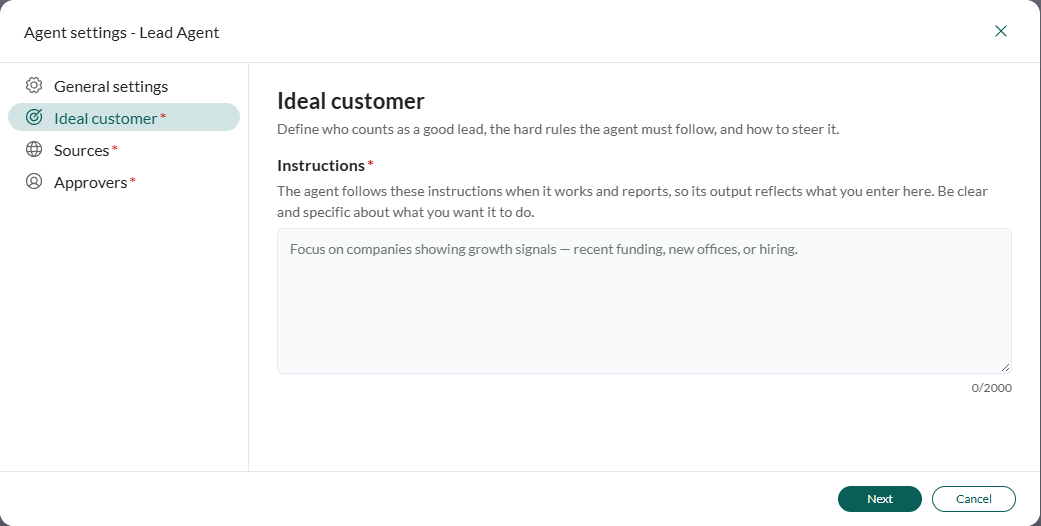
Detta definierar vad som räknas som en bra lead och hur agenten bör agera. Täck det som är viktigt, till exempel bransch, storlek och region, samt diskvalificerande faktorer som “inte offentlig sektor”.- Beskriv i vanligt språk vilka kunder du vill ha och hur agenten ska arbeta. Var specifik, till exempel: Fokusera på företag som visar tillväxtsignaler, som ny finansiering, nya kontor eller nyanställningar.
- Klicka på Nästa.
Källor
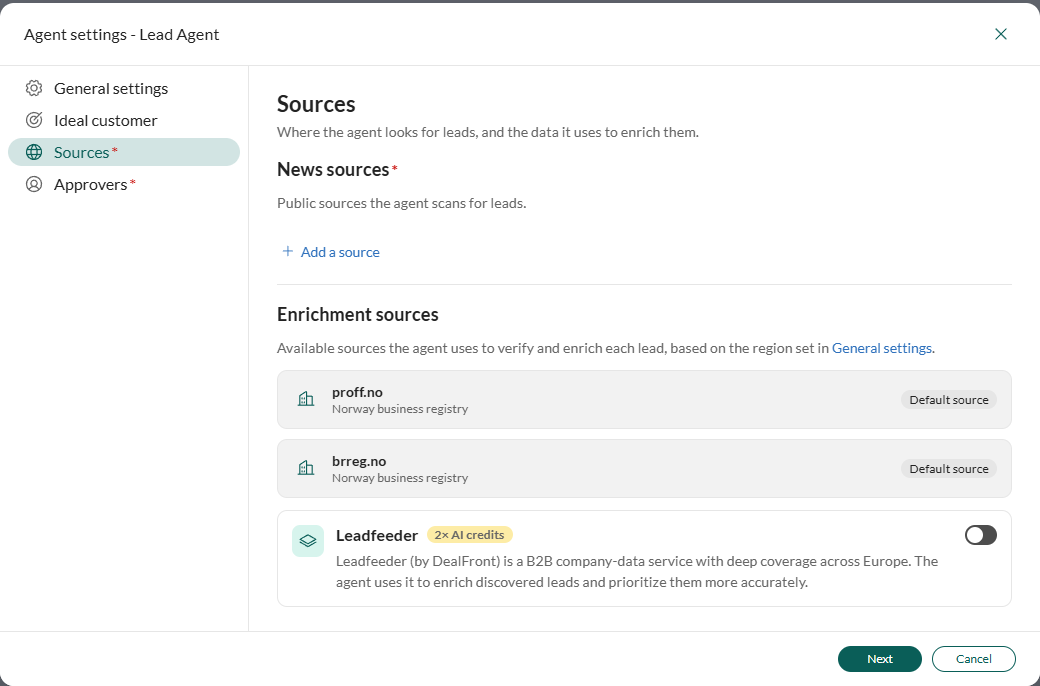
- Nyhetskällor: offentliga källor som agenten skannar efter köpsignaler.
- Berikningskällor: används för att verifiera och berika varje lead. Inbyggda källor är företagsregister valda utifrån ditt land, till exempel Brønnøysundregistret för Norge eller Northdata för Tyskland.
-
Lägg till relevanta nyhetskällor:
- Klicka på Lägg till en källa.
- Ange en etikett och en webbadress.
- Klicka på Lägg till källa.
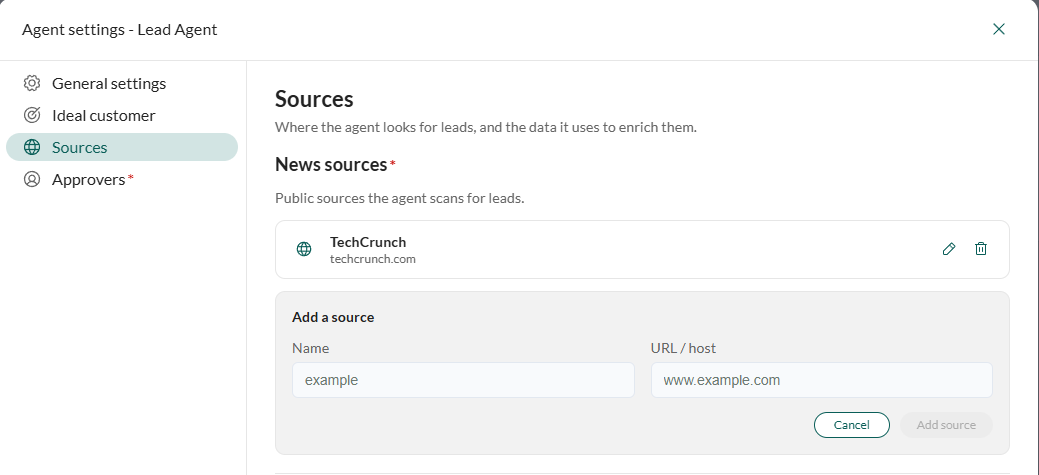
- Välj om du vill använda Leadfeeder för att berika och prioritera upptäckta leads, eller enbart förlita dig på webbskanning. Aktiverat som standard.
- Klicka på Nästa.
Godkännare
Välj vem som granskar och godkänner leadsen den här agenten hittar. Att godkänna en lead gör den personen till dess ägare. För Lead Agent kan godkännaren vara någon annan än instansens ägare. Hur leads delas mellan godkännare beror på hur många du lägger till:- En godkännare: varje lead går till den personen, och delningsinställningen avaktiveras.
- Två eller fler godkännare, eller en grupp:
- Först till kvarn: den första personen som agerar äger leadden, och den försvinner från de andras kö.
- Turordning: varje ny lead går till nästa godkännare i tur och ordning.
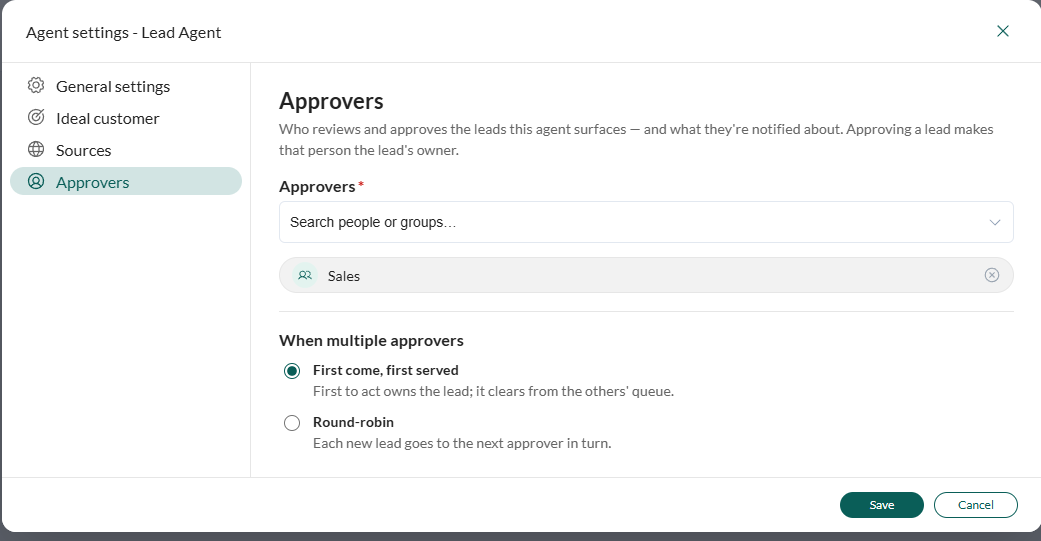
Spara
- Kontrollera att namnet och valet för flera godkännare är det du vill ha. Detta är din sista chans att ändra dessa två inställningar.
- Klicka på Spara.
- Välj Gå till instans för att öppna din nya Lead Agent och komma igång.