Lead Agent lanseras snart. Den här sidan beskriver en funktion som ännu inte är allmänt tillgänglig. Den kräver CRM Suite Plus eller högre.
Hitta din agent
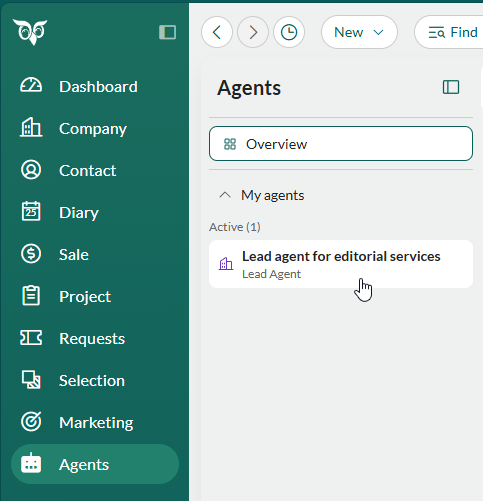
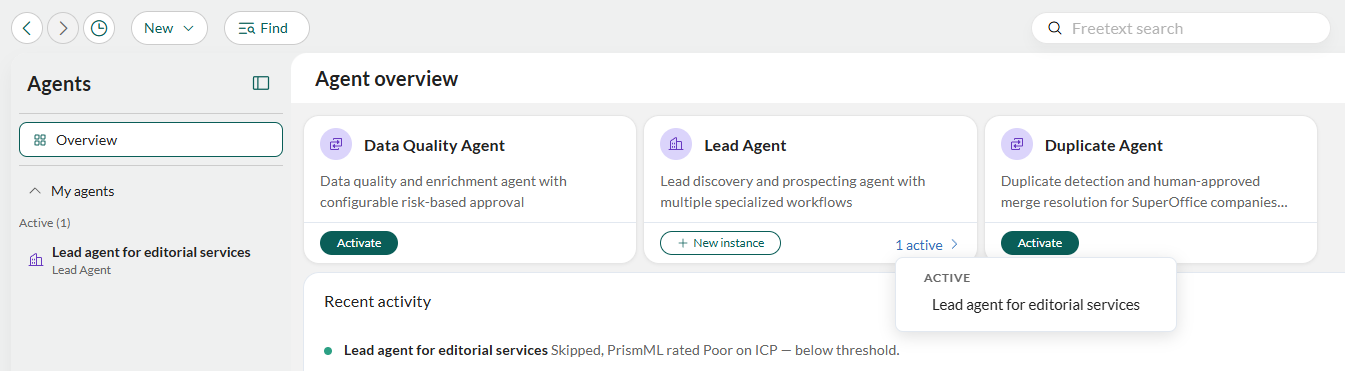
- Välj Agenter i Navigatorn.
- Välj Lead Agent-instansen från listan Mina agenter eller Lead Agent-kortet i Agentöversikten.
Agentens arbetsyta
Längst upp finns tre flikar.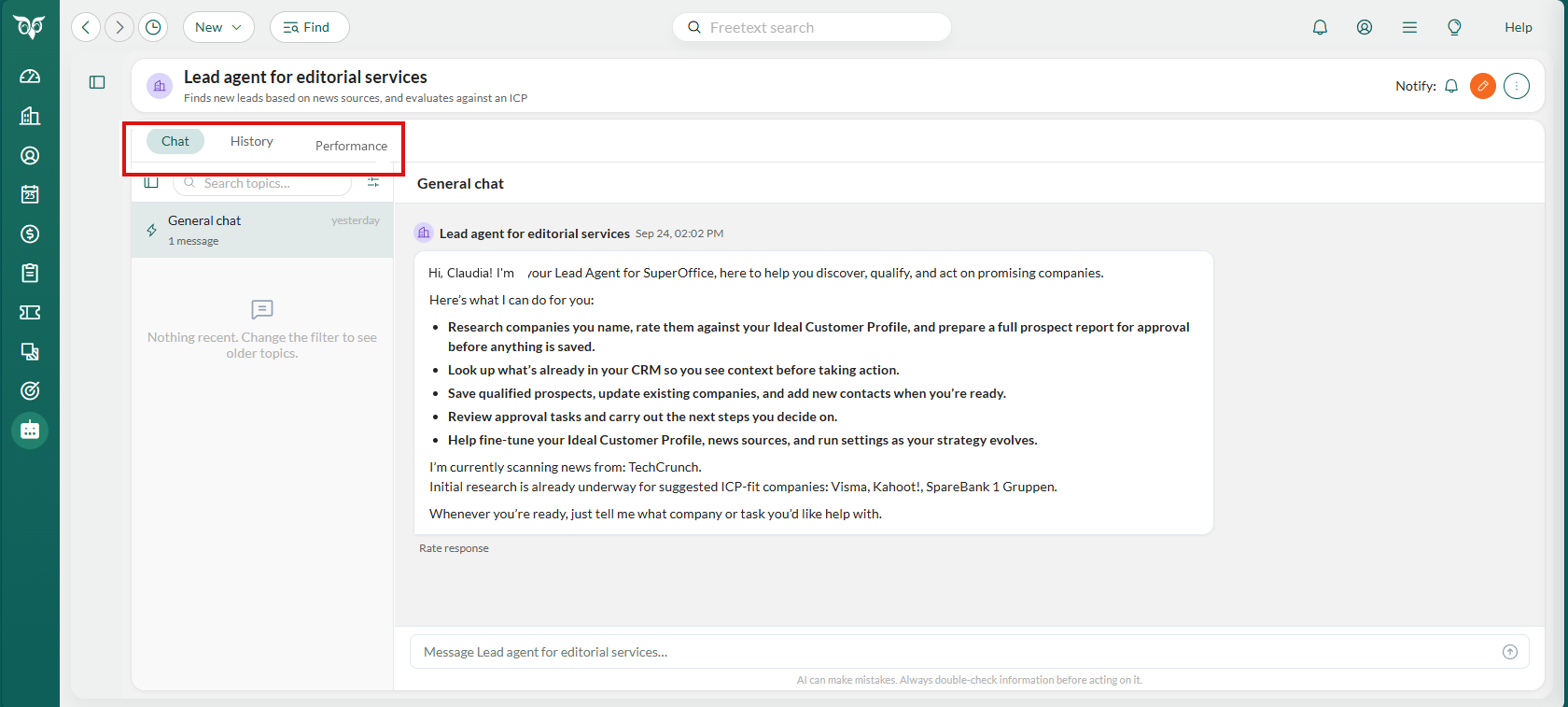
Chatt-fliken
I fliken Chatt kan du prata med agenten och granska upptäckta leads.- Allmän chatt: ett fritt samtal med agenten. Be den undersöka ett specifikt företag och se den arbeta sig igenom stegen. En verklig lead som hittas på detta sätt skapar en vanlig godkännandeuppgift, precis som en som hittats i den dagliga körningen.
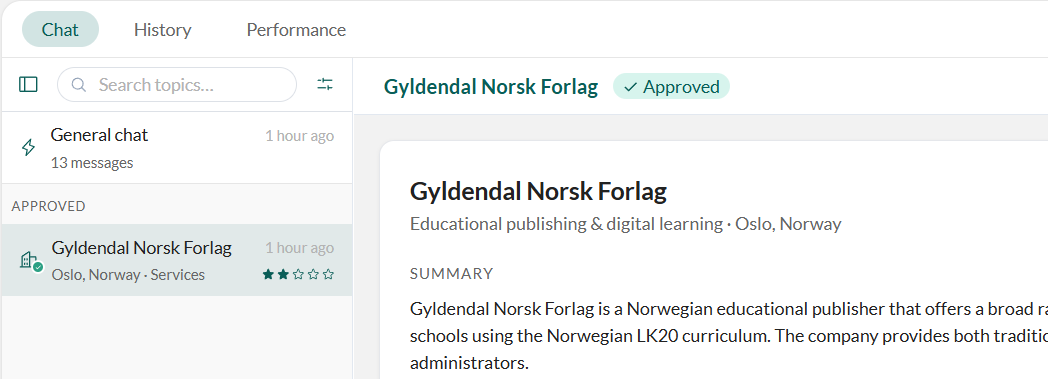
- Leadtrådar: varje upptäckt prospekt kommer som en egen tråd, namngiven efter företaget. Här godkänner eller avvisar du leadden.
Historik
Fliken Historik är en detaljerad logg över allt agenten har gjort: bearbetade företag, betyg, rapporter skickade för godkännande, sparade prospekt och eventuella överhoppade poster, med angiven orsak. Välj en Period (senaste 24 timmarna, 7, 30 eller 90 dagar) för att avgränsa den. Långa historiker delas upp i sidor.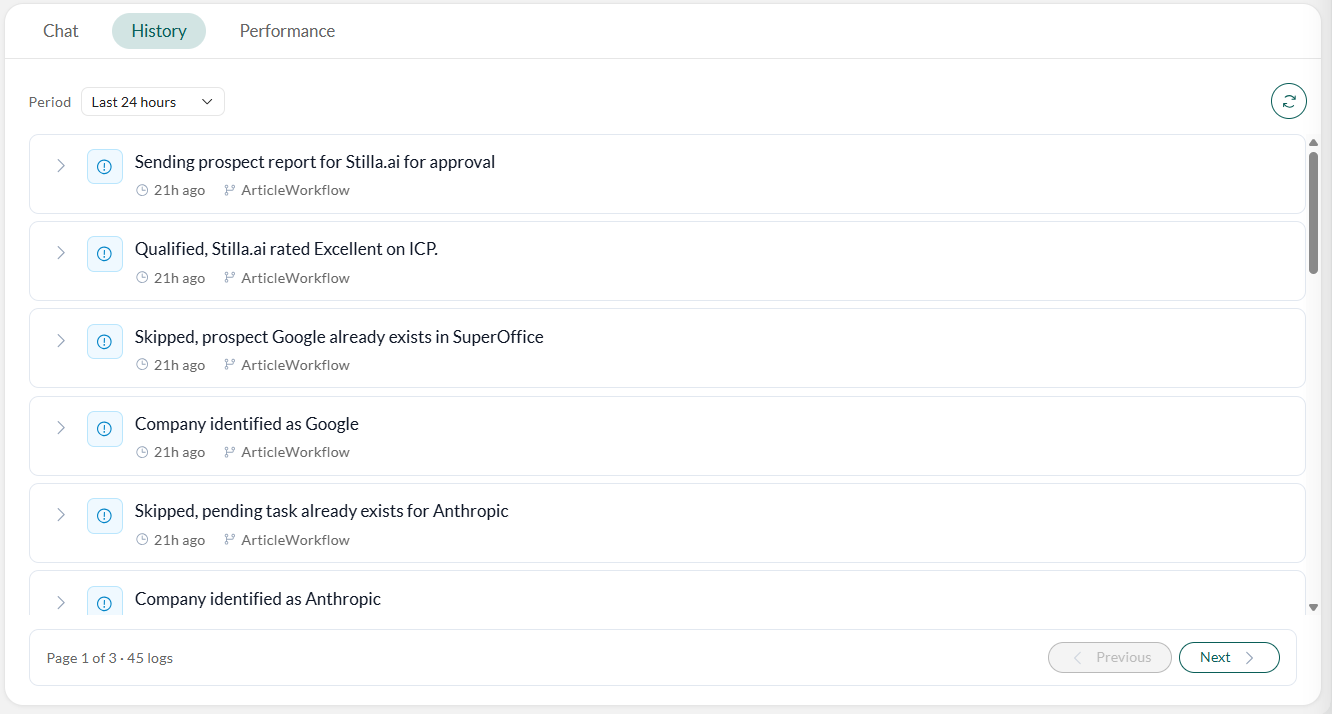
Den här fliken är endast tillgänglig för agentens ägare och dess godkännare.
Prestanda
Fliken Prestanda visar hur instansen presterar under en period du väljer: bearbetade länkar, kvalificerade leads, undersökta leads, leads skickade för godkännande, godkända, avvisade, utgångna och avslutade körningar. Varje mätvärde visas som ett trenddiagram.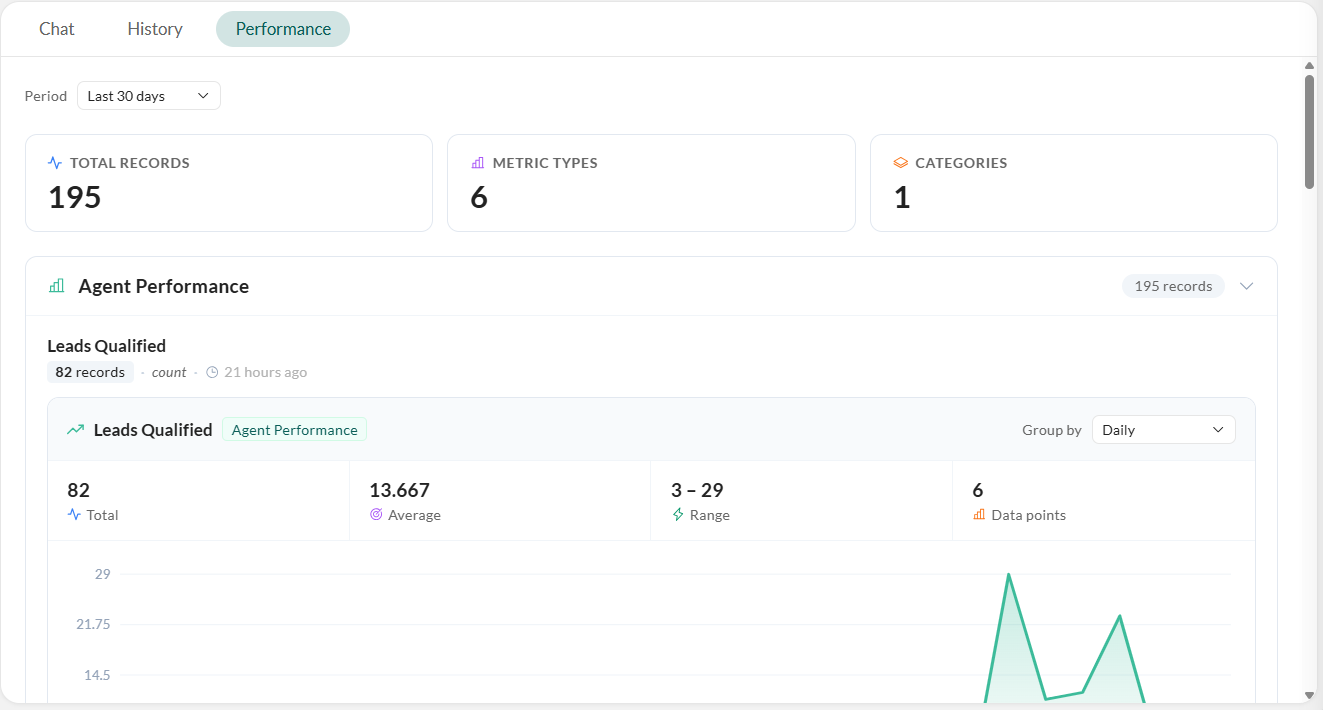
Granska ett prospekt
- Välj fliken Chatt.
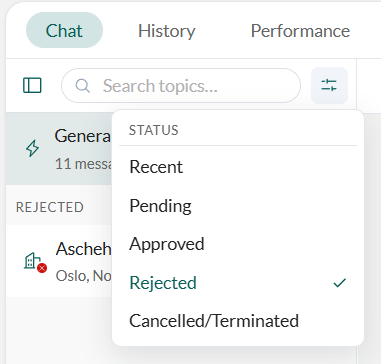
- Klicka på och välj Väntande.
-
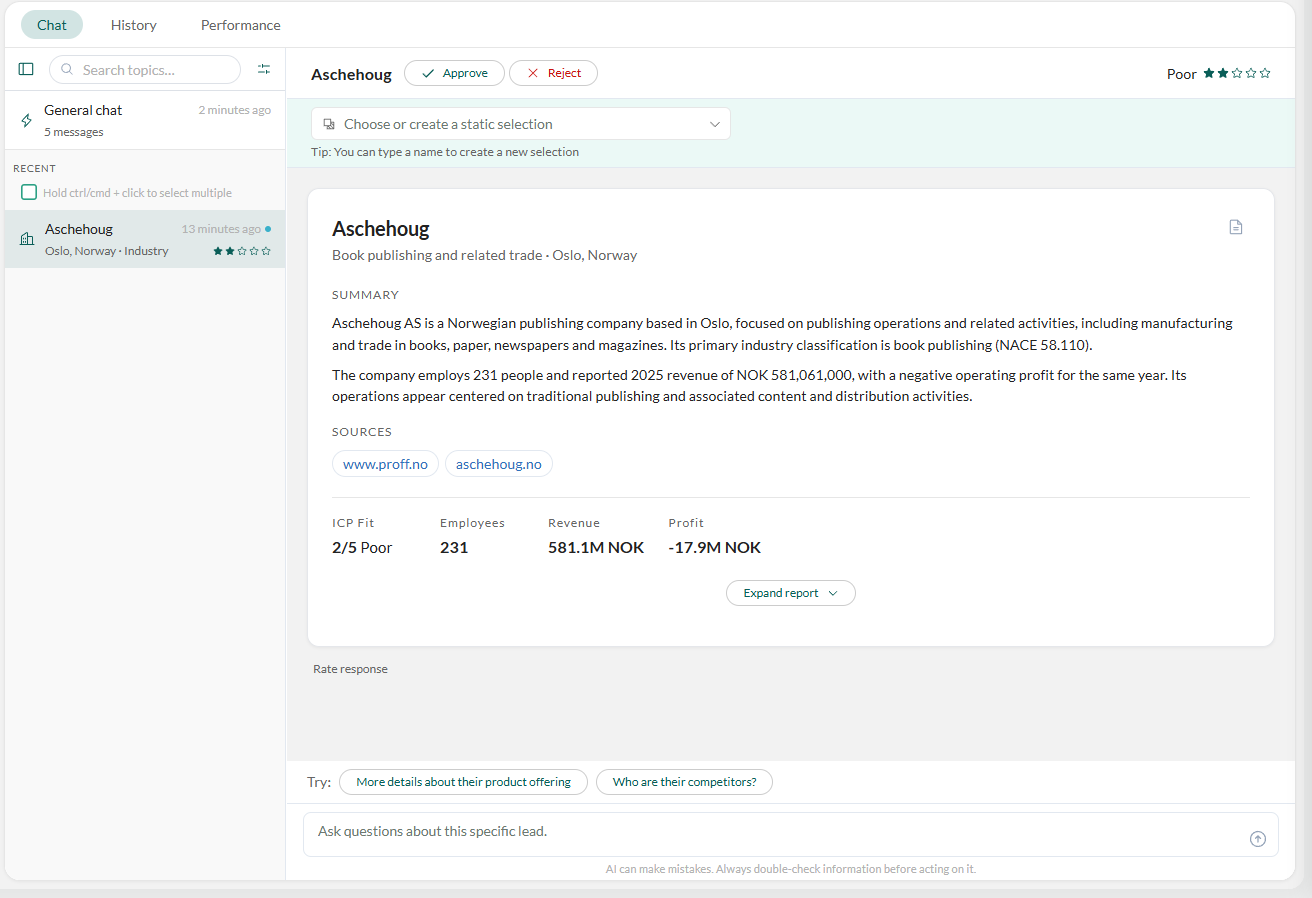
Välj en lead från listan för att visa agentens prospektrapport.
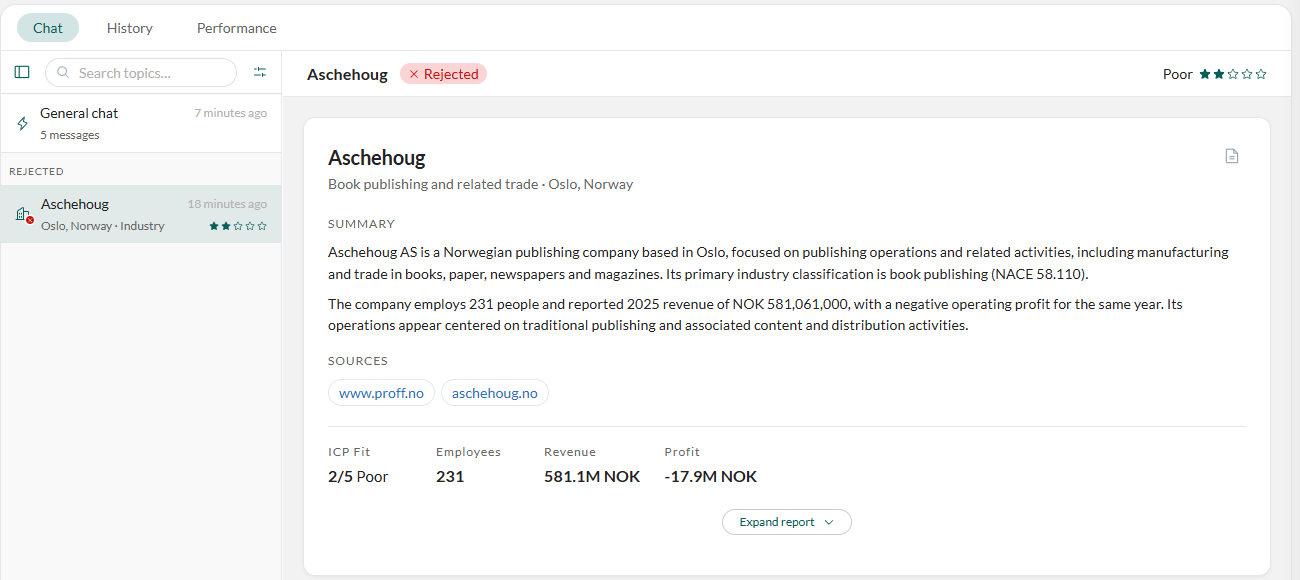
- Rapporten öppnas hopfälld till det väsentliga: ett matchningsbetyg, källorna den använde och viktiga nyckeltal.
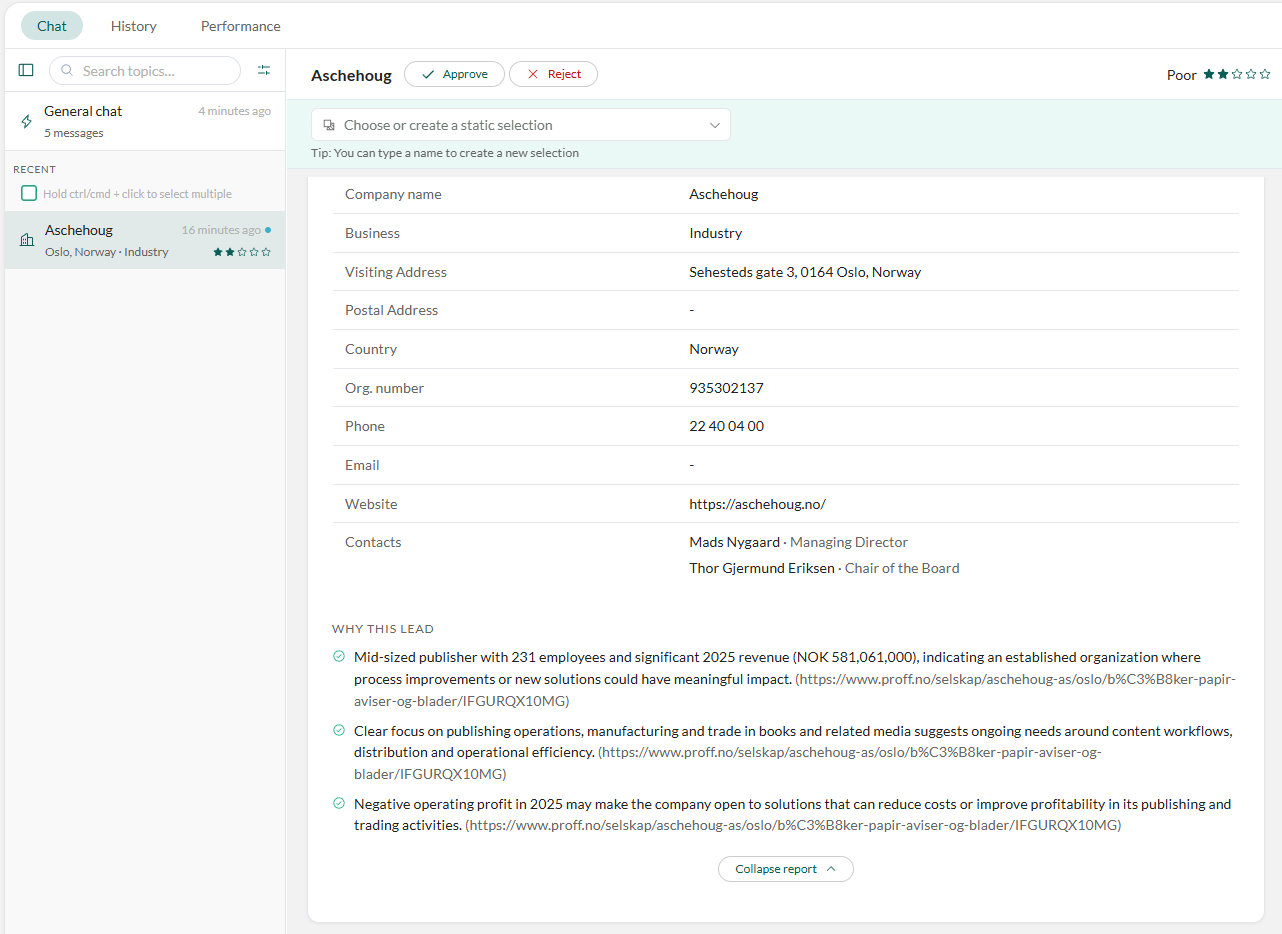
- Klicka på Expandera rapport för hela redogörelsen: en företagssammanfattning, posten som ska sparas (namn, verksamhet, adress, land, telefon, e-post, webbplats och eventuella hittade kontakter), och varför den är en bra matchning, med källor angivna.
- Om du vill kan du klicka på för att ladda ner rapporten som PDF.
Undersök ett specifikt företag
- Välj fliken Chatt.
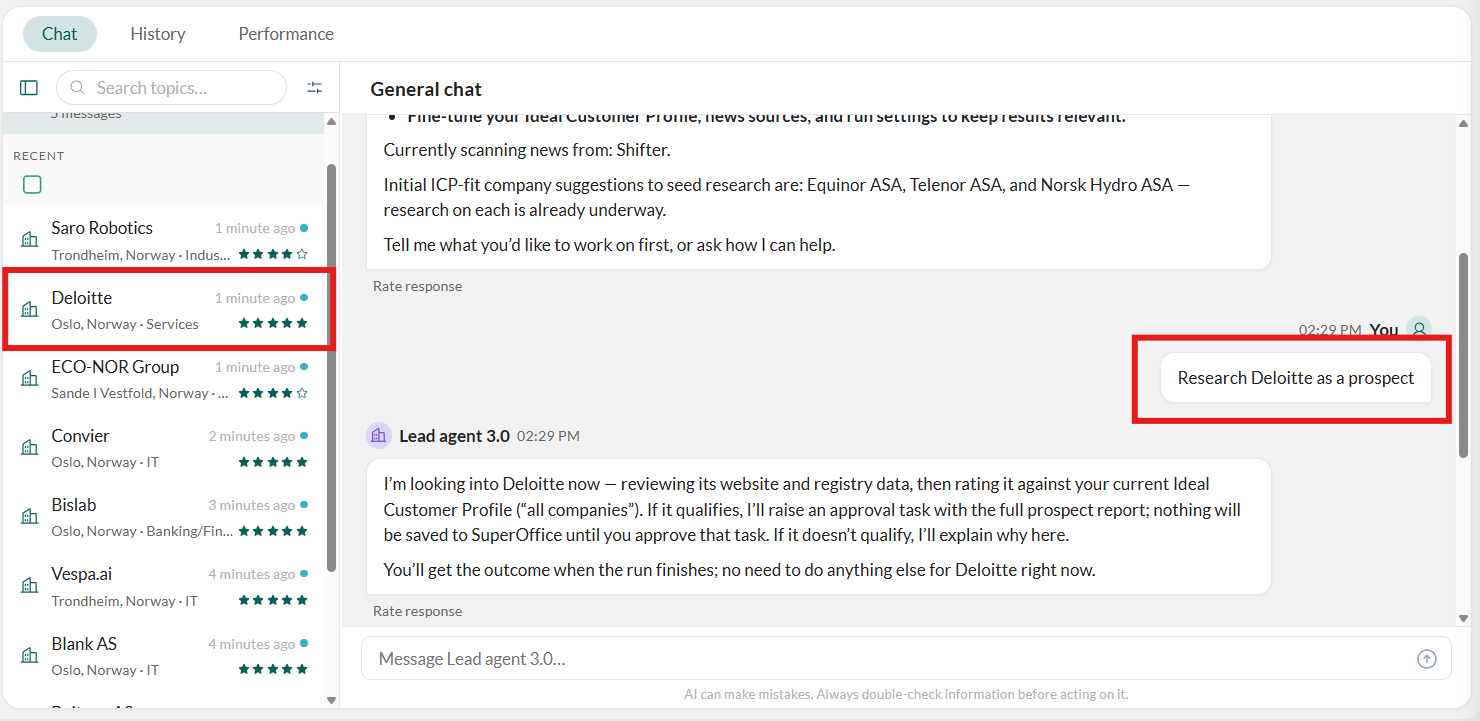
- Be agenten i Allmän-chatten att undersöka ett specifikt företag.
- Om en verklig lead hittas läggs prospektrapporten till i listan. Granska den enligt beskrivningen ovan.
Godkänn ett prospekt
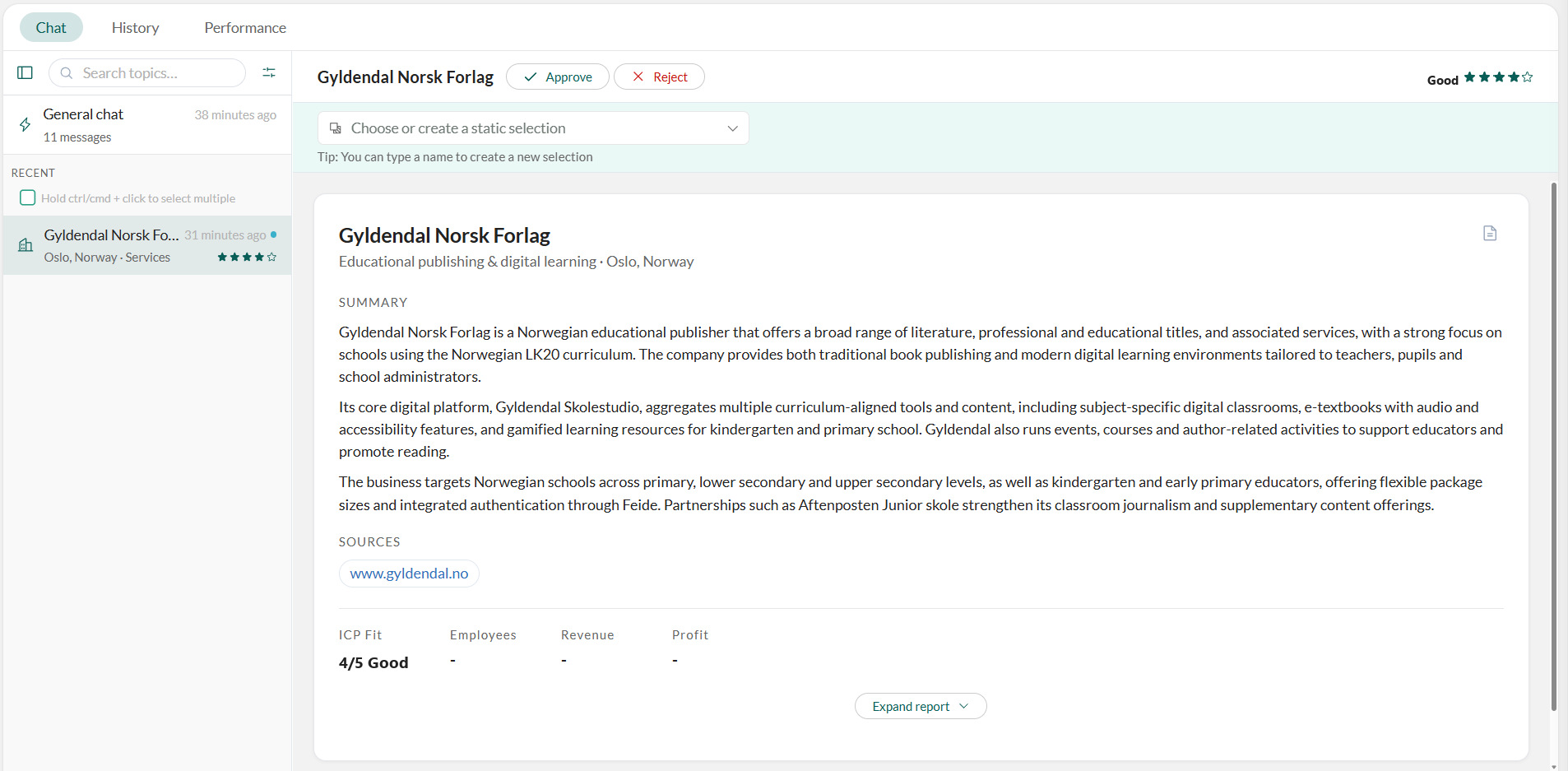 När du bestämmer dig för att spara ett prospekt i SuperOffice:
- Om du vill kan du använda Välj eller skapa ett statiskt urval för att lägga till företaget, och eventuella kontakter, i urvalet när du godkänner.
-
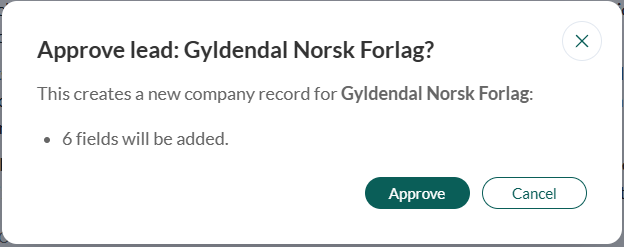
Klicka på Godkänn på det valda prospektet.
-
I bekräftelsedialogrutan, granska vad som kommer att sparas i SuperOffice och klicka på Godkänn.
- Godkännaren anges som ägare.
- Två anteckningar läggs till: Företagssammanfattning och Produkterbjudanden.
Avvisa ett prospekt
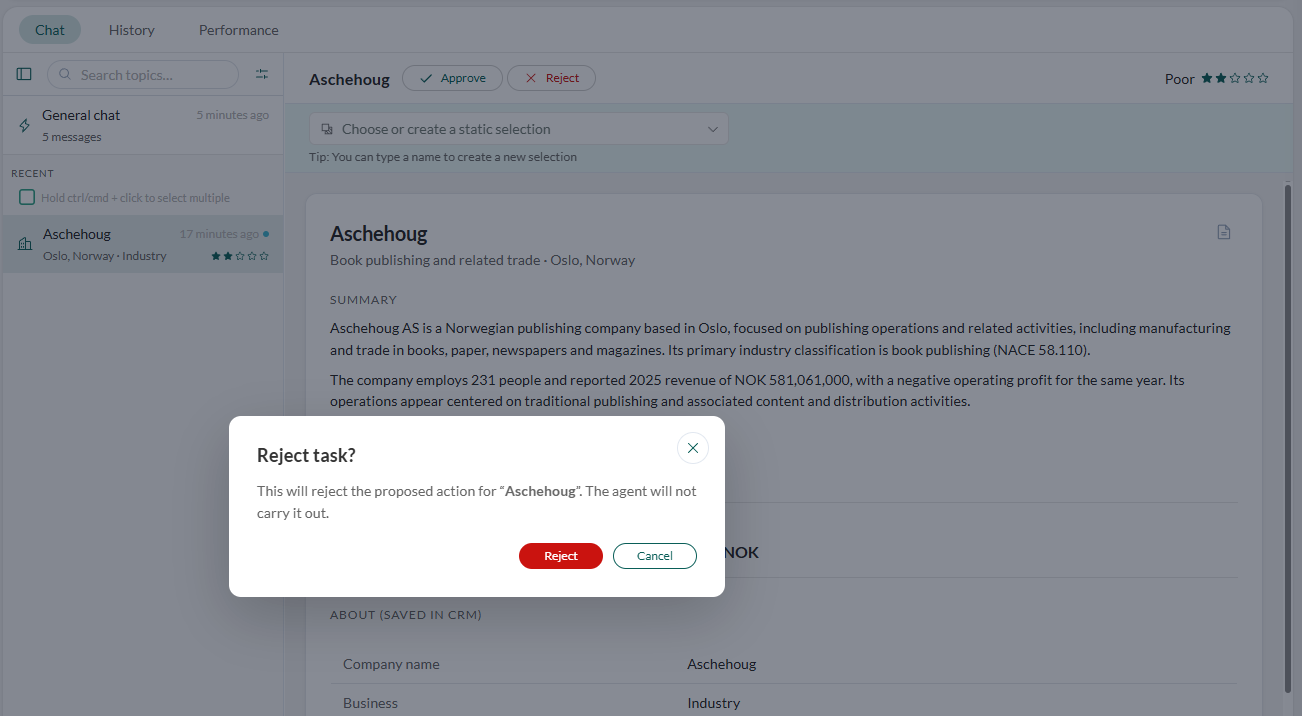
Om du bestämmer dig för att inte lägga till ett prospekt i SuperOffice har du två alternativ:- Ignorera: leadden ligger kvar i listan tills den går ut och ingenting sparas.
- Avvisa: leadden hoppas över och ingenting sparas. Detta låter andra godkännare veta att leadden har granskats.