


Tillgänglighet för Aktivitetsfliken
Detaljkortet Aktiviteter är tillgänglig för:Kolumnöversikt i Aktivitetsfliken
Detaljkortet Aktiviteter innehåller följande kolumner för att visa viktig information om varje aktivitet:Visa aktiviteter
- Gå till relevant skärm, såsom Företag, Kontakt, Projekt eller Försäljning.
- Klicka på detaljkortet Aktiviteter för att se alla aktiviteter kopplade till enheten.
- Dubbelklicka på en rad för en aktivitet för att öppna och visa eller redigera detaljerna för den aktiviteten.
Filtrera aktiviteter
Du kan filtrera listan över aktiviteter genom att använda kryssrutorna eller filtren längst ner på detaljkortet. Detta hjälper dig att fokusera på specifika aktivitetstyper eller tidsramar.Inkludera slutförda aktiviteter
För att inkludera slutförda aktiviteter i listan, se till att kryssrutan Slutförd är markerad. Detta ger en fullständig vy över både pågående och tidigare aktiviteter.Hantera aktiviteter i Aktivitetsfliken
- Lägg till aktivitet: Klicka på Lägg till, fyll i detaljerna och klicka på Spara för att skapa en händelse.
- Öppna aktiviteter: Dubbelklicka på en aktivitet i listan. Om du dubbelklickar på ett dokument öppnas själva dokumentet.
- Bläddra mellan aktiviteter: Använd pilarna för att navigera genom aktiviteter. Använd Förhandsgranska i sidopanelen för att snabbt se detaljer.
- Svara på eller vidarebefordra e-post: Lokalisera den sparade e-posten, högerklicka och välj Svara eller Vidarebefordra.
-
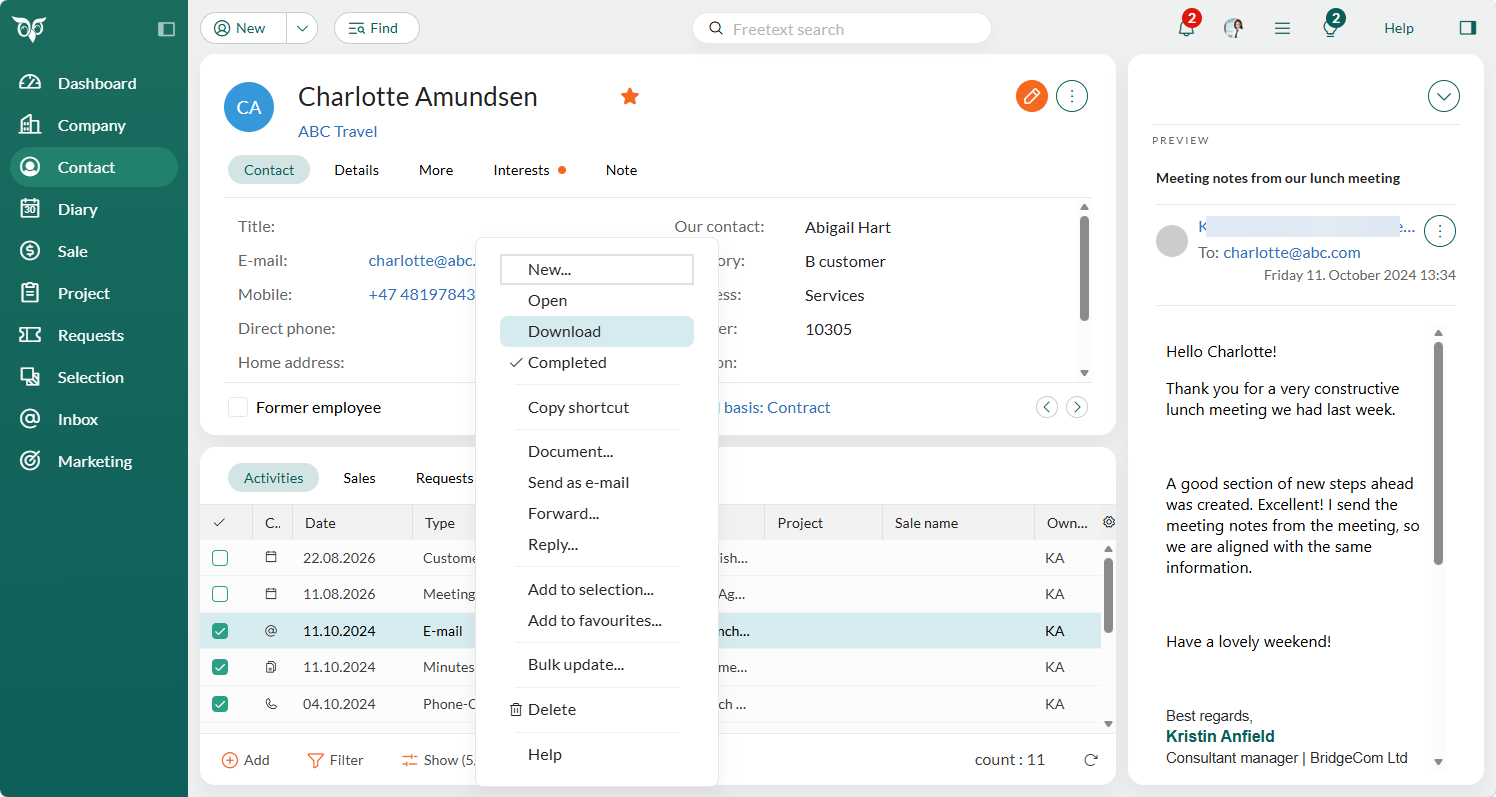
Ladda ned ett e-postmeddelande eller dokument: Leta upp objektet, högerklicka och välj Ladda ned för att spara en kopia på din enhet. Inte tillgängligt när flera objekt är markerade.
Ytterligare tips
- Snabbnavigering: Använd Navigatorn för att snabbt växla mellan olika enheter och deras motsvarande Aktivitetsflikar.
- Markera som slutförd: För att ändra Slutförd-statusen för en aktivitet, klicka helt enkelt i rutan.
- Verktygstips för fullständig text: Om inte all text i ett fält är synlig, håll muspekaren över det för att visa det i en inforuta.