

- Sende e-mails og automatisk arkivere udgående beskeder i SuperOffice, så al kundekommunikation er tilgængelig for dine kolleger.
- Sende mødeforslagsindkaldelser til eksterne modtagere og modtage invitationer fra andre.
- Oprette, åbne og redigere dokumenter direkte fra SuperOffice.
For at arbejde med indgående e-mails og få adgang til SuperOffice-funktionerne direkte i din e-mailklient skal du installere SuperOffice for Outlook (Microsoft 365) eller SuperOffice Gmail Link (Google Workspace) efter at have fuldført guiden.Skifter du fra Outlook MailLink? Microsoft udfaser teknologien bag Outlook MailLink, så den ikke længere vil være tilgængelig. SuperOffice for Outlook afløser den med et cloud-baseret add-in, der bevarer den samme velkendte arbejdsgang.
Åbn guiden
- Klik på Personlige indstillinger øverst til højre.
- Vælg Brugeropsætning.
Trin 1: Kom godt i gang
Det første skærmbillede byder dig velkommen ved navn og opsummerer, hvad guiden hjælper dig med at opsætte. Klik på Kom godt i gang for at fortsætte, eller Senere for at opsætte dette en anden gang.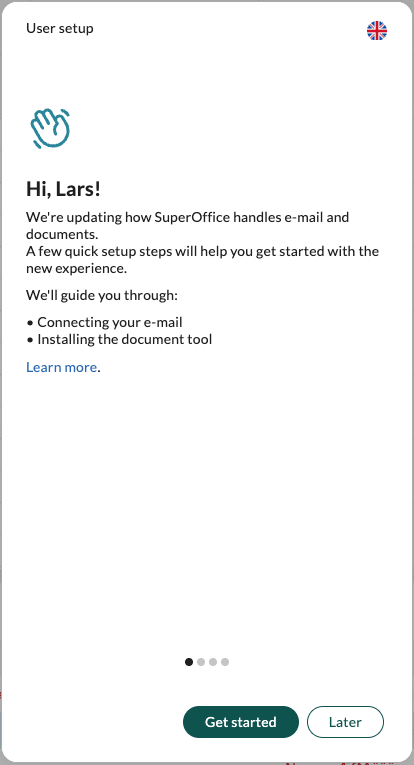
Trin 2: Tilslut din e-mailkonto
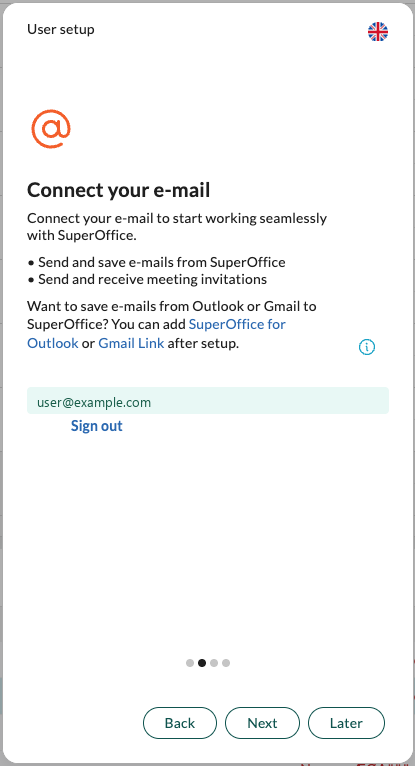
Tilslutning af din e-mailkonto giver dig mulighed for at sende e-mails fra SuperOffice og automatisk arkivere udgående beskeder. Du kan også sende og acceptere mødeforslagsindkaldelser.- Klik på Tilslut.
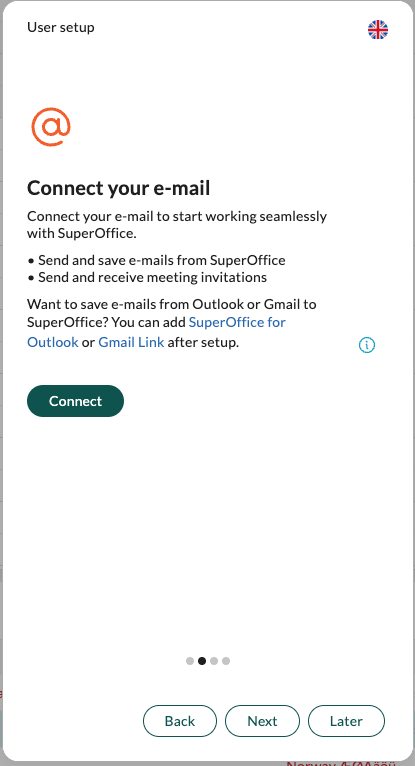
- Indtast din e-mailadresse, og klik på Næste.
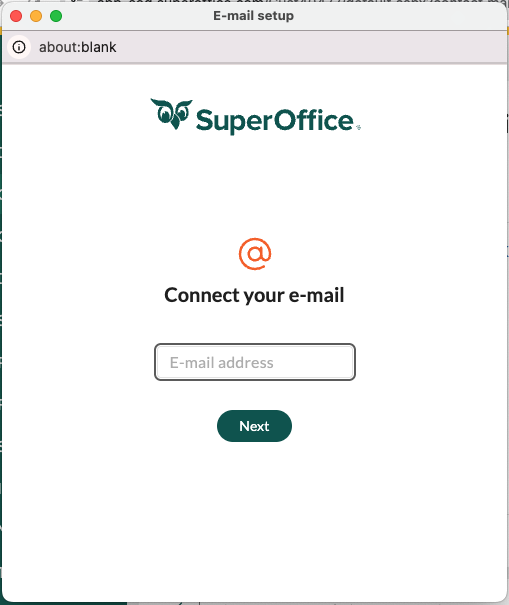
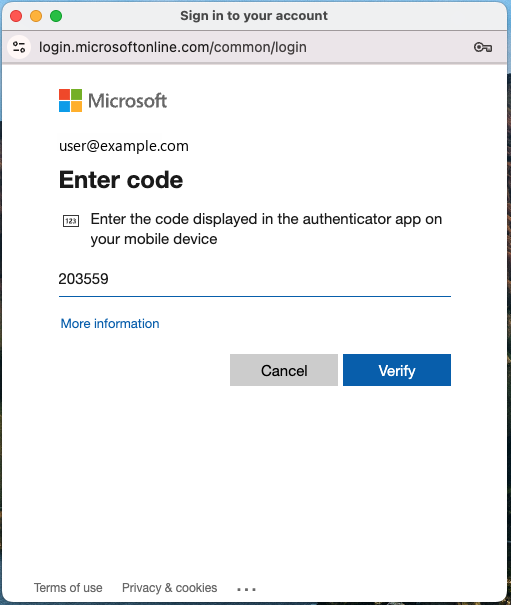
- Log ind med dine e-mailkontooplysninger. Hvis din organisation kræver multifaktorgodkendelse (MFA), skal du indtaste den bekræftelseskode, der vises i din godkendelsesapp.
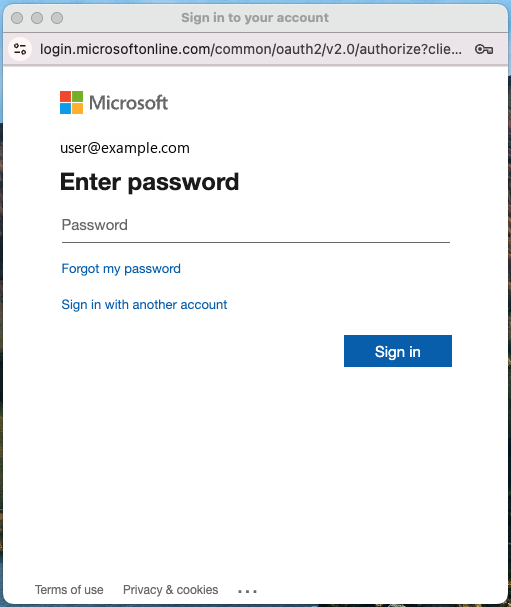
- Når din konto er tilsluttet, skal du klikke på Næste for at fortsætte.
Hvis samtykke er påkrævet
Hvis din organisation endnu ikke har godkendt SuperOffice til Microsoft 365, fortæller dialogboksen Tilslut e-mail, at en Microsoft 365-administrator skal give adgang til integrationen. Klik på Lær, hvordan du godkender tilføjelsen for at få flere oplysninger.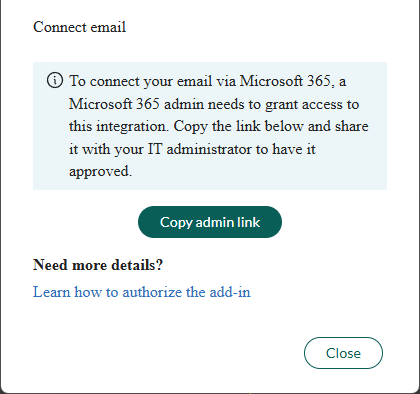
-
Hvis du ikke er administrator for Microsoft 365: Klik på Kopiér administratorlink, og del linket med din administrator. Bed vedkommende om at give samtykke til SuperOffices e-mailforbindelse. Klik på Luk for at lukke dialogboksen.
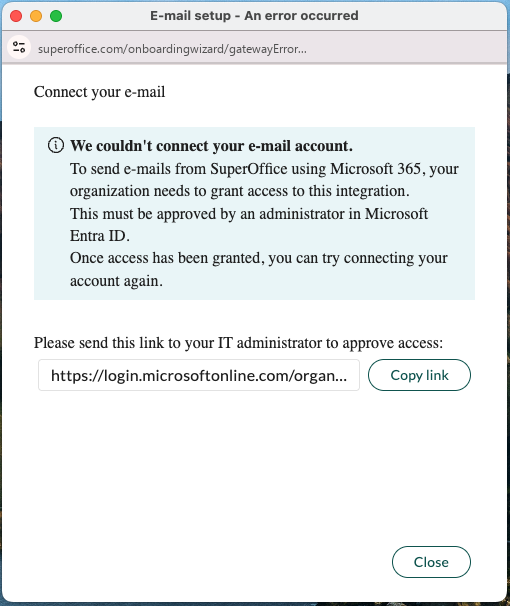
- Hvis du er administrator: Følg trinnene i Microsoft Graph-administratorsamtykke.
Hvis din e-mailkonto ikke kan tilsluttes
Hvis din organisation ikke bruger Microsoft 365, eller du hellere vil oprette forbindelse manuelt, kan du se Konfigurér avancerede indstillinger for opsætning af IMAP/SMTP. Hvis du springer over at tilslutte din e-mailkonto, gør SuperOffice dig opmærksom på det med en banner, hver gang du forsøger at sende en e-mail eller en mødeforslagsindkaldelse, indtil du tilslutter den. Du kan tilslutte den når som helst under E-mailindstillinger.Trin 3: Tilslut din dokumenthåndtering
Din dokumenthåndtering styrer, hvordan du opretter, åbner og redigerer dokumenter i SuperOffice. Hvis din organisation allerede bruger SharePoint eller Google Workspace til dokumenter, eller hvis den nyeste version af WebTools allerede er installeret, springes dette trin over. Hvis WebTools er installeret, men ikke er den nyeste version, viser guiden en anmodning om opgradering i stedet for installationstrinnene nedenfor. Klik på Download WebTools, kør installationsprogrammet, og følg vejledningen på skærmen. WebTools forbinder din SuperOffice-lejer til dine lokale Office-programmer.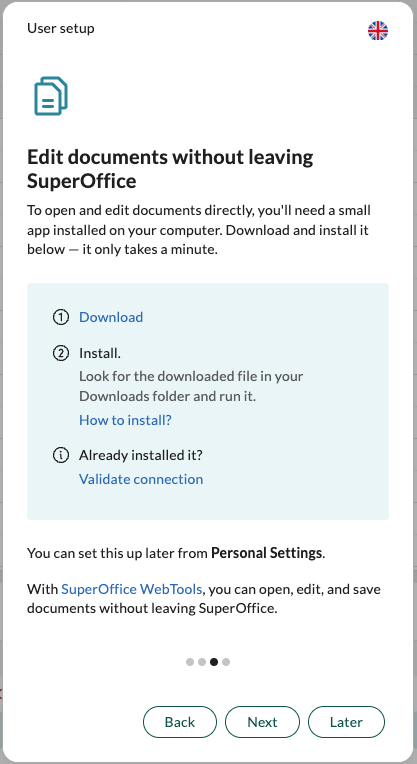
Installationsprogrammet vælges automatisk baseret på dit operativsystem. Hvis du downloader WebTools direkte fra SuperOffice-downloadtjenesten, skal du vælge det korrekte installationsprogram til dit OS (Windows eller macOS) og din version.
Andre muligheder for dokumenthåndtering
WebTools med SuperOffice-dokumentbiblioteket er standarden. Din administrator kan have konfigureret en anden mulighed:- Microsoft 365 / SharePoint: Gemmer dokumenter i SharePoint Online. Du kan åbne dem i SuperOffice CRM eller i SharePoint og dele dem med personer, der ikke bruger SuperOffice CRM, via et SharePoint-link.
- Google Workspace: Gemmer dokumenter i Google Workspace. Du kan åbne, redigere og gemme dokumenter fra enhver computer.
Trin 4: Opsætningsoversigt
Det sidste skærmbillede viser status for din opsætning: om din e-mailkonto er tilsluttet, og om din dokumenthåndtering er installeret. Klik på Luk for at afslutte, eller Tilbage for at gennemgå et tidligere trin.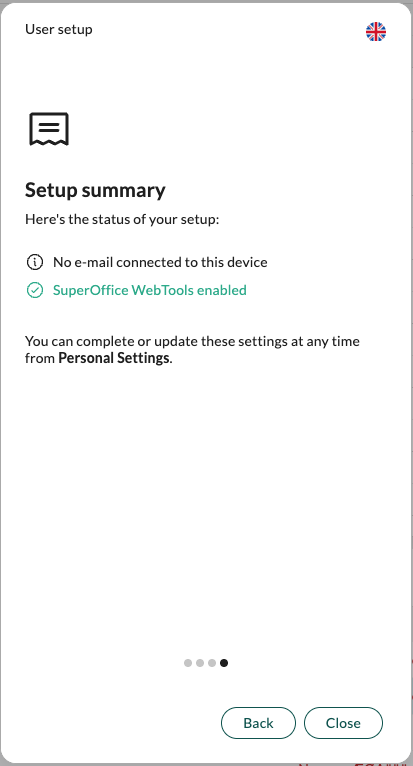 Du kan til enhver tid gennemføre eller opdatere disse indstillinger fra Personlige indstillinger.
Brug lokal e-mail-app
Når du er tilsluttet, kan du også vælge, om nye e-mails du opretter, og e-mailadresser du klikker på, skal åbnes i dit eget lokale e-mailprogram i stedet for i SuperOffices egen dialog.- Gå til Personlige indstillinger > Præferencer > E-mail.
- Aktivér præferencen Brug det lokale e-mailprogram til nye e-mails.
- Klik på Gem.