

- Microsoft Graph (Microsoft 365): Hvis din e-mailadresse allerede er godkendt til Microsoft Graph, opsætter SuperOffice kontoen automatisk. For at forhindre, at SuperOffice opsætter kontoen automatisk ved login, kan en administrator sætte Deaktiver automatisk e-maillogin, når du logger på SuperOffice til Ja under Indstillinger og vedligeholdelse > Præferencer > Globale præferencer > E-mail.
- IMAP og SMTP (Gmail, en on-premise Exchange-server eller en anden udbyder): Du logger ind med din adgangskode eller indtaster serveroplysningerne manuelt under Avancerede indstillinger.
SuperOffice Indbakke understøtter kun én e-mailkonto pr. bruger.
Før du starter
- Kontrollér, at SuperOffice CRM er valgt som din foretrukne e-mailklient under Lokale indstillinger.
- Hvis du tilslutter via IMAP, skal du sørge for, at IMAP er aktiveret i din e-mailklient.
- Bekræft, at den e-mailadresse, du vil bruge, matcher den primære e-mailadresse, der er registreret på dit personkort i SuperOffice.
Tilslut din e-mailkonto
-
Klik på Indbakke i navigatoren.
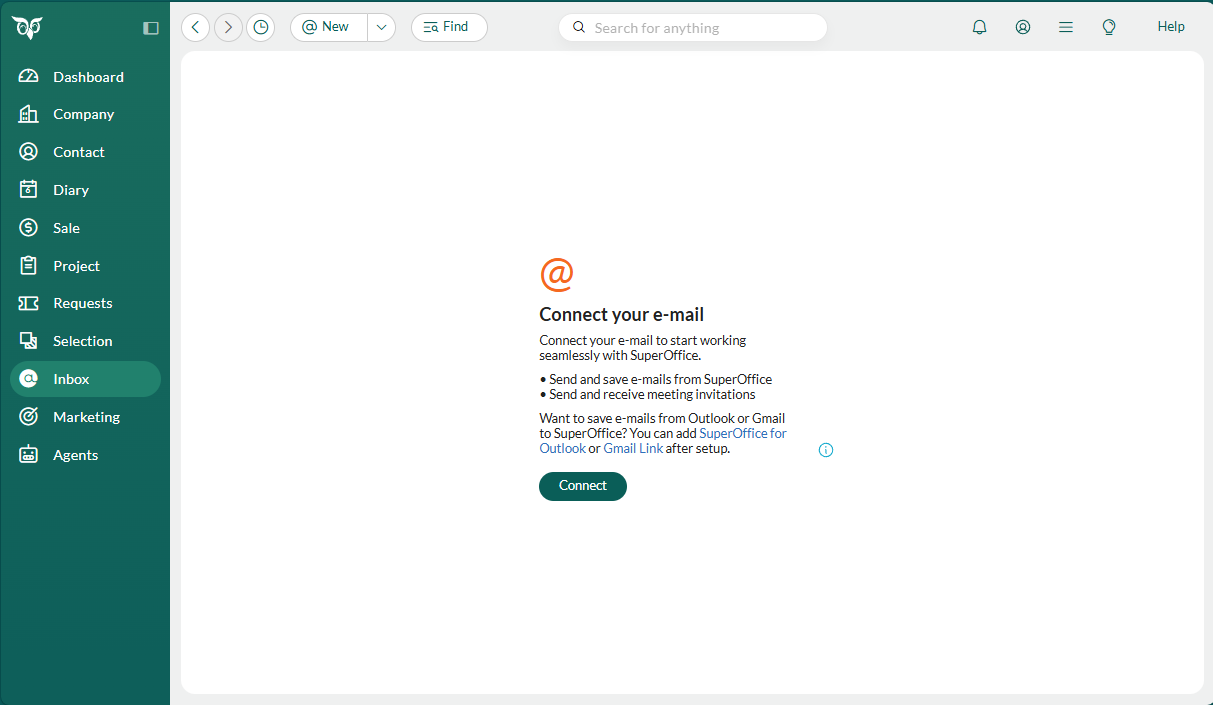
Hvis der ikke er tilsluttet en e-mailkonto, vises skærmbilledet Tilslut din e-mail.
-
Klik på Tilslut.
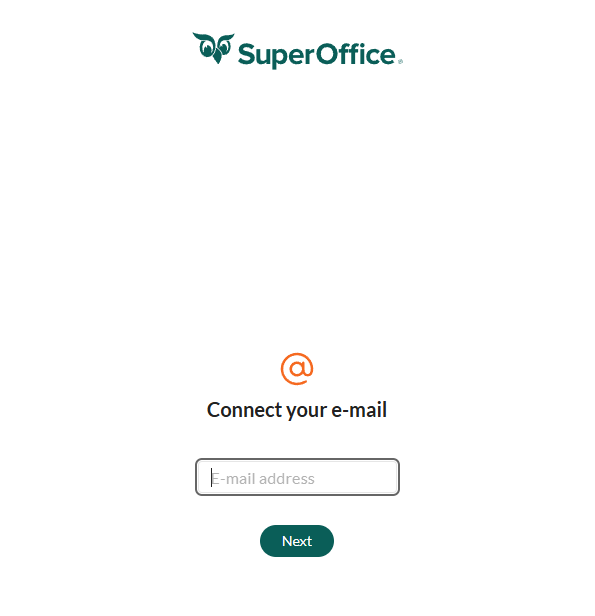
Vinduet E-mailopsætning åbnes.
-
Indtast din e-mailadresse, og klik på Næste.
- Hvis din e-mailadresse allerede er godkendt til Microsoft Graph, opsættes kontoen automatisk, og indbakken åbnes.
- Hvis din udbyder bruger IMAP, for eksempel Gmail, bliver du bedt om din adgangskode. Indtast den, og klik på Log på. For Gmail skal du bruge en appadgangskode i stedet for din almindelige adgangskode. Se Opret og brug appadgangskoder i Gmail.
- Hvis godkendelsen mislykkes, eller din udbyder ikke kan identificeres, skal du klikke på Avancerede indstillinger for at indtaste serveroplysningerne manuelt.
Konfigurer avancerede indstillinger
Hvis automatisk opsætning mislykkes, skal du indtaste dine e-mailserveroplysninger manuelt. Alle påkrævede felter skal udfyldes for at sikre, at e-mail kan sendes og modtages via SuperOffice Indbakke.- Klik på Avancerede indstillinger i vinduet E-mailopsætning.
- Kontrollér, at din e-mailadresse er korrekt i feltet E-mailadresse.
-
Indtast indstillinger for indgående e-mail (IMAP):
- Server: Din IMAP-serveradresse.
- Standardport: Lad feltet stå tomt for at bruge din udbyders standardport, eller angiv en brugerdefineret port, hvis din udbyder kræver det.
- Brugernavn: Normalt din fulde e-mailadresse.
- Adgangskode: Adgangskoden til din e-mailkonto.
- Brug SSL/TLS (anbefalet): Lad denne indstilling være aktiveret, medmindre din udbyder anviser andet.
-
Indtast indstillinger for udgående e-mail (SMTP):
- Server, Standardport, Brugernavn, Adgangskode og Brug SSL/TLS (anbefalet): som ved indgående e-mail.
- Klik på Gem for at tilslutte din konto. Klik på Tilbage for at vende tilbage til det forrige skærmbillede uden at gemme.
 Disse indstillinger findes i din e-mailudbyders dokumentation. For Gmail kan du se Opret og brug appadgangskoder i Gmail (som bruger) og Aktivér eller deaktivér POP og IMAP for brugere (som administrator). Har du brug for mere hjælp, skal du kontakte din it-administrator.
Fjern eller skift din e-mailkonto
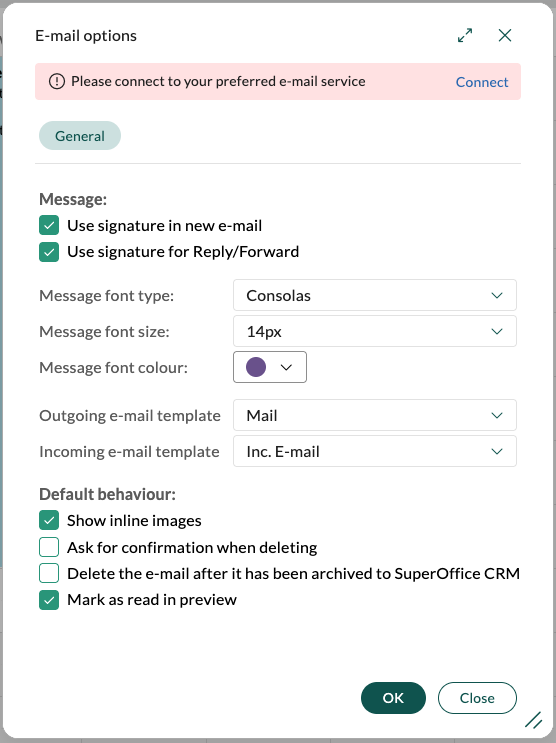
Banneret øverst i E-mailindstillinger viser, om der er tilsluttet en e-mailkonto.- Klik på Personlige indstillinger () i toplinjen, og vælg derefter E-mailindstillinger.
-
Se banneret øverst i dialogboksen E-mailindstillinger. Når en konto er tilsluttet, vises Logget på med og din e-mailadresse.

- Klik på Log af for at afbryde forbindelsen til den aktuelle e-mailkonto.
-
For at oprette forbindelse igen skal du klikke på Tilslut i banneret og følge trinnene i Tilslut din e-mailkonto.
Når du logger ud, slettes din faktiske e-mailkonto (f.eks. din Gmail- eller Outlook-konto) ikke. Forbindelsen til SuperOffice afbrydes kun.
Fejlfinding
- SuperOffice Indbakke understøtter IMAP og Microsoft Graph. POP3-konti understøttes ikke.
-
Hvis indbakken ikke opdateres, kan det skyldes, at e-mailudbyderen blokerer forbindelsen.
- Kontrollér din e-mailkonto for en besked om blokeret eller uautoriseret loginforsøg.
- Følg instruktionerne for at give SuperOffice adgang til din konto.
- Gmail-brugere: Fra januar 2025 er IMAP permanent aktiveret som standard. Hvis du bliver bedt om en adgangskode, skal du bruge en app-adgangskode i stedet for din almindelige Gmail-adgangskode.
- Microsoft 365-brugere: Hvis din indbakke opretter forbindelse uden problemer, men e-mail ikke kan sendes, skal du bede din administrator om at aktivere Authenticated SMTP for din postkasse i Microsoft 365 admin center. Det er en indstilling, Microsoft kan have deaktiveret som standard.