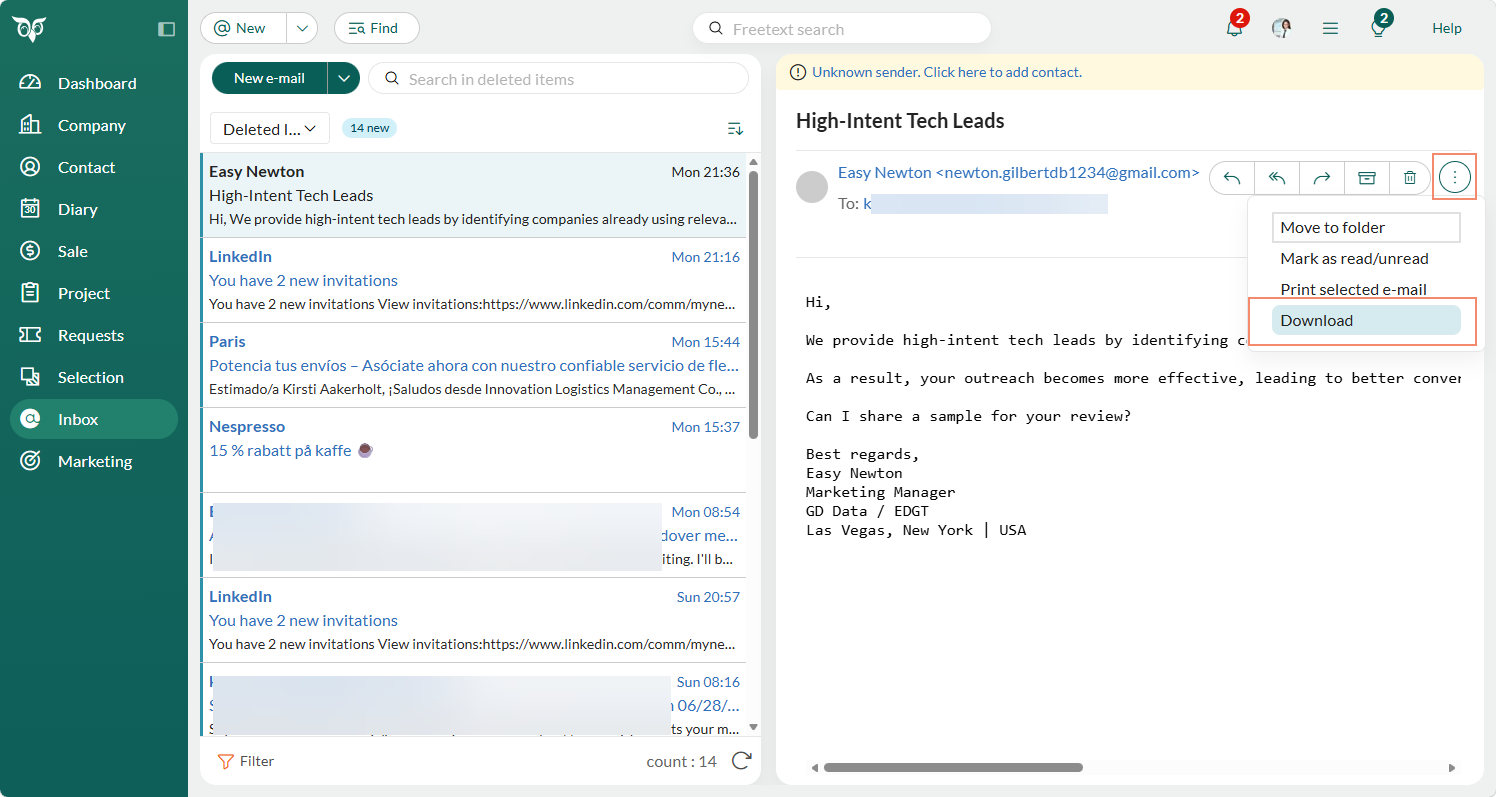
Forhåndsvisningspanel
Forhåndsvisningen viser indholdet af den valgte meddelelse, inklusive modtagere, vedhæftede filer og andre detaljer. Hvis afsenderen findes i SuperOffice CRM, kan du holde musen over navnet for at vise personkortet.Vis inline billeder
Sådan vises inline billeder i forhåndsvisningen:- Klik på i toplinjen, og vælg E-mailindstillinger.
- Gå til fanen Generelt.
- Markér feltet Vis inline-billeder.
- Klik på OK for at anvende indstillingen.

Åbn en vedhæftet fil
Vedhæftede filer vises under e-mailoverskriften, når en meddelelse er valgt.- Klik på ved siden af filnavnet.
- Vælg Forhåndsvisning for at åbne filen direkte i din browser. Browserens opførsel kan variere afhængigt af filtype og indstillinger. For eksempel åbnes PDF’er muligvis i en ny fane.
Marker e-mails som læst eller ulæst
E-mails markeres ikke automatisk som læst, medmindre du aktiverer denne indstilling.Aktivér automatisk markering
- Gå til Personlige indstillinger > E-mailindstillinger > Generelt.
- Vælg Marker som læst i forhåndsvisning.
- Klik på OK.
Marker meddelelser manuelt
-
For at markere en enkelt meddelelse:
- Vælg meddelelsen.
- Klik på , og vælg Markér som læst/ulæst.

-
For at markere flere meddelelser:
- Ctrl+klik (Windows) eller Cmd+klik (Mac) for at vælge meddelelserne.
- Brug knapperne Marker som læst eller Marker som ulæst i højre panel.

Flyt e-mail til mappe
Du kan flytte meddelelser til andre mapper i din e-mailkonto. Mappelisten kommer fra din e-mailudbyder (f.eks. Outlook eller Gmail). Du kan ikke oprette, omdøbe eller slette mapper fra SuperOffice CRM. For at administrere mapper skal du åbne din e-mailkonto direkte.Flyt en enkelt e-mail
- Vælg en meddelelse i indbakken.
- Klik på , og vælg Flyt til mappe.
- Vælg den ønskede mappe.
Flyt flere e-mails
- Vælg de meddelelser, du vil flytte: Ctrl+klik (Windows) eller Cmd+klik (Mac).
- Brug knappen Flyt til mappe i højre panel.
Udskriv en e-mail
- Vælg en meddelelse i indbakken.
- Klik på , og vælg Udskriv valgt e-mail.
- Meddelelsen åbnes i et forhåndsvisningsvindue i browseren.
- Brug din browsers Udskriv-indstilling til at udskrive meddelelsen.
Download en e-mail
Når du downloader en e-mail, gemmes en kopi af meddelelsen, inklusive eventuelle vedhæftede filer, i et format, du kan åbne fra Outlook eller en anden e-mailklient.- Vælg en meddelelse i indbakken.
- Klik på , og vælg Download.