

Diese Funktion ist im CRM Suite Starter-Plan nicht verfügbar.
Schritte
- Wählen Sie im Navigator Rollen aus.
- Wählen Sie die Registerkarte Mitarbeiter aus.
- Wählen Sie die gewünschte Rolle in der Liste Rollen. Die Rechte für die ausgewählte Rolle werden auf der Registerkarte Datenrechte angezeigt.
-
Klicken Sie auf neben dem zu ändernden Recht und wählen Sie das gewünschte Recht aus.
E = Erstellen, L = Lesen, A = Abgleichen, LÖ = Löschen Die Änderungen werden automatisch gespeichert.
Welche Bedeutung haben die verschiedenen Spalten unter Daten von?
A = Mitarbeiter
Im Personen-karte wird das Feld Verantwortliche immer von der zugehörigen Firma übernommen.
Benutzerdefinierte Objekte
Mit CRM Suite Growth oder höher legen Sie auch Rechte für benutzerdefinierte Objekte fest. Anders als die oben beschriebenen Datenrechte gelten diese Rechte für alle Daten eines benutzerdefinierten Objekts, unabhängig davon, wer sie besitzt.-
Wählen Sie bei ausgewählter Rolle die Registerkarte Rechte für benutzerdefinierte Objekte aus.
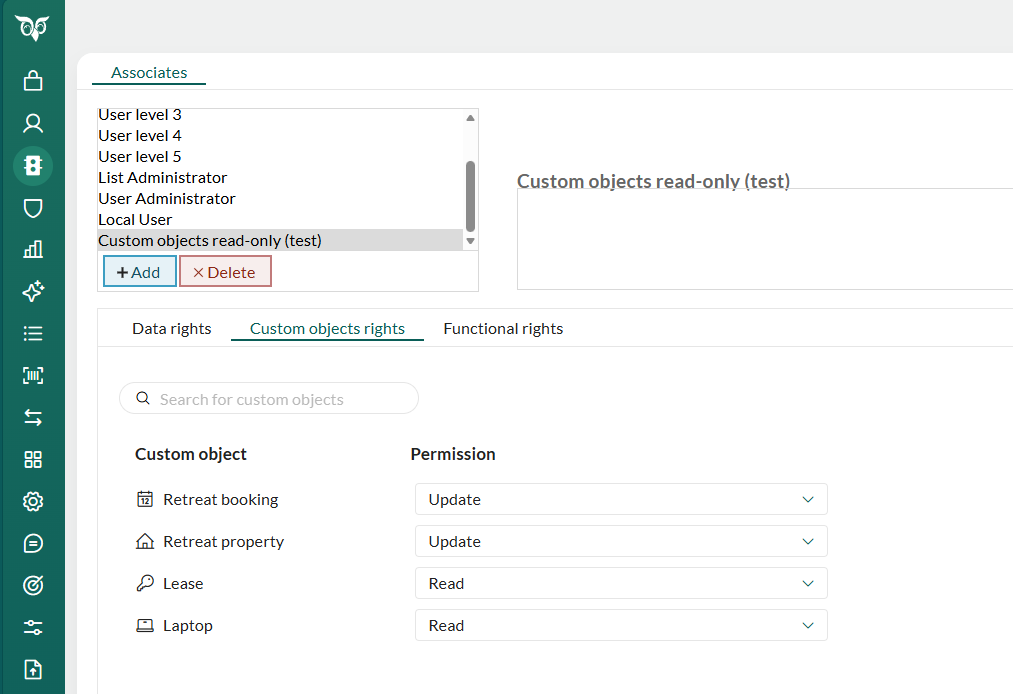
-
Klicken Sie in der Liste Berechtigung neben einem benutzerdefinierten Objekt auf und wählen Sie eine Berechtigung aus: