

Für Zusatztabellen ist der CRM Suite Growth-Plan oder höher erforderlich, oder eine benutzerplanbasierte Lizenz mit Development Tools.Mit einer benutzerplanbasierten Lizenz sind Zusatztabellen in SuperOffice Service und in SuperOffice CRM über Webpanels verfügbar. Um sie als benutzerdefinierte Objekte in SuperOffice CRM zu verwenden, nehmen Sie am Pilotprogramm für benutzerdefinierte Objekte teil.
Zusatztabellen als benutzerdefinierte Objekte
In der CRM Suite wird eine Zusatztabelle zu einem benutzerdefinierten Objekt: eine Entität, die sich wie die Standardentitäten verhält, zum Beispiel Firmen und Verkäufe. Ein benutzerdefiniertes Objekt hat eigene Felder und kann mit Firmen, Personen, Verkäufen, Projekten, Anfragen, Folgeaufgaben und anderen benutzerdefinierten Objekten in Beziehung stehen. Die Schritte zum Erstellen einer Tabelle sind unabhängig von der Lizenz dieselben. Unterschiedlich ist, wie Benutzer die darin gespeicherten Daten anzeigen und bearbeiten.Wo Sie benutzerdefinierte Objekte finden
Benutzer finden benutzerdefinierte Objekte an diesen Stellen:-
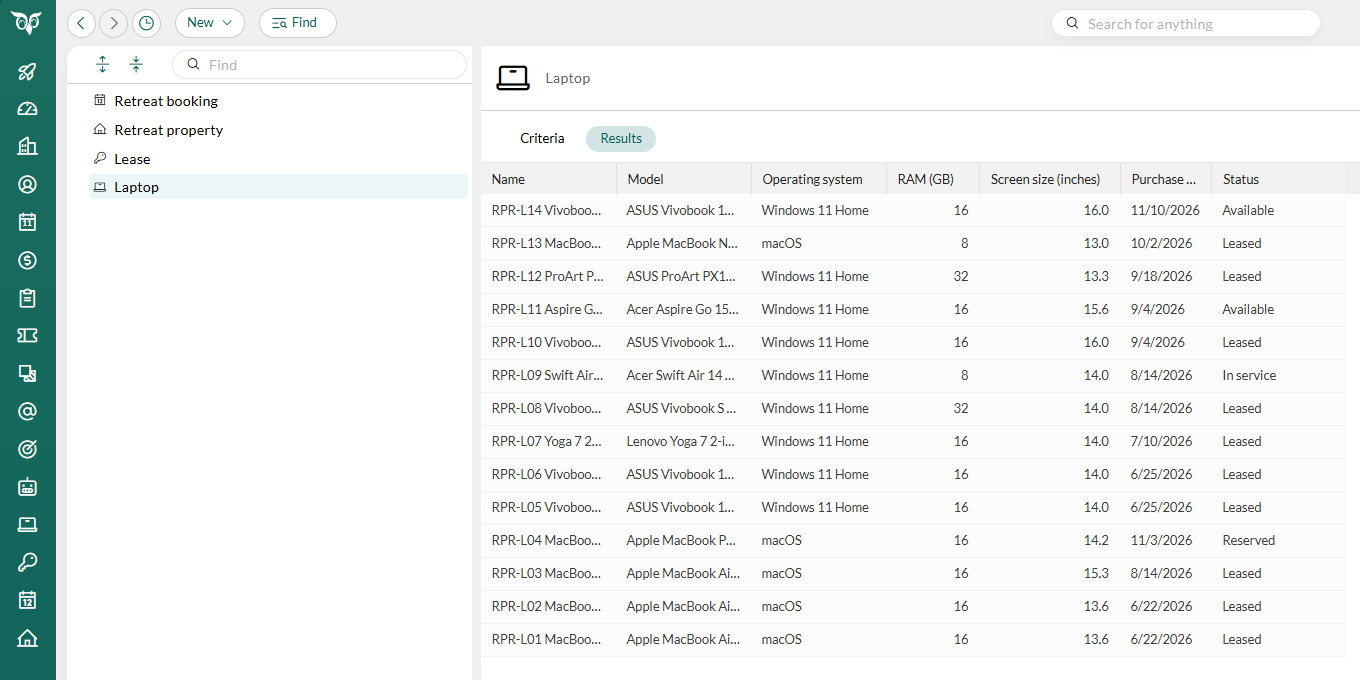
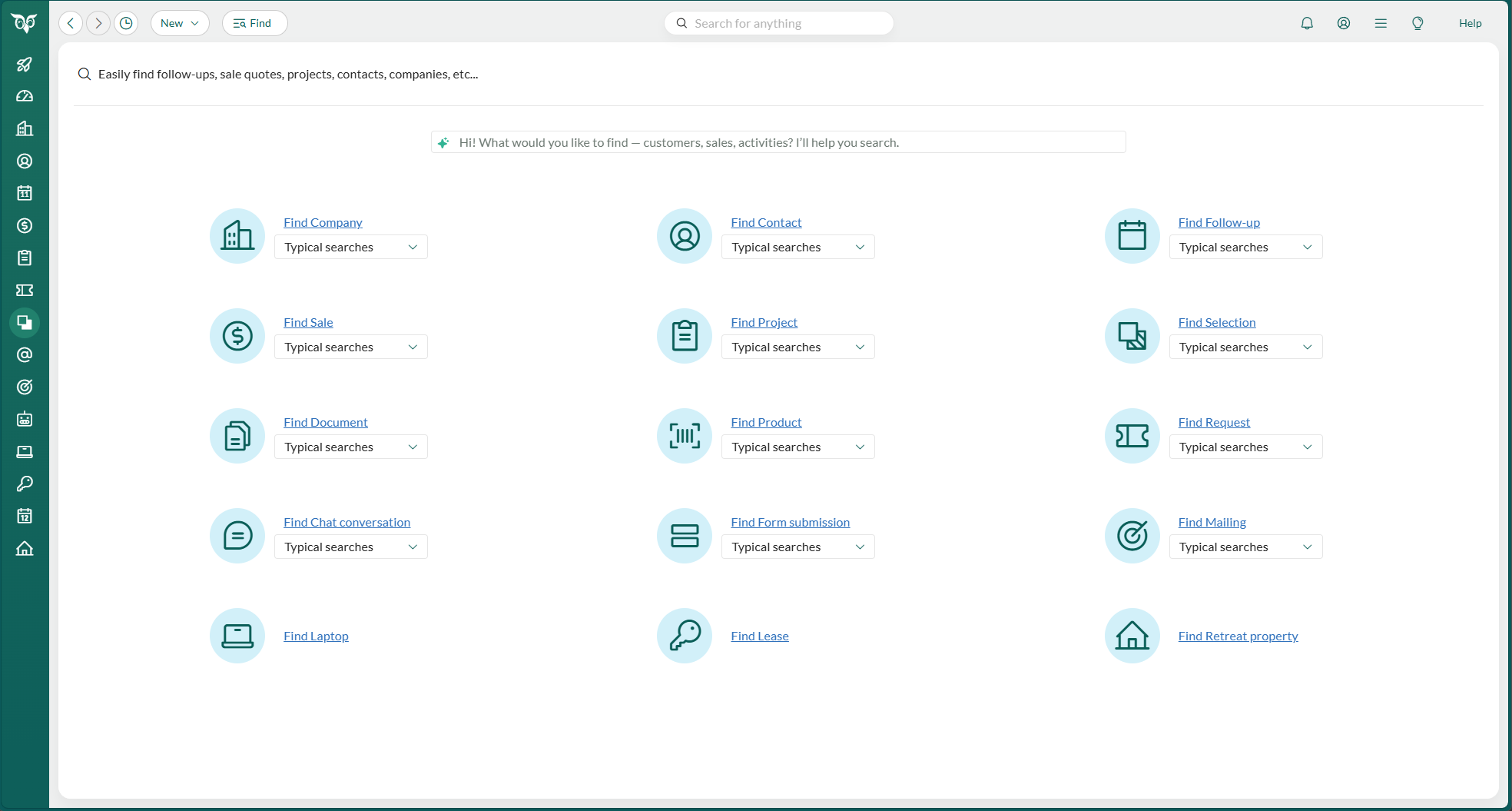
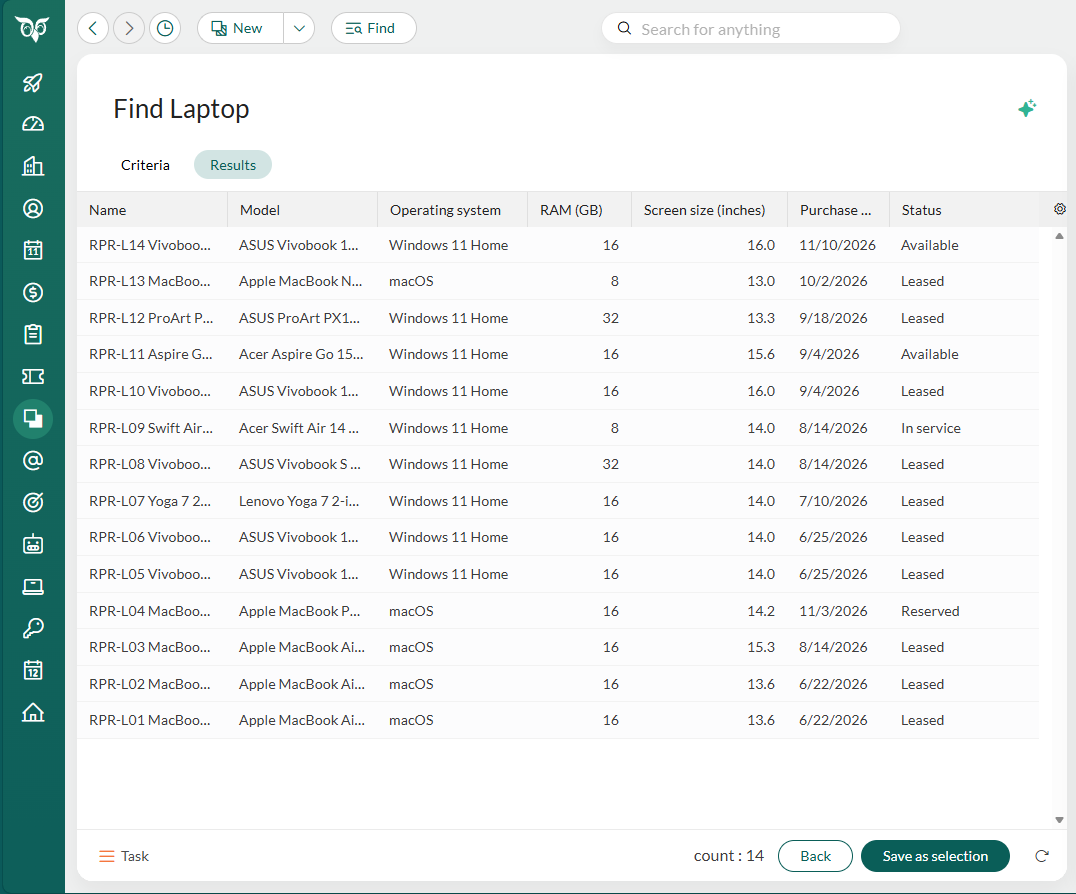
Hauptmenü: Klicken Sie auf und wählen Sie Custom objects aus, um die Ansicht Custom objects mit allen benutzerdefinierten Objekten zu öffnen, auf die Sie Zugriff haben. Wählen Sie ein benutzerdefiniertes Objekt aus, fügen Sie auf der Registerkarte Kriterien Suchkriterien hinzu und klicken Sie auf Suchen. Die passenden benutzerdefinierten Daten werden auf der Registerkarte Ergebnisse angezeigt.
-
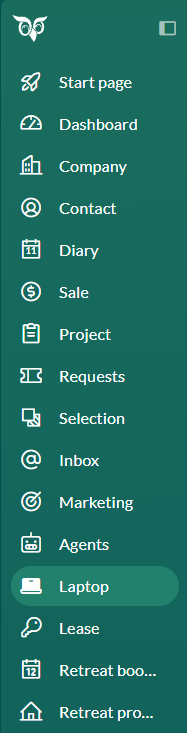
Navigator: Benutzerdefinierte Objekte werden im Navigator aufgelistet, jedes mit eigenem Symbol. Wählen Sie ein benutzerdefiniertes Objekt aus, um seine Ansicht mit seinen benutzerdefinierten Daten in einer Liste zu öffnen. Ihr Administrator legt fest, welche benutzerdefinierten Objekte aufgelistet werden.
-
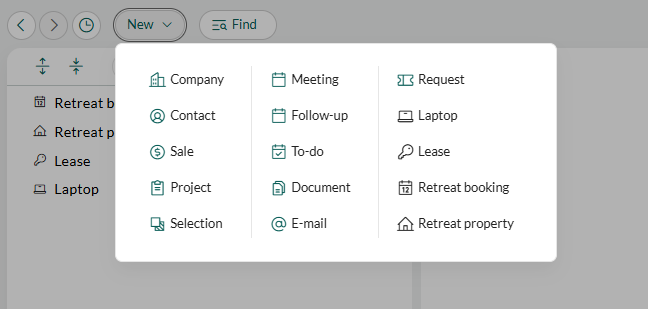
Neu: Klicken Sie in der oberen Leiste auf Neu, um einem benutzerdefinierten Objekt Daten hinzuzufügen.
-
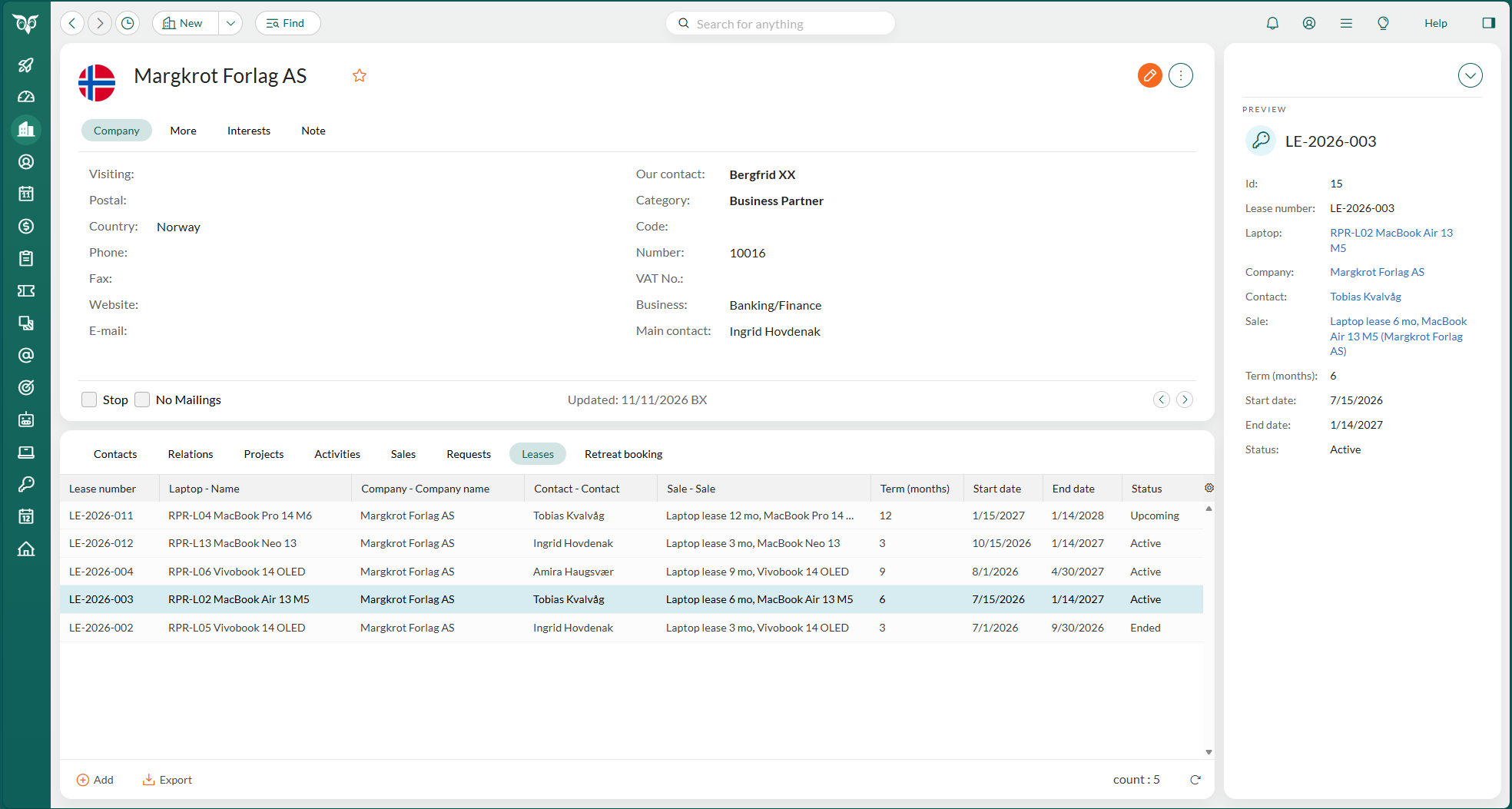
Bereichsregisterkarten: Wenn ein benutzerdefiniertes Objekt mit einer anderen Entität, zum Beispiel einer Firma, einem Verkauf oder einem benutzerdefinierten Objekt, in Beziehung steht, werden die zugehörigen benutzerdefinierten Daten dort auf einer Bereichsregisterkarte angezeigt.

-
Seitenleiste: Wählen Sie auf einer Bereichsregisterkarte mit benutzerdefinierten Objekten eine Zeile aus, um sie in der Ansicht Vorschau der Seitenleiste anzuzeigen. Wählen Sie in der Vorschau einen zugehörigen Datensatz aus, um zu ihm zu wechseln.
-
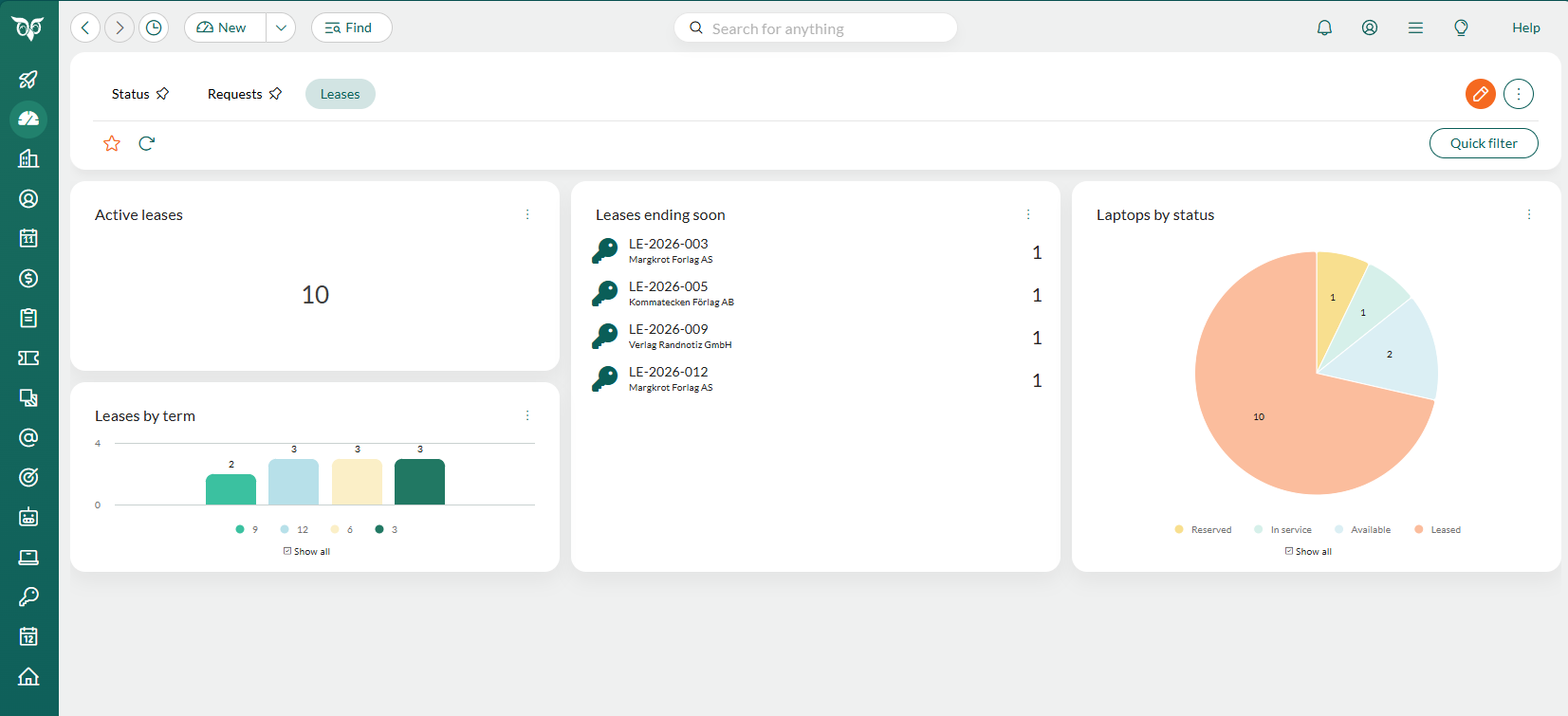
Dashboards: Verwenden Sie ein benutzerdefiniertes Objekt als Datenquelle einer Dashboard-Kachel.
- Verlauf und Favoriten: Benutzerdefinierte Daten, die Sie öffnen, werden zur Verlaufsliste hinzugefügt, und Sie können sie als Favoriten hinzufügen.
Nach benutzerdefinierten Objekten suchen
Sie können nach benutzerdefinierten Objekten suchen und Selektionen auf Basis dieser Objekte erstellen, auf dieselbe Weise wie bei Firmen, Personen und Verkäufen.-
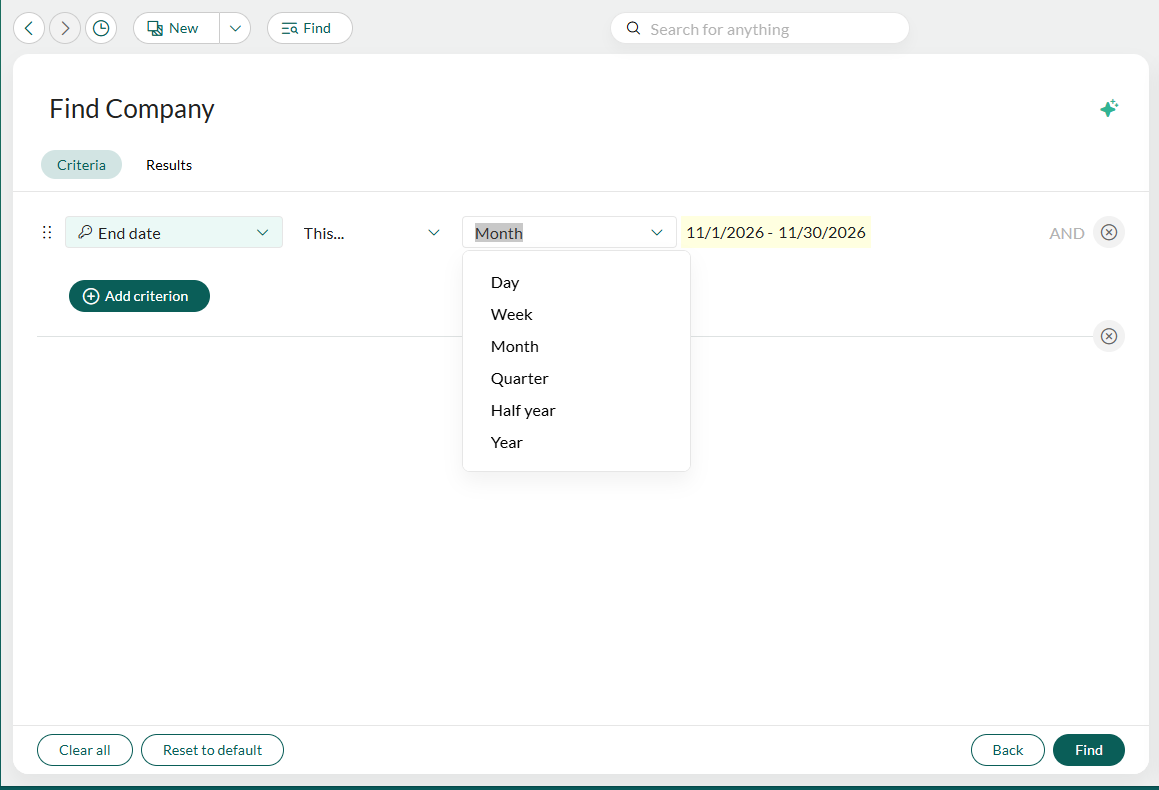
Suchen: Wählen Sie in der Ansicht Suchen ein benutzerdefiniertes Objekt aus, um nach seinen benutzerdefinierten Daten zu suchen. Sie können ein benutzerdefiniertes Objekt auch als Suchkriterium verwenden, wenn Sie nach Firmen, Personen, Verkäufen, Projekten, Anfragen und Folgeaufgaben suchen.
-
Selektionen: Speichern Sie die Suche als Selektion benutzerdefinierter Daten. Eine dynamische Selektion hält die Liste aktuell.
Das Feld für die Volltextsuche in der oberen Leiste umfasst keine benutzerdefinierten Objekte. Verwenden Sie Suchen oder die Suche in der Ansicht des jeweiligen benutzerdefinierten Objekts.