

Für diese Funktion ist eine Development Tools-Lizenz oder der CRM Suite Core-Plan erforderlich.
Namenskonventionen
Verwenden Sie logische Namen, damit leicht zu erkennen ist, was die Datenbank enthält. Das Präfix x_ verhindert Konflikte mit zukünftigen SuperOffice-Feldnamen. Es verhindert keine Konflikte zwischen Zusatzfeldern verschiedener Drittanbieter.- Muss mit x_ beginnen
- Muss in der Tabelle eindeutig sein
- Muss ein einzelnes Wort sein
- Darf nur Unterstriche, die Buchstaben a bis z und Zahlen enthalten
Schritte
- Gehen Sie zu Einstellungen und Verwaltung > Systemdesign. Wählen Sie dann die Registerkarte Tabellen aus.
-
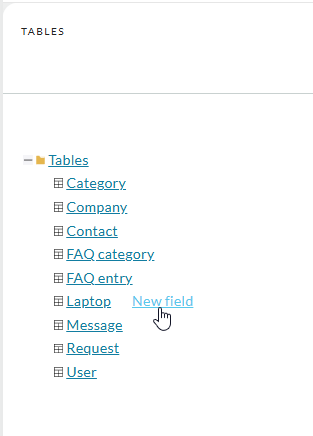
Navigieren Sie zur gewünschten Tabelle, zeigen Sie auf den Tabellennamen und klicken Sie auf Neues Feld.
- Wählen Sie einen Typ für das neue Feld und klicken Sie auf OK.
-
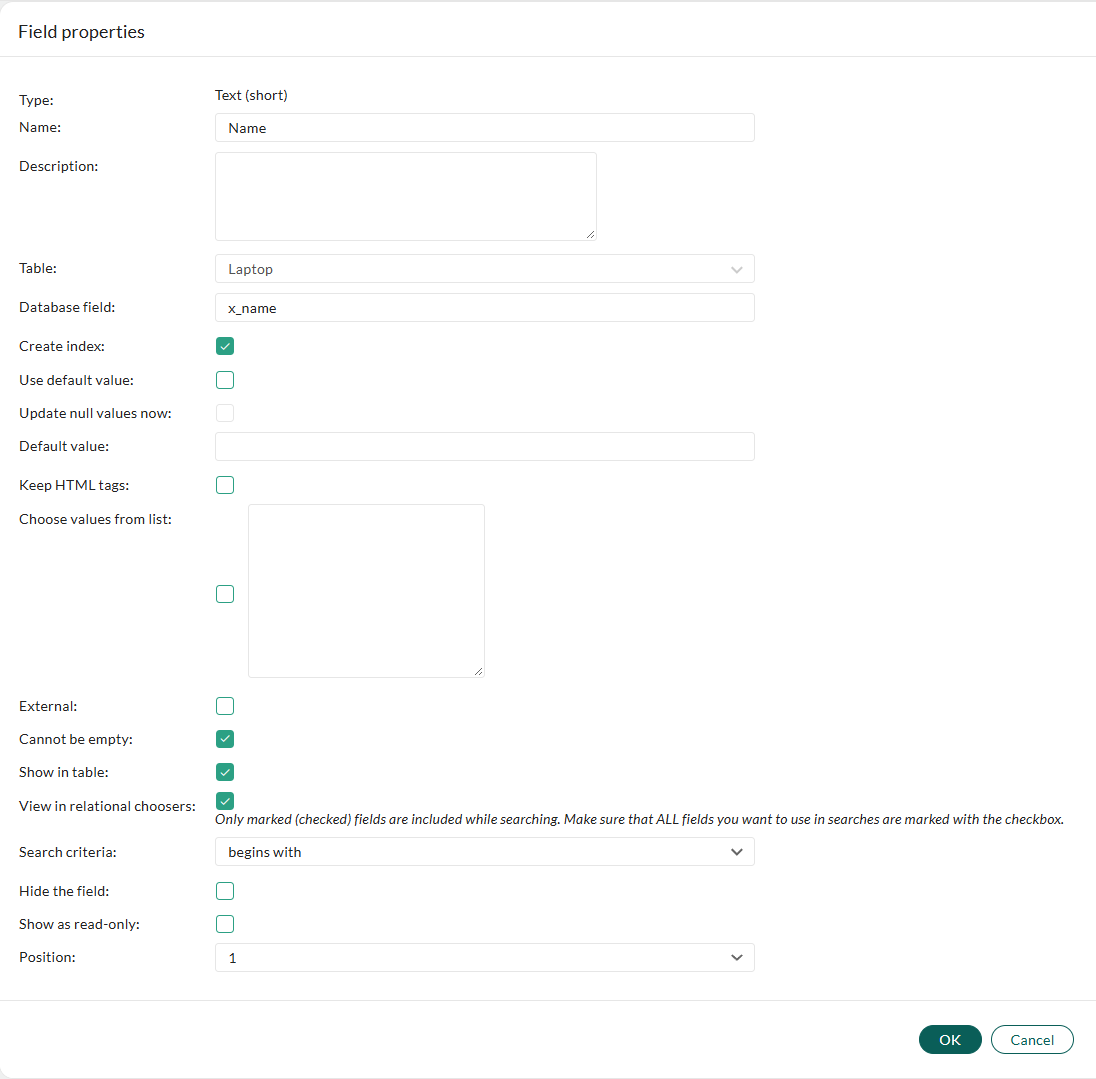
Geben Sie in der Ansicht Eigenschaften des Feldes Daten über das neue Feld ein.
- Geben Sie einen Namen ein, der als Bezeichnung verwendet wird.
- Geben Sie ein Datenbankfeld ein, das mit x_ beginnt, um es im Schema zu identifizieren.
- Um das Feld obligatorisch zu machen, wählen Sie Darf nicht leer sein.
- Optional setzen Sie andere Eigenschaften. Der Feldtyp, den Sie im vorherigen Schritt ausgewählt haben, bestimmt, was verfügbar ist. Siehe Eigenschaften des Feldes.
-
Klicken Sie auf OK, um das neue Feld zu speichern (führt
alter table y_mynewtable add column x_mynewfield ...aus). - Fahren Sie fort, weitere Felder hinzuzufügen.
- Klicken Sie auf NetServer neu starten, wenn Sie fertig sind. Wenn Travel aktiviert ist, sehen Sie auch eine Nachricht, dass eine neue Travel-Datenbank generiert werden muss.
Eigenschaften des Feldes
Die Eigenschaft URL in dieser Tabelle gehört zum Feldtyp Dynamischer Link. Wie Sie URLs, die in Feldern vom Typ Kurzer Text und Langer Text gespeichert sind, als anklickbare Links anzeigen, lesen Sie unter URLs in Textfeldern.
Beziehung hinzufügen (Fremdschlüssel, FK)
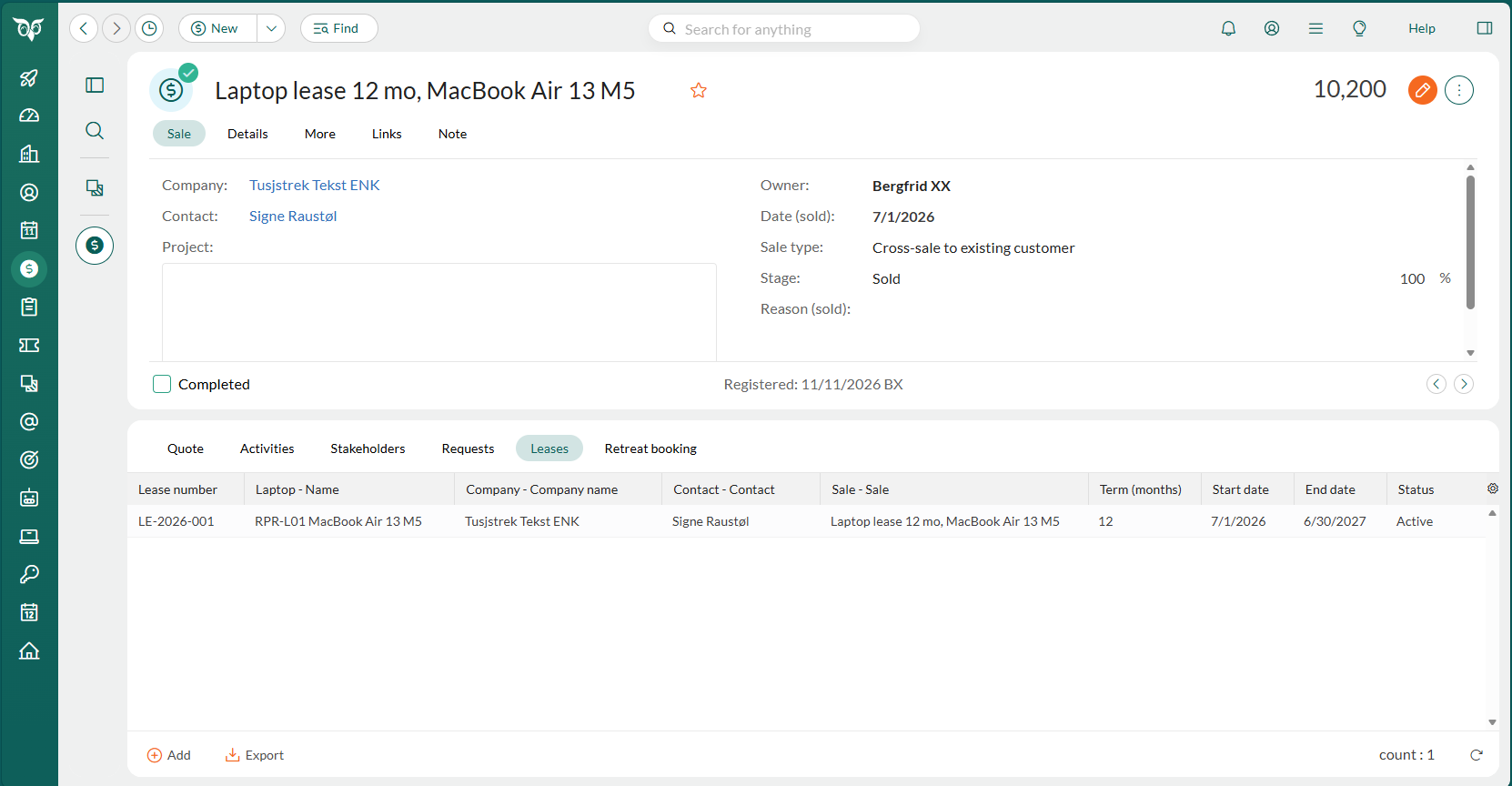
Ein Beziehungsfeld verknüpft einen Eintrag dieser Tabelle mit einem Datensatz in einer anderen Tabelle. Mit CRM Suite Growth oder höher kann der zugehörige Datensatz zusätzlich eine Bereichsregisterkarte anzeigen, die die verknüpften Einträge auflistet.- Zeigen Sie auf die Tabelle, die die Beziehung enthalten soll, und klicken Sie auf Neues Feld.
- Wählen Sie den Beziehungstyp für die Tabelle aus, mit der Sie verknüpfen möchten, und klicken Sie auf OK.
-
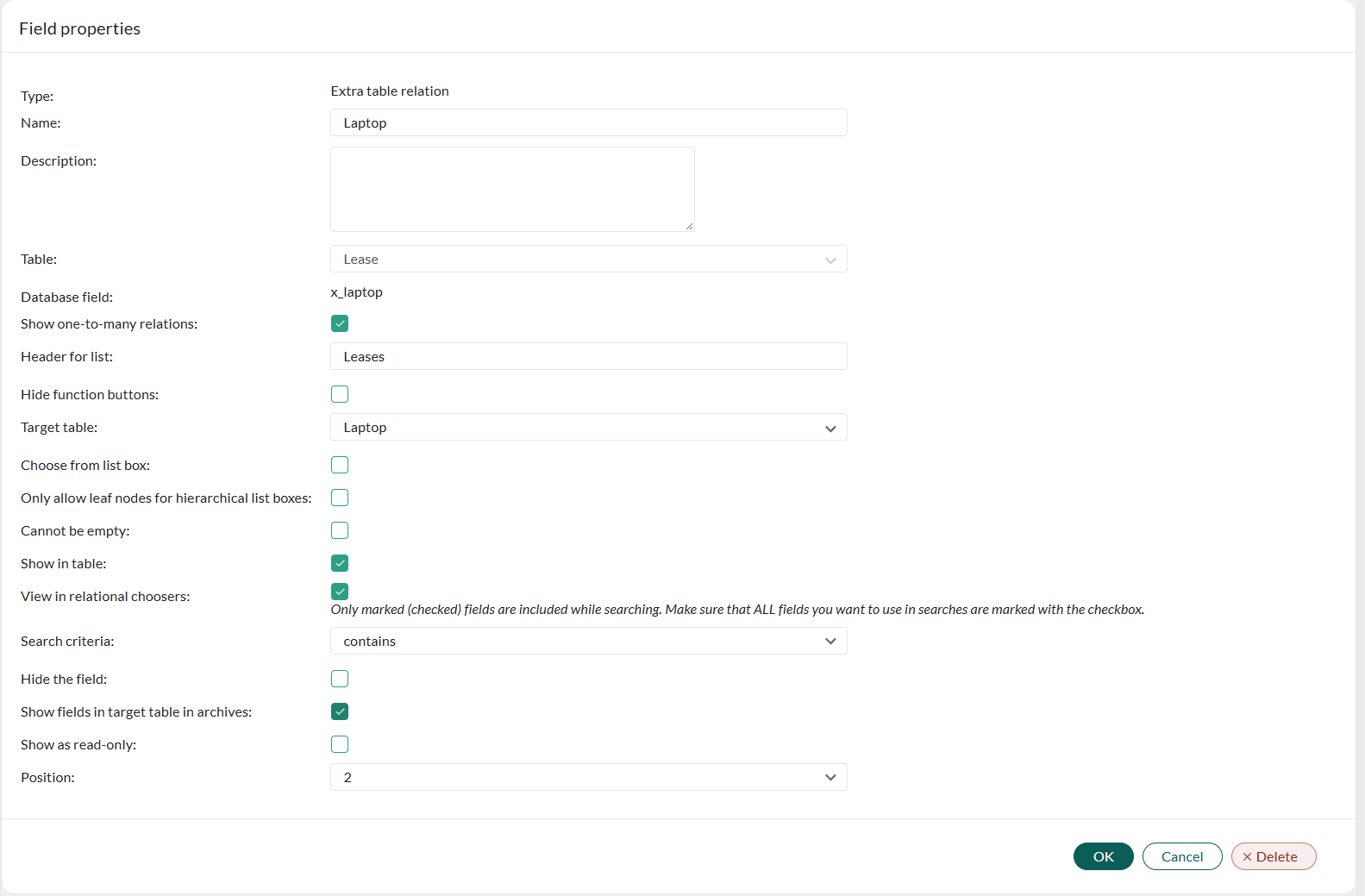
Stellen Sie die Feldeigenschaften wie oben beschrieben ein. Um eine Bereichsregisterkarte beim zugehörigen Datensatz anzuzeigen, wählen Sie Eins-zu-viele-Beziehungen anzeigen aus und geben die Bezeichnung der Registerkarte in Kopfzeile für Liste ein.
- Klicken Sie auf OK, um die Beziehung zu speichern.
- Öffnen Sie bei einer Beziehung zu Zusatztabelle die Eigenschaften der Zieltabelle und legen Sie Anzeigefeld auf ein Feld fest, das Benutzer erkennen, zum Beispiel den Namen. Siehe Tabelleneigenschaften.
- Klicken Sie auf NetServer neu starten, um die Änderungen anzuwenden.
 Bei einer benutzerplanbasierten Lizenz erstellen Sie stattdessen ein Webpanel, um die zugehörigen benutzerdefinierten Daten aufzulisten.
Zusatzfeld im Tab Details anzeigen
Szenario: Sie haben ein Zusatzfeld für Unternehmen (contact Tabelle) hinzugefügt, das angibt, ob ein Unternehmen einen Supportvertrag hat. Sie möchten diese Informationen anzeigen, wenn Sie eine Anfrage anzeigen.
- Gehen Sie zu Einstellungen und Verwaltung > Ansichtsdesigner und wählen Sie den Tab Anfrage.
- Klicken Sie unten auf .
- Suchen Sie die Einstellung für Felder.
- Wählen Sie Ihr Feld aus.
- Wählen Sie optional die passenden Styling-Optionen aus.
- Klicken Sie auf Speichern, um die Einstellungen zu speichern.