

Für Zusatztabellen ist der CRM Suite Growth-Plan oder höher erforderlich, oder eine benutzerplanbasierte Lizenz mit Development Tools.Mit einer benutzerplanbasierten Lizenz sind Zusatztabellen in SuperOffice Service und in SuperOffice CRM über Webpanels verfügbar. Um sie als benutzerdefinierte Objekte in SuperOffice CRM zu verwenden, nehmen Sie am Pilotprogramm für benutzerdefinierte Objekte teil.
Namenskonventionen
Verwenden Sie logische Namen, damit leicht zu erkennen ist, was die Datenbank enthält. Das Präfix y_ verhindert Konflikte mit zukünftigen SuperOffice-Tabellennamen. Es verhindert keine Konflikte zwischen Zusatztabellen verschiedener Drittanbieter.- Muss mit y_ beginnen
- Darf nur Unterstriche, die Buchstaben a bis z und Zahlen enthalten
Schritte
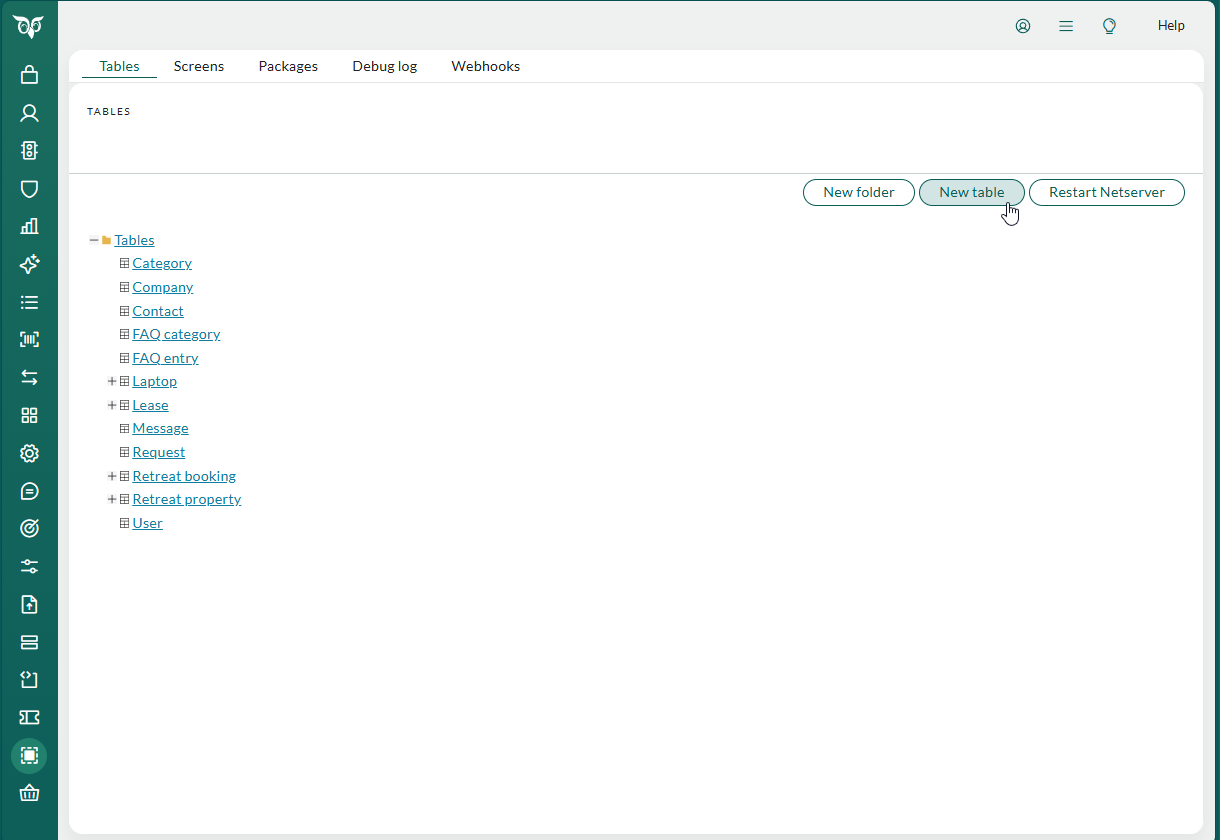
- Gehen Sie zu Einstellungen und Verwaltung > Systemdesign. Wählen Sie dann die Registerkarte Tabellen aus.
-
Klicken Sie auf Neue Tabelle.
-
In der Ansicht Eigenschaften der Tabelle konfigurieren Sie die neue Tabelle.
- Geben Sie einen Namen ein, der als Bezeichnung verwendet wird.
- Geben Sie eine Beschreibung ein, die erklärt, wofür die Tabelle verwendet wird, damit andere Administratoren sie verstehen.
- Geben Sie eine Datenbanktabelle ein, die mit y_ beginnt, um sie im Schema zu identifizieren.
- Damit Benutzer das benutzerdefinierte Objekt finden, wählen Sie ein Symbol aus und lassen Sie die Tabelle im Navigator und unter Suchen anzeigen.
- Optional setzen Sie weitere Eigenschaften.
Einige Tabelleneigenschaften können nicht eingestellt werden, bis Sie Felder hinzugefügt haben. -
Klicken Sie auf OK, um die neue Tabelle zu speichern (führt
create table y_mynewtable ...aus). - Fügen Sie Felder zu Ihrer neuen Tabelle hinzu.
-
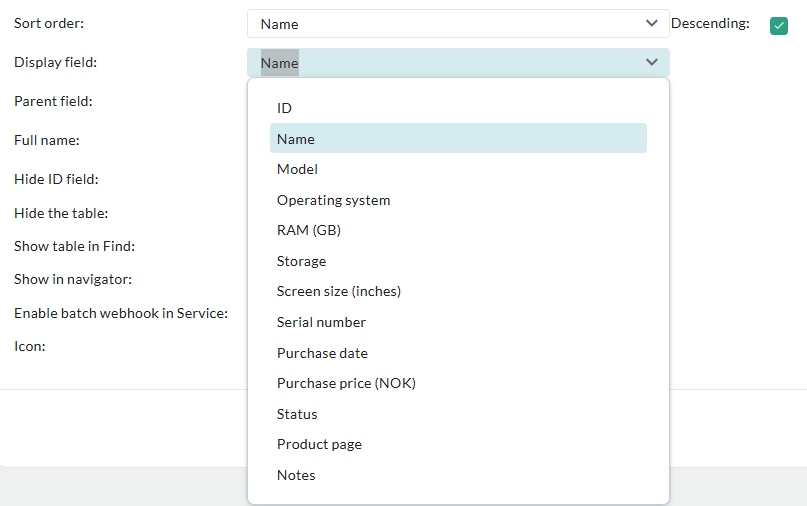
Wählen Sie den Tabellennamen in der Liste aus, um die Ansicht Eigenschaften der Tabelle erneut zu öffnen. Da die Tabelle jetzt Felder hat, können Sie diese anstelle der ID verwenden:
- Wählen Sie unter Sortierreihenfolge das Feld aus, nach dem die Einträge sortiert werden.
- Wählen Sie unter Anzeigefeld das Feld aus, das einen Eintrag identifiziert, wenn die Tabelle in einer anderen Tabelle angezeigt wird.
- Klicken Sie auf NetServer neu starten. Wenn Travel aktiviert ist, sehen Sie auch eine Nachricht, dass eine neue Travel-Datenbank generiert werden muss.
- Wenn die Tabelle ein benutzerdefiniertes Objekt ist, geben Sie Rollen Zugriff darauf.
Tabelleneigenschaften
Symbol auswählen
Das Symbol wird im Navigator, in der Liste der benutzerdefinierten Objekte, in Kontextmenüs, in der Webhook-Ereignisliste und im Ansichtsdesigner angezeigt.- Öffnen Sie die Tabelleneigenschaften und klicken Sie auf Icon auswählen.
-
Wählen Sie im Dialogfeld ein Symbol aus:
- Standard-Icons: eine Auswahl gängiger Symbole.
- Vollständige Icon-Bibliothek: Durchsuchen Sie die gesamte Bibliothek oder nach Kategorie.
- Benutzerdefinierte Icons: Laden Sie Ihre eigene SVG-Datei hoch, bis zu 50 KB.
- Klicken Sie auf Icon anwenden.
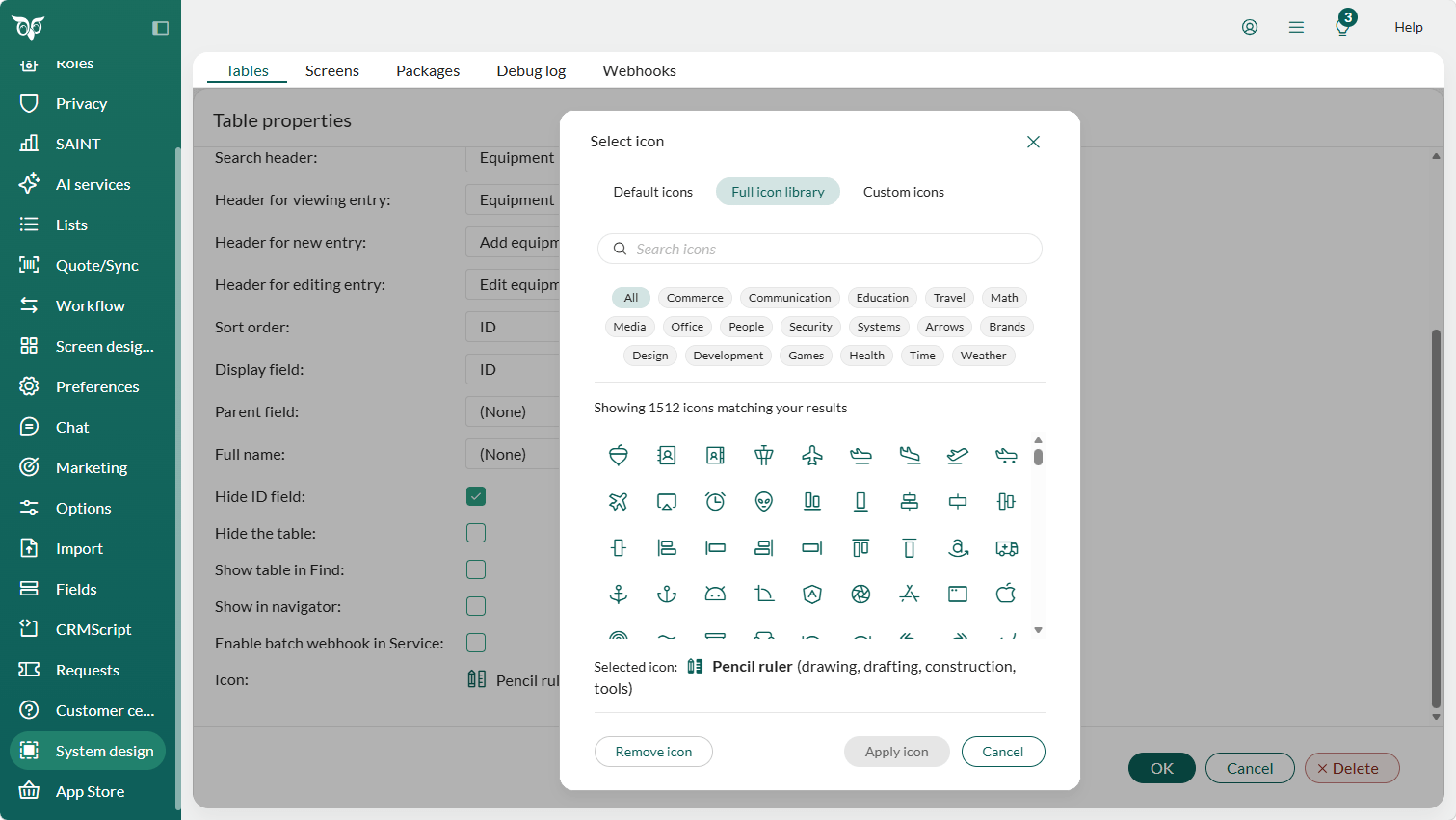
Tabelle im Navigator und unter Suchen anzeigen
Die Tabelle kann im Navigator und unter Neu in der oberen Leiste aufgelistet werden. Wählen Sie dazu Im Navigator anzeigen in den Tabelleneigenschaften aus. Damit Benutzer in Suchen nach benutzerdefinierten Objekten suchen können, wählen Sie zusätzlich Tabelle in Suche anzeigen aus.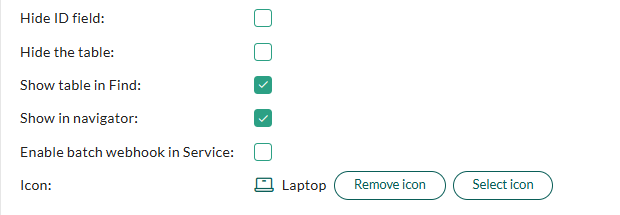
Rollen Zugriff geben
Benutzer können ein benutzerdefiniertes Objekt nur sehen und damit arbeiten, wenn ihre Rolle ihnen Zugriff gibt. Nachdem Sie die Tabelle erstellt und ihre Felder hinzugefügt haben, legen Sie das Recht für jede Rolle fest, die sie verwenden soll.- Wählen Sie im Navigator Rollen aus.
- Wählen Sie eine Rolle aus der Liste aus.
- Wechseln Sie zur Registerkarte Rechte für benutzerdefinierte Objekte.
- Wählen Sie in der Liste Berechtigung neben dem benutzerdefinierten Objekt aus, was Benutzer mit dieser Rolle tun können: Read, Create, Update oder Delete.