

Für benutzerdefinierte Objekte ist der CRM Suite Growth-Plan oder höher erforderlich. Wenn Sie eine benutzerplanbasierte Lizenz haben und benutzerdefinierte Objekte verwenden möchten, nehmen Sie am Pilotprogramm für benutzerdefinierte Objekte teil.
Benutzerdefinierte Daten über die obere Leiste hinzufügen
-
Klicken Sie in der oberen Leiste auf Neu und wählen Sie dann das benutzerdefinierte Objekt aus. Zum Beispiel Laptop.
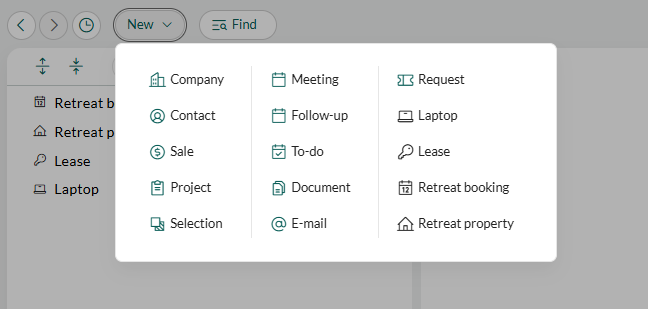
-
Füllen Sie die Felder aus. Obligatorische Felder sind rot markiert.
Beginnen Sie bei einem Beziehungsfeld, zum Beispiel Firma, mit der Eingabe und wählen Sie den zugehörigen Datensatz aus der Liste aus. Die Liste zeigt eine Vorschau jedes Treffers, damit Sie den richtigen auswählen können.
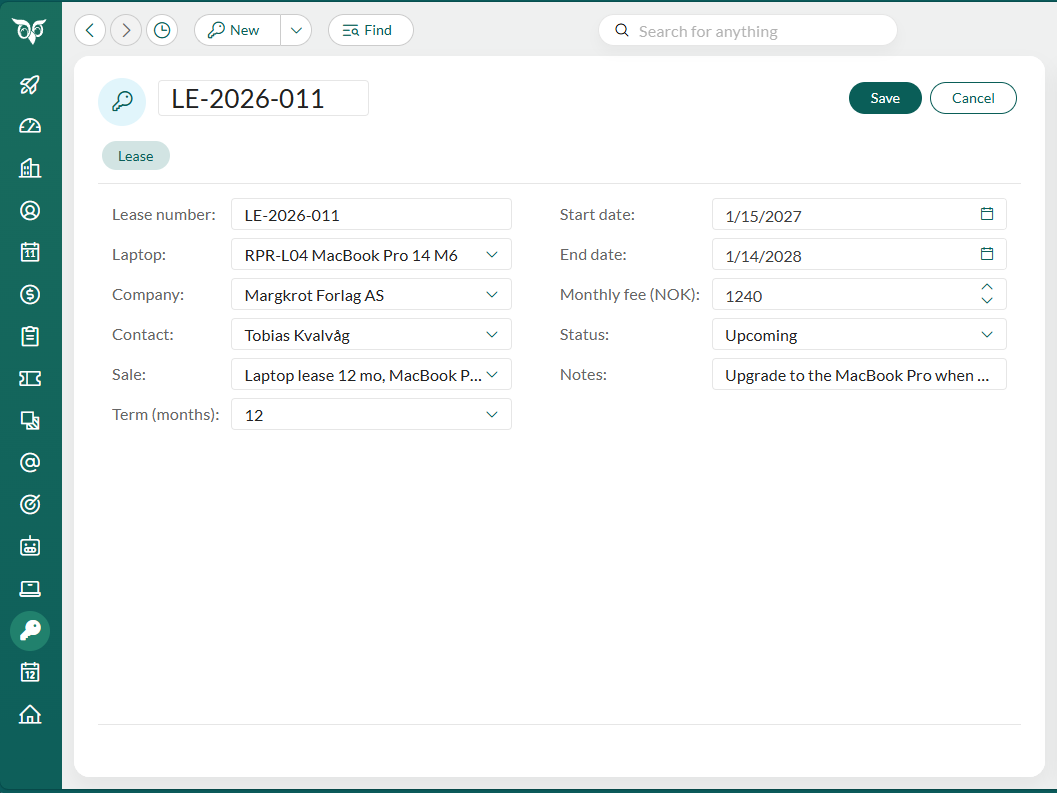
- Klicken Sie auf Speichern.
Benutzerdefinierte Daten über einen zugehörigen Datensatz hinzufügen
Wenn ein benutzerdefiniertes Objekt mit einer anderen Entität, zum Beispiel einer Firma, einem Verkauf oder einem benutzerdefinierten Objekt, in Beziehung steht, hat diese Entität eine Bereichsregisterkarte für das benutzerdefinierte Objekt. Benutzerdefinierte Daten, die Sie dort hinzufügen, werden automatisch verknüpft.- Öffnen Sie den zugehörigen Datensatz und wählen Sie die Bereichsregisterkarte des benutzerdefinierten Objekts aus. Zum Beispiel Equipment.
- Klicken Sie auf Hinzufügen.
- Füllen Sie die Felder aus. Die Beziehung zu dem Datensatz, den Sie geöffnet haben, ist vorausgefüllt, und Ihr Administrator kann Standardwerte festlegen oder einen Auslöser verwenden, um andere Felder auszufüllen.
- Klicken Sie auf Speichern.