

Sie können in SuperOffice CRM ein Projekt über die Schaltfläche Neu in der oberen Leiste hinzufügen. Sehen Sie sich dieses Video an oder befolgen Sie die unten stehenden Schritte, um zu lernen, wie Sie ein Projekt erstellen
Schritte
- Klicken Sie auf Neu in der oberen Leiste und wählen Sie Projekt.
-
Geben Sie einen Projektnamen ein (Pflichtfeld, rot markiert).
Wenn der Projektname bereits existiert, wird das Dialogfeld Duplikate angezeigt, um doppelte Einträge zu vermeiden.

- Verwenden Sie das große Textfeld, um eine detaillierte Übersicht oder Zusammenfassung des Projekts einzugeben. Dies ist das Feld Beschreibung.
- Wählen Sie den Typ des Projekts aus (Pflichtfeld). Die verfügbaren Werte sind in Einstellungen und Verwaltung vordefiniert.
-
Optional: Geben Sie zusätzliche Informationen in der Registerkarte Projekt ein:
- Fügen Sie eine Website-Adresse und einen Titel hinzu.
- Wählen Sie einen Verantwortlichen für das Projekt aus.
- Wählen Sie den Status des Projekts. Werte sind in Einstellungen und Verwaltung vordefiniert.
- Legen Sie ein Enddatum mit dem Kalenderauswahl-Tool fest.
-
Weitere Details hinzufügen:
- Wechseln Sie zur Registerkarte Mehr, um benutzerdefinierte Felder einzugeben.
- Wechseln Sie zur Registerkarte Bild, um ein Projektbild hochzuladen und festzulegen.
- Wechseln Sie zur Registerkarte Notiz, um Notizen hinzuzufügen.
- Wechseln Sie zur Registerkarte Verknüpfungen, um Aktivitäten, Verkäufe, Dokumente oder Websites mit dem Projekt zu verbinden.
- Klicken Sie auf Speichern, um die Projektdetails zu speichern. Sie können nun Projektmitglieder hinzufügen.
Vorhandenes Projekt kopieren
Sie können ein Projekt auch erstellen, indem Sie ein vorhandenes Projekt kopieren. Das ist nützlich für wiederkehrende Projekte, wie jährliche Veranstaltungen, Kampagnen oder das Onboarding von Kunden.- Öffnen Sie das Projekt, das Sie kopieren möchten.
- Klicken Sie auf die Schaltfläche Aufgabe () in der oberen rechten Ecke der Projektkarte und wählen Sie Projekt kopieren. Sie können auch in der Bereichsregisterkarte Projekte mit der rechten Maustaste auf ein Projekt klicken und Projekt kopieren wählen.
-
Prüfen Sie das ursprüngliche Projekt unter Von. Diese Felder sind schreibgeschützt.
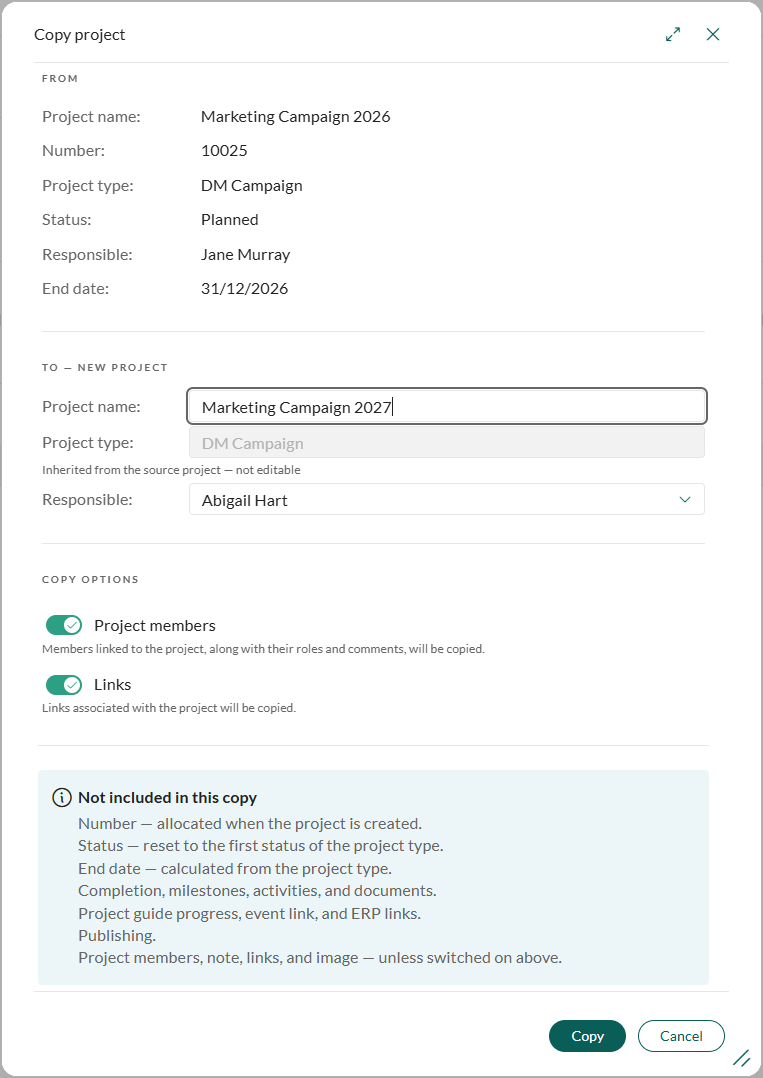
- Geben Sie unter An einen Namen für das neue Projekt ein. Der Projekttyp ist derselbe wie beim ursprünglichen Projekt und kann hier nicht geändert werden.
- Wählen Sie den Verantwortlichen für das neue Projekt aus.
- Wählen Sie unter Kopieroptionen die Elemente aus, die Sie kopieren möchten: Projektmitglieder, Notiz, Verknüpfungen und Bild.
- Klicken Sie auf Kopieren.
Wichtige Felder erklärt
Die folgenden Felder sind auf der Projektkarte verfügbar. Einige Felder werden automatisch ausgefüllt, während andere manuell eingetragen werden müssen.Felder und Layout können je nach Konfiguration im Ansichtsdesigner und anderen UI-Anpassungen variieren.
- Projektname: Der Hauptidentifikator des Projekts. Dies ist ein Pflichtfeld.
- Nummer: Wird automatisch als nächste verfügbare Projektnummer generiert, wenn diese Funktion in Einstellungen und Verwaltung aktiviert ist. Kann bei Bedarf manuell geändert werden.
- Website: Hier können Sie Webadressen mit kurzen Beschreibungen hinzufügen. Klicken Sie außerhalb der Tabelle oder drücken Sie TAB, um die Eingabe abzuschließen.
- Beschreibung: Zusammenfassung der Projektziele, des Umfangs oder Zwecks. Optional, aber nützlich für die Nachverfolgung.
- Verantwortlicher: Weist eine verantwortliche Person für das Projekt zu. Wenn Sie auf den Pfeil klicken, öffnet sich eine Liste mit Benutzern, Benutzergruppen und Ressourcen in der Datenbank.
- Typ: Vordefinierte Projekttypen. Einige Typen können mit einem Projektleitfaden verknüpft sein. Pflichtfeld.
- Status: Verfolgt den aktuellen Stand des Projekts (z. B. Geplant, In Bearbeitung, Abgeschlossen). Falls ein Projektleitfaden verknüpft ist, erscheinen spezifische Statusoptionen.
- Enddatum: Gibt das erwartete Enddatum des Projekts an. Kann bei Bedarf angepasst werden.
- Nächster Meilenstein: Falls das Projekt mit einem Leitfaden verknüpft ist, zeigt dieses Feld das Datum der nächsten geplanten Folgeaufgabe an. Das Datum wird automatisch basierend auf verknüpften Aktivitäten oder dem Projektleitfaden berechnet. Falls kein Leitfaden vorhanden ist, wird das Enddatum des Projekts angezeigt. Vergangene Daten werden rot markiert.