- Bewerken van de documenteigenschappen in het dialoogvenster Document.
- Bewerken van het documentbestand zelf in de toepassing waarin het document is gemaakt.
Documenteigenschappen bewerken in het venster Document
Als u documenteigenschappen wilt wijzigen, zoals het project waaraan het document is gekoppeld, gebruikt u het scherm Document:- Selecteer het gewenste document.
- Klik met de rechtermuisknop en kies Document. Als u dubbelklikt op het document, wordt het document rechtstreeks geopend in de toepassing waarin het is gemaakt.
- Breng de gewenste wijzigingen aan.
- Klik op de knop Opslaan.
Voltooide documenten kunt u pas bewerken als u de optie Voltooid ongedaan hebt gemaakt.
Documentinhoud bewerken
Volg de onderstaande instructies, afhankelijk van hoe documenten worden beheerd in uw SuperOffice-installatie.- Met SuperOffice Web Tools
- Zonder SuperOffice Web Tools
- Dubbelklik op het gewenste document.
- Als er een dialoogvenster wordt geopend, klikt u op Bewerken.
- Breng de gewenste wijzigingen aan.
- Sla het document op en sluit de tekstbewerkingstoepassing.
- (indien van toepassing) Klik in het dialoogvenster dat wordt weergegeven, op Ja als u klaar bent met de bewerking van het document. Klik op Nee om het document afgemeld te houden. Dit dialoogvenster wordt alleen weergegeven als deze optie is geactiveerd in SuperOffice WebTools.
- Het document is aangemeld en de status is ingesteld op Voltooid.
Beveiligingsvraag van de browser bij het openen van bestanden
Wanneer u toegang krijgt tot en een document, bestand of e-mail bewerkt in SuperOffice, vraagt uw browser u om een beveiligingsvraag met betrekking tot het downloaden van het bestand.- Om het bestand te openen, moet u de knop Openen/Toestaan selecteren.
- Selecteer Altijd toestaan om de vraag de volgende keer over te slaan.
- Chrome
- Edge
- Firefox
- Safari
Selecteer Openen URL:SuperOffice-Extensions.


Documenten verwijderen
Vanuit het Activiteiten-tabblad
- Selecteer het gewenste document op het sectietabblad Activiteiten op de schermen Bedrijf, Persoon, Agenda, Verkoop of Project.
- Klik met de rechtermuisknop en kies Verwijderen.
- Bevestig of annuleer de verwijdering in het bevestigingsdialoogvenster.
Vanuit het Documentdialoogvenster
Bij het bekijken van een specifiek document:- Klik op de knop Taak () in het Document-dialoogvenster.
- Kies Verwijderen.
- Bevestig of annuleer de verwijdering in het bevestigingsdialoogvenster.
Een document of e-mail downloaden
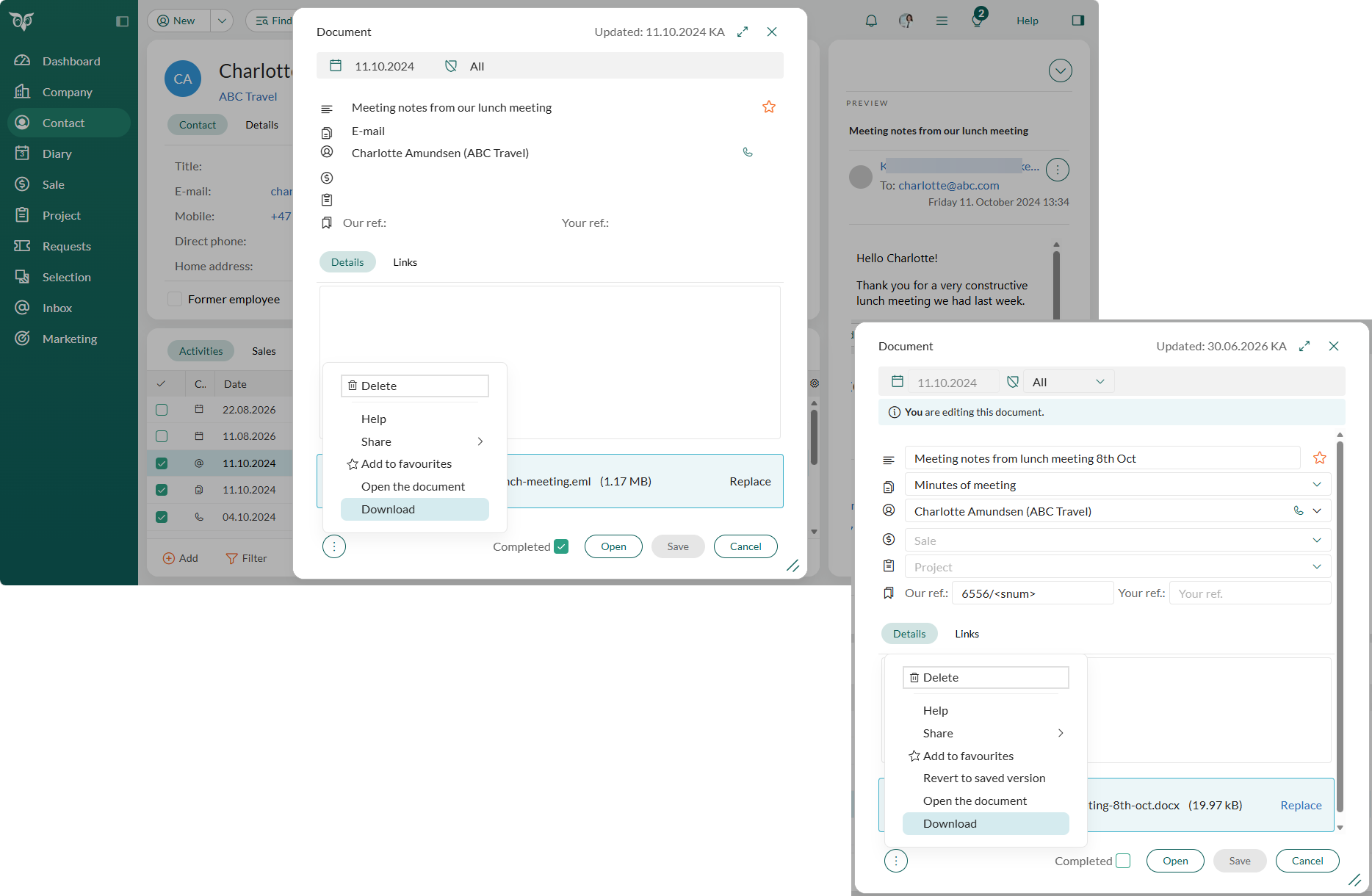
Bij het downloaden wordt een kopie van het bestand op uw apparaat opgeslagen. In SuperOffice is een opgeslagen e-mail een document, dus u downloadt een e-mail op dezelfde manier als elk ander document.- Klik op de knop Taak (). De knop is beschikbaar in het Document-dialoogvenster, in het e-maildialoogvenster en in het e-mailvoorbeeld.
- Kies Downloaden.
Gedownloade e-mails opslaan zonder naar een bestandsnaam te vragen
Wanneer u een e-mail downloadt, verstuurt SuperOffice het bestand en bepaalt uw browser of er om een bestandsnaam wordt gevraagd. Schakel de vraag in uw browser uit om e-mails rechtstreeks in de map Downloads op te slaan.- Chrome
- Edge
- Firefox
- Safari (Mac)
- Kies Instellingen en vervolgens Downloads.
- Schakel Voorafgaand aan een download vragen waar een bestand moet worden opgeslagen uit.
chrome://settings/downloads gaan.Daarna worden e-mails onder hun eigen naam rechtstreeks in de map Downloads opgeslagen. Als uw pc door de IT-afdeling wordt beheerd, kan deze instelling vergrendeld zijn. Vraag de IT-afdeling dan om de instelling te wijzigen.
Gedownloade e-mails openen in uw e-mailapp
Als u een gedownloade e-mail rechtstreeks wilt openen in de e-mailapp die op uw pc is geïnstalleerd, wijzigt u instellingen in Windows en in uw browser. Deze instellingen staan niet in SuperOffice.-
Geef in Windows aan welke app e-mailbestanden opent. Kies Instellingen, vervolgens Apps > Standaard-apps. Zoek naar
.eml(en.msg, als u dat gebruikt) en kies uw e-mailapp, bijvoorbeeld Outlook. - Geef in uw browser aan dat het bestand na het downloaden wordt geopend.
- Chrome of Edge
- Firefox
- Download één e-mail.
- Open de lijst met downloads (het downloadpictogram op de werkbalk) en klik op ⋯ naast het bestand.
- Kies Altijd bestanden van dit type openen.
chrome://settings/downloads of edge://settings/downloads) en klikt u naast Bepaalde bestandstypen na downloaden automatisch openen op Verwijderen.Als de optie ontbreekt of grijs is, heeft uw IT-afdeling deze waarschijnlijk geblokkeerd.
Probleemoplossing
Als u dubbelklikt op een document en er gebeurt niets, klikt u er met de rechtermuisknop op en selecteert u Document. Hiermee wordt het dialoogvenster Document geopend. Klik op Openen en kijk of het document nu wordt geopend.Hoe weet ik of ik SharePoint, SuperOffice WebTools gebruik of niet?
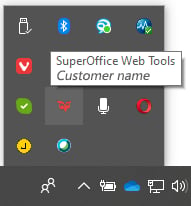
SharePoint: maak een nieuw document. Als het wordt geopend in Microsoft Office Online, gebruikt u SharePoint. SuperOffice WebTools: open het systeemvak in de rechterbenedenhoek van uw bureaublad en zoek naar het SuperOffice-pictogram.