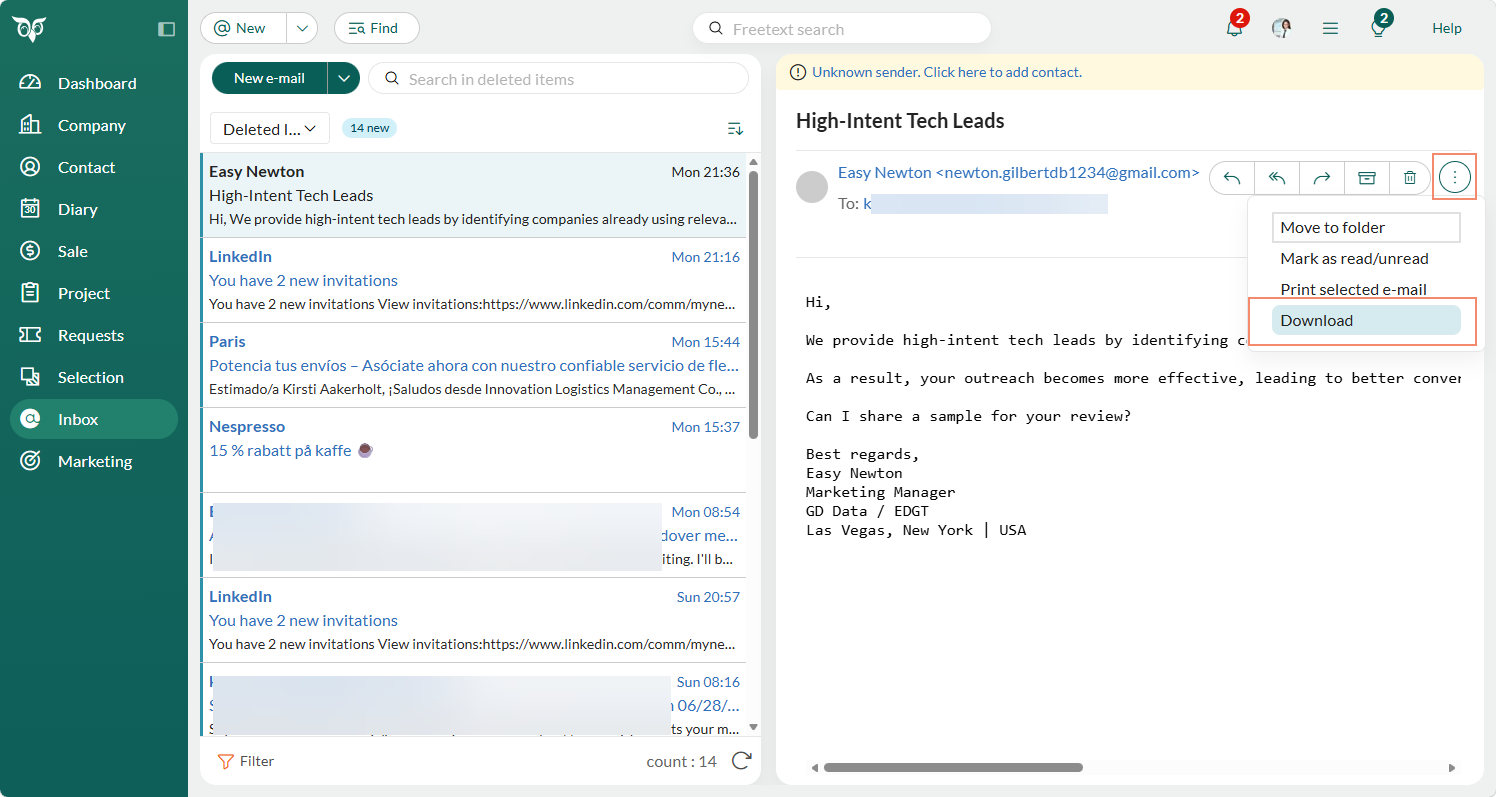
Forhåndsvisningsrute
Forhåndsvisningen viser innholdet i den valgte meldingen, inkludert mottakere, vedlegg og andre detaljer. Hvis avsenderen finnes i SuperOffice CRM, kan du holde musepekeren over navnet for å vise personkortet.Vise innebygde bilder
Slik viser du innebygde bilder i forhåndsvisningen:- Klikk på øverst og velg E-postalternativer.
- Gå til fanen Generelt.
- Merk av for Vis innebygde bilder.
- Klikk på OK for å lagre innstillingen.

Åpne et vedlegg
Vedlegg vises under e-posthodet når en melding er valgt.- Klikk på ved siden av vedleggsnavnet.
- Velg Forhåndsvisning for å åpne filen direkte i nettleseren. Hvordan forhåndsvisningen fungerer, avhenger av filtype og nettleserinnstillinger. PDF-filer kan for eksempel åpnes i en ny fane.
Merke e-post som lest eller ulest
E-postmeldinger blir ikke automatisk merket som lest med mindre du aktiverer denne innstillingen.Aktiver automatisk merking
- Gå til Personlige innstillinger > E-postalternativer > Generelt.
- Velg Merk som lest i forhåndsvisning.
- Klikk på OK.
Merke meldinger manuelt
-
For å merke én melding:
- Merk meldingen.
- Klikk på og velg Merk som lest/ulest.

-
For å merke flere meldinger:
- Ctrl+klikk (Windows) eller Cmd+klikk (Mac) for å velge meldingene du vil oppdatere.
- Bruk knappene Merk som lest eller Merk som ulest i meldingsruten.

Flytte e-post til mappe
Du kan flytte meldinger til andre mapper i e-postkontoen din. Mappelisten kommer fra e-postleverandøren din (for eksempel Outlook eller Gmail). Du kan ikke opprette, gi nytt navn til eller slette mapper i SuperOffice CRM. For å administrere mapper må du åpne e-postkontoen din direkte.Flytte én e-postmelding
- Merk en melding i innboksen.
- Klikk på og velg Flytt til mappe.
- Velg ønsket mappe.
Flytte flere e-postmeldinger
- Velg meldingene du vil flytte: Ctrl+klikk (Windows) eller Cmd+klikk (Mac) for å velge flere meldinger.
- Bruk knappen Flytt til mappe i meldingsruten.
Skrive ut en e-post
- Merk en melding i innboksen.
- Klikk på og velg Skriv ut valgt e-post.
- Meldingen åpnes i et forhåndsvisningsvindu i nettleseren.
- Bruk nettleserens utskriftsalternativ for å skrive ut meldingen.
Laste ned en e-post
Når du laster ned en e-post, lagres en kopi av meldingen, inkludert eventuelle vedlegg, i et format du kan åpne fra Outlook eller en annen e-postklient.- Merk en melding i innboksen.
- Klikk på og velg Last ned.