

- Microsoft Graph (Microsoft 365): Hvis e-postadressen din allerede er autorisert for Microsoft Graph, setter SuperOffice opp kontoen automatisk. For å hindre at SuperOffice setter opp kontoen automatisk ved pålogging, kan en administrator sette Deaktiver automatisk pålogging til e-postkontoen ved pålogging i SuperOffice til Ja under Innstillinger og vedlikehold > Preferanser > Globale preferanser > E-post.
- IMAP og SMTP (Gmail, en lokal Exchange-server eller en annen leverandør): Du logger på med passordet ditt, eller skriver inn serverinnstillingene manuelt under Avanserte innstillinger.
SuperOffice-innboksen støtter kun én e-postkonto per bruker.
Før du begynner
- Kontroller at SuperOffice CRM er valgt som din foretrukne e-postklient i Lokale innstillinger.
- Hvis du kobler til med IMAP, må du sørge for at IMAP er aktivert i e-postklienten din.
- Kontroller at e-postadressen du ønsker å bruke samsvarer med primæradressen som er registrert på personkortet ditt i SuperOffice.
Koble til e-postkontoen din
-
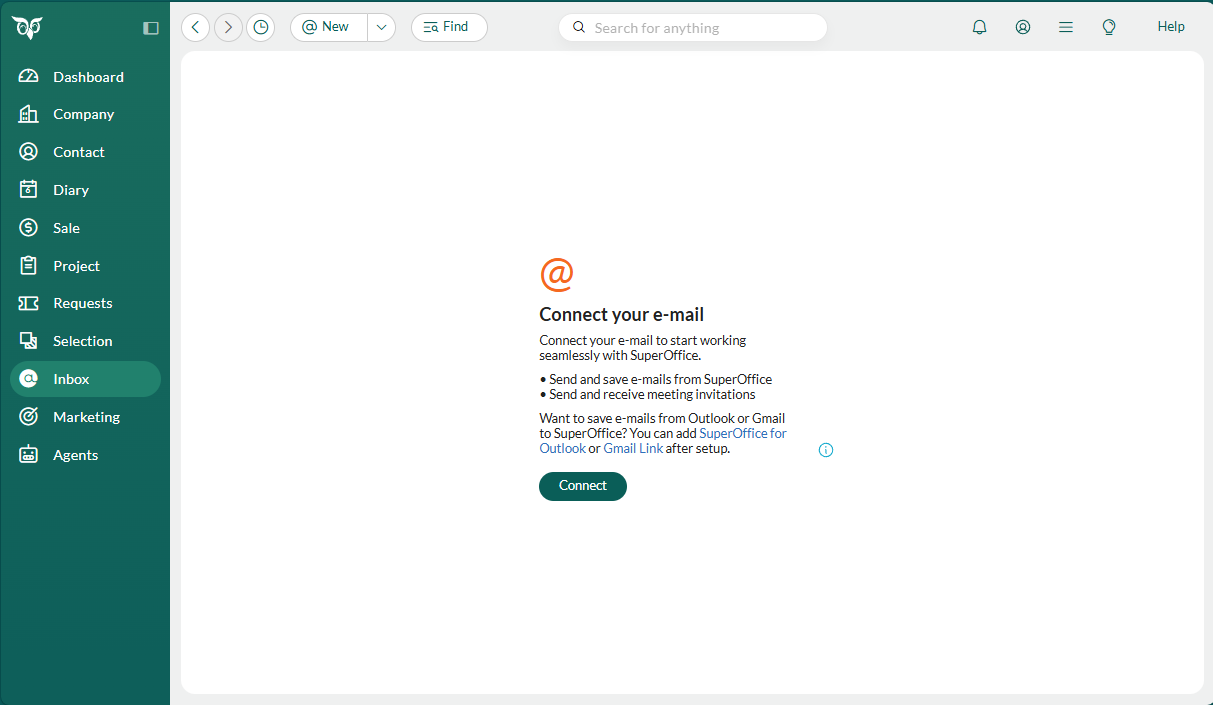
Klikk på Innboks i navigatoren.
Hvis ingen e-postkonto er tilkoblet, vises skjermbildet Koble til e-posten din.
-
Klikk på Koble til.
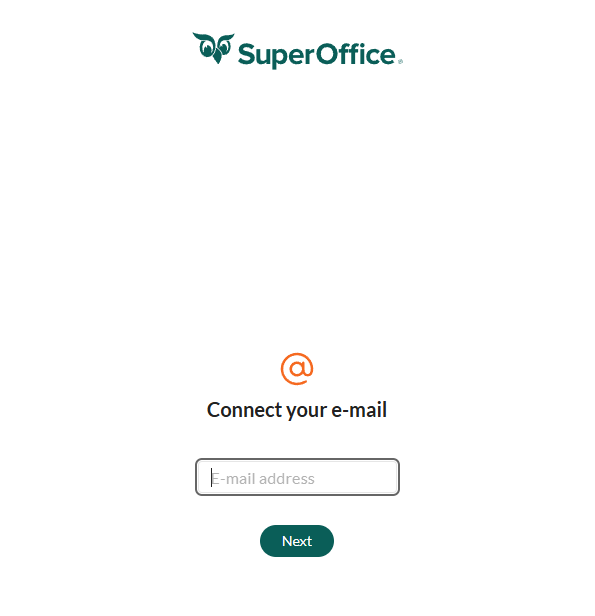
Vinduet E-postoppsett åpnes.
-
Skriv inn e-postadressen din og klikk på Neste.
- Hvis e-postadressen din allerede er autorisert for Microsoft Graph, settes kontoen opp automatisk og innboksen åpnes.
- Hvis leverandøren din bruker IMAP, for eksempel Gmail, blir du bedt om passordet ditt. Skriv det inn og klikk på Logg på. For Gmail bruker du et app-passord i stedet for det vanlige passordet. Se Opprette og bruke apppassord i Gmail.
- Hvis autentisering mislykkes eller leverandøren din ikke blir gjenkjent, klikker du på Avanserte innstillinger for å skrive inn serverinnstillingene manuelt.
Konfigurer avanserte innstillinger
Hvis automatisk oppsett mislykkes, må du legge inn serverinnstillingene manuelt. Alle obligatoriske felt må fylles ut for at e-post skal kunne sendes og mottas via SuperOffice-innboksen.- Klikk på Avanserte innstillinger i vinduet E-postoppsett.
- Kontroller at e-postadressen er riktig i feltet E-postadresse.
-
Skriv inn innstillinger for innkommende e-post (IMAP):
- Server: IMAP-serveradressen din.
- Standardport: La stå tomt for å bruke leverandørens standardport, eller angi en egendefinert port hvis leverandøren krever det.
- Brukernavn: Vanligvis hele e-postadressen din.
- Passord: Passordet til e-postkontoen.
- Bruk SSL/TLS (anbefalt): La denne være på, med mindre leverandøren sier noe annet.
-
Skriv inn innstillinger for utgående e-post (SMTP):
- Server, Standardport, Brukernavn, Passord og Bruk SSL/TLS (anbefalt): tilsvarende innkommende.
- Klikk på Lagre for å koble til kontoen. For å gå tilbake til forrige skjermbilde uten å lagre, klikker du på Tilbake.
 Disse innstillingene finner du i e-postleverandørens dokumentasjon. For Gmail, se Opprette og bruke apppassord i Gmail (som bruker) og Aktivere eller deaktivere POP og IMAP for brukere (som administrator). Hvis du behøver mer hjelp, kontakt IT-administratoren din.
Koble fra eller endre e-postkontoen
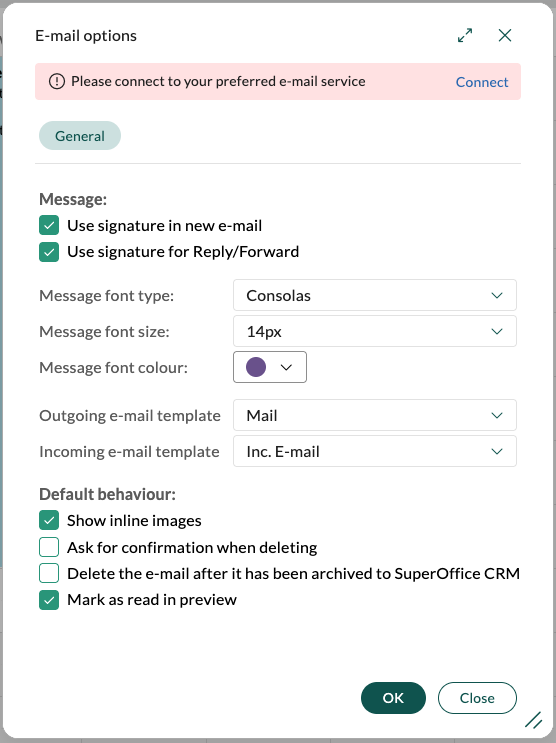
Banneret øverst i E-postalternativer viser om en e-postkonto er tilkoblet.- Klikk på Personlige innstillinger () øverst, og velg deretter E-postalternativer.
-
Se på banneret øverst i dialogboksen E-postalternativer. Når en konto er tilkoblet, vises Logget på med og e-postadressen din.

- Klikk på Logg av for å koble fra den gjeldende e-postkontoen.
-
For å koble til på nytt klikker du på Koble til i banneret og følger trinnene i Koble til e-postkontoen din.
Utlogging sletter ikke den faktiske kontoen din (for eksempel Gmail eller Outlook). Den kobles bare fra SuperOffice.
Feilsøkingstips
- SuperOffice-innboksen støtter IMAP og Microsoft Graph. POP3-kontoer støttes ikke.
-
Hvis innboksen ikke oppdateres, kan det være at e-postleverandøren blokkerer tilkoblingen.
- Sjekk e-posten for melding om blokkert eller uautorisert påloggingsforsøk.
- Følg instruksjonene for å gi SuperOffice tilgang.
- Gmail-brukere: Fra januar 2025 er IMAP aktivert som standard. Hvis du blir bedt om passord, bruk et app-passord i stedet for ditt vanlige Gmail-passord.
- Microsoft 365-brukere: Hvis innboksen kobler til uten problemer, men e-post ikke kan sendes, be administratoren aktivere Authenticated SMTP for postboksen din i Microsoft 365 admin-senter. Dette er en innstilling Microsoft kan ha deaktivert som standard.