Lead Agent kommer snart. Denne siden beskriver en funksjon som ennå ikke er allment tilgjengelig. Den krever CRM Suite Plus eller høyere.
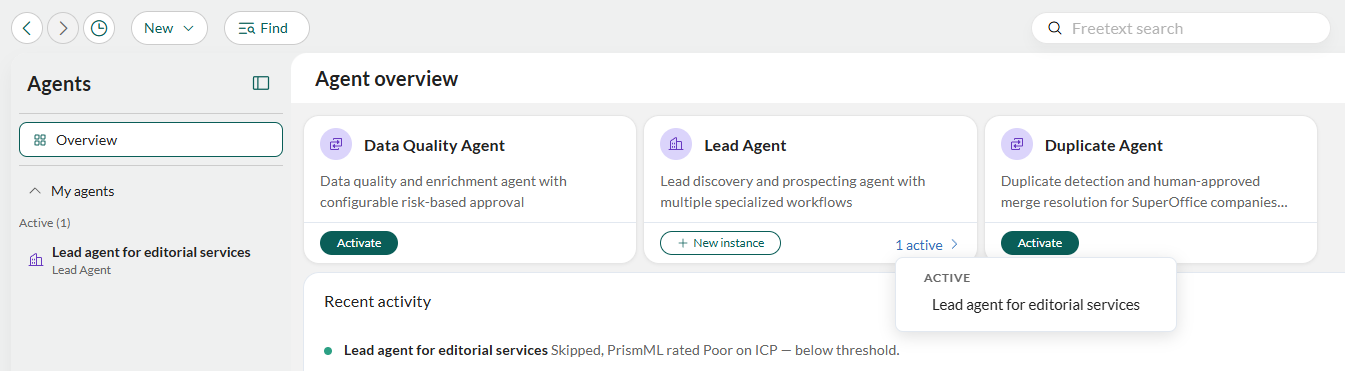
Finn agenten din
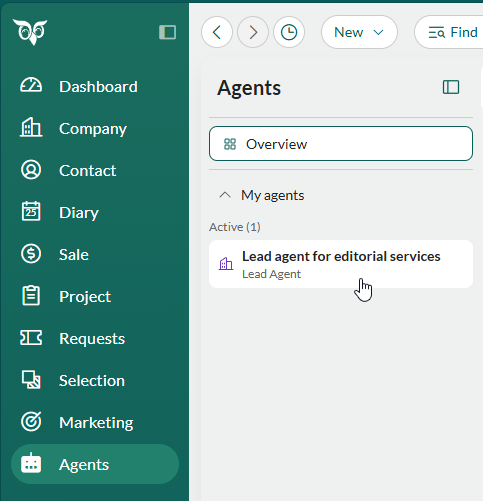
- Velg Agenter i navigatoren.
- Velg Lead Agent-instansen fra listen Mine agenter, eller Lead Agent-kortet i Agentoversikten.
Agentens arbeidsområde
Øverst finner du tre faner.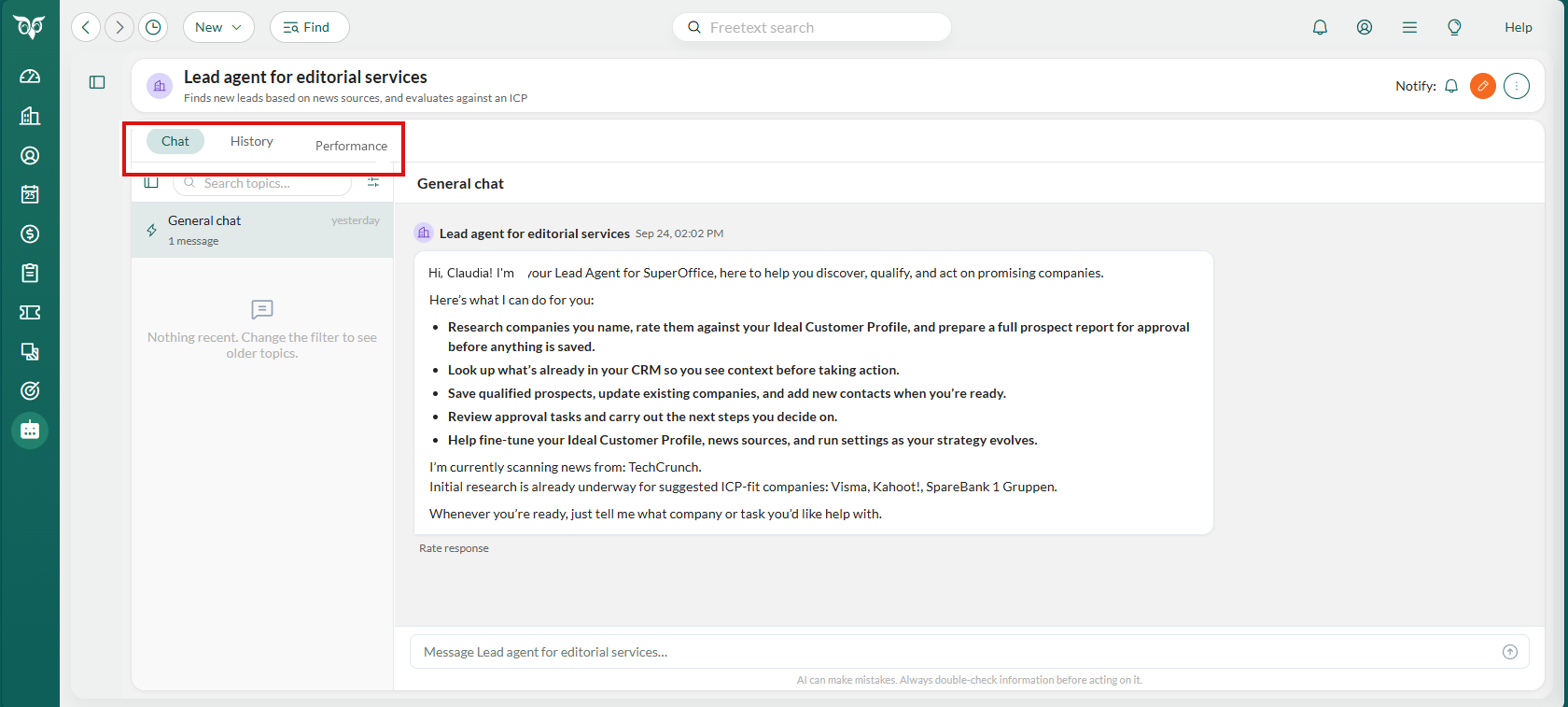
Fanen Chat
I fanen Chat kan du snakke med agenten og gjennomgå oppdagede leads.- Generell chat: en fri samtale med agenten. Be den om å se nærmere på et bestemt firma, og følg med mens den jobber seg gjennom trinnene. En reell lead som blir funnet på denne måten, oppretter en vanlig godkjenningsoppgave, akkurat som en som blir funnet i den daglige kjøringen.
- Lead-tråder: hvert oppdagede prospekt kommer som sin egen tråd, oppkalt etter firmaet. Dette er der du godkjenner eller avviser leadden.
Historikk
Fanen Historikk er en detaljert logg over alt agenten har gjort: behandlede firmaer, vurderinger, rapporter sendt til godkjenning, lagrede prospekter, og eventuelle elementer som er hoppet over, med årsak. Velg en Periode (siste 24 timer, 7, 30 eller 90 dager) for å begrense den. Lange historikker vises sidevis.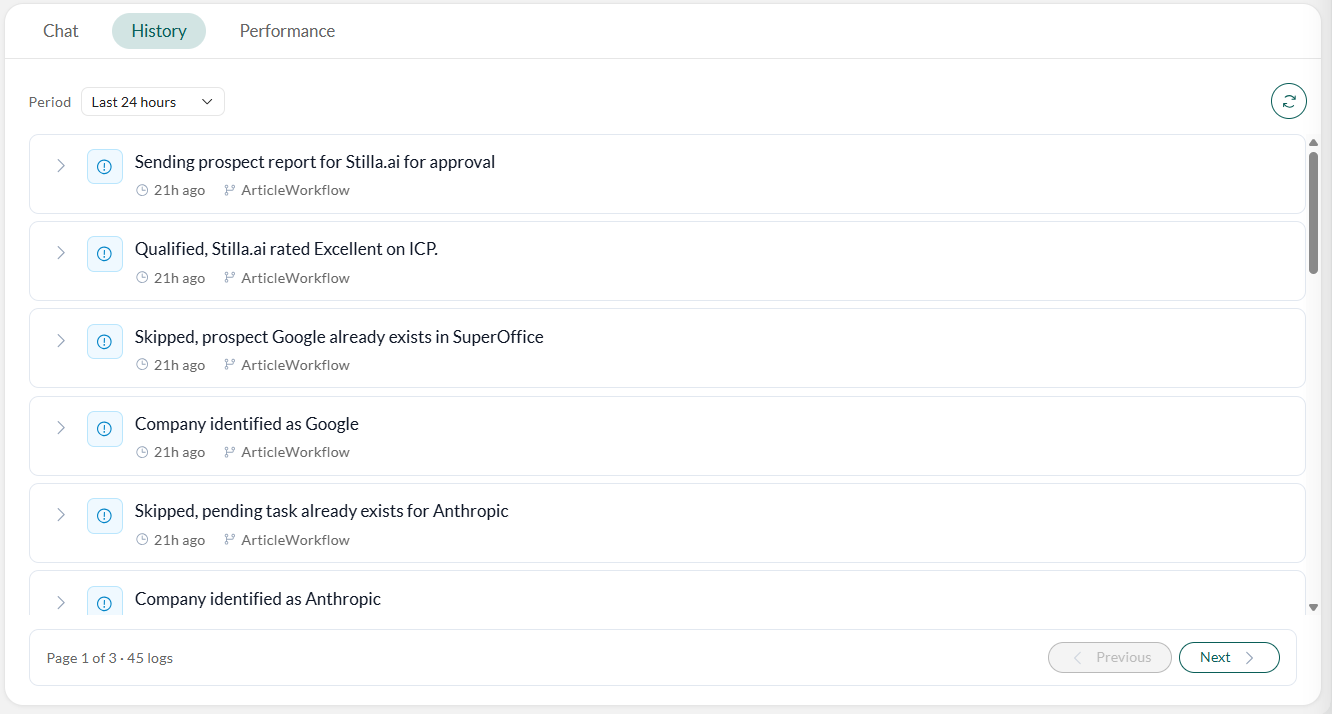
Denne fanen er kun tilgjengelig for agentens eier og dens godkjennere.
Ytelse
Fanen Ytelse viser hvordan instansen presterer over en periode du velger: behandlede lenker, kvalifiserte leads, undersøkte leads, leads sendt til godkjenning, godkjente, avviste, utløpte og fullførte kjøringer. Hver måling vises som et trenddiagram.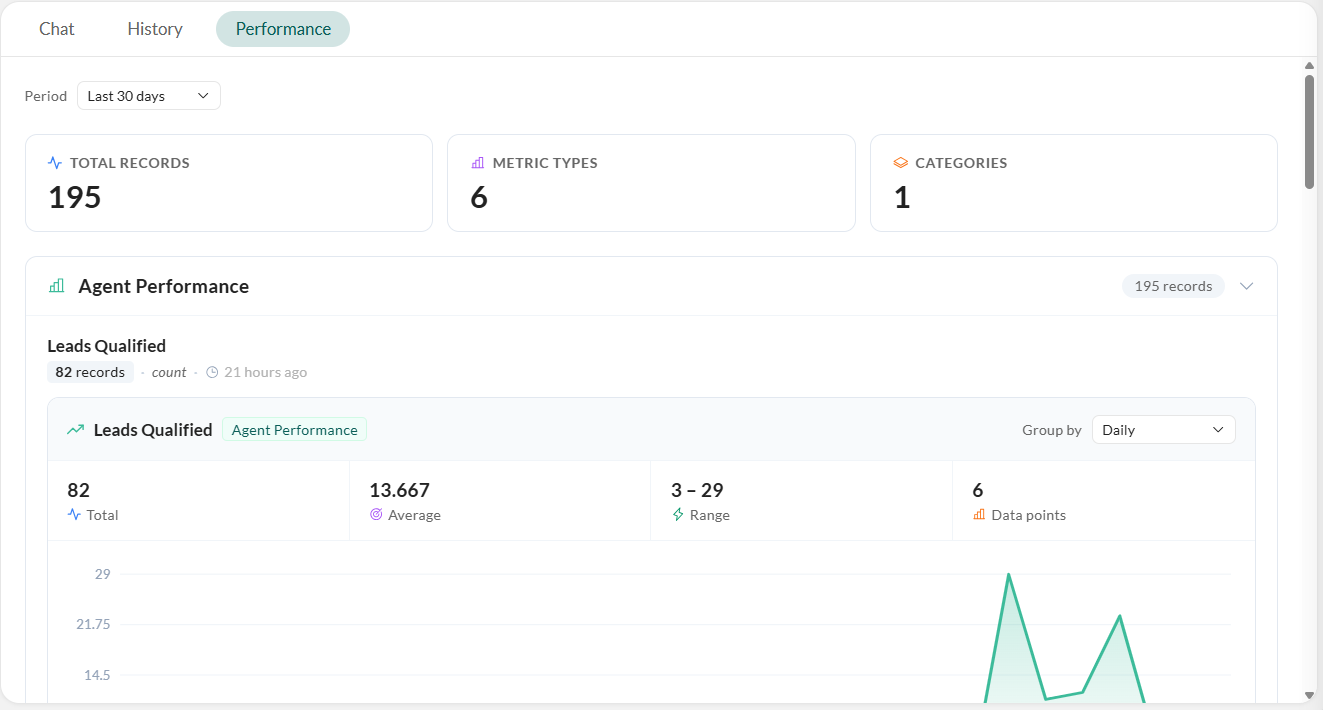
Gjennomgå et prospekt
- Velg fanen Chat.
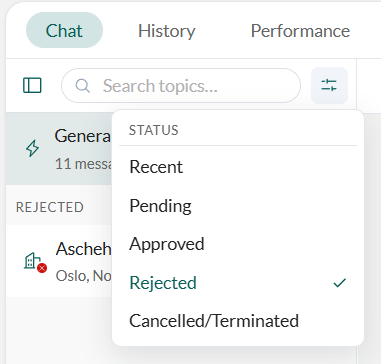
- Klikk på og velg Venter.
-
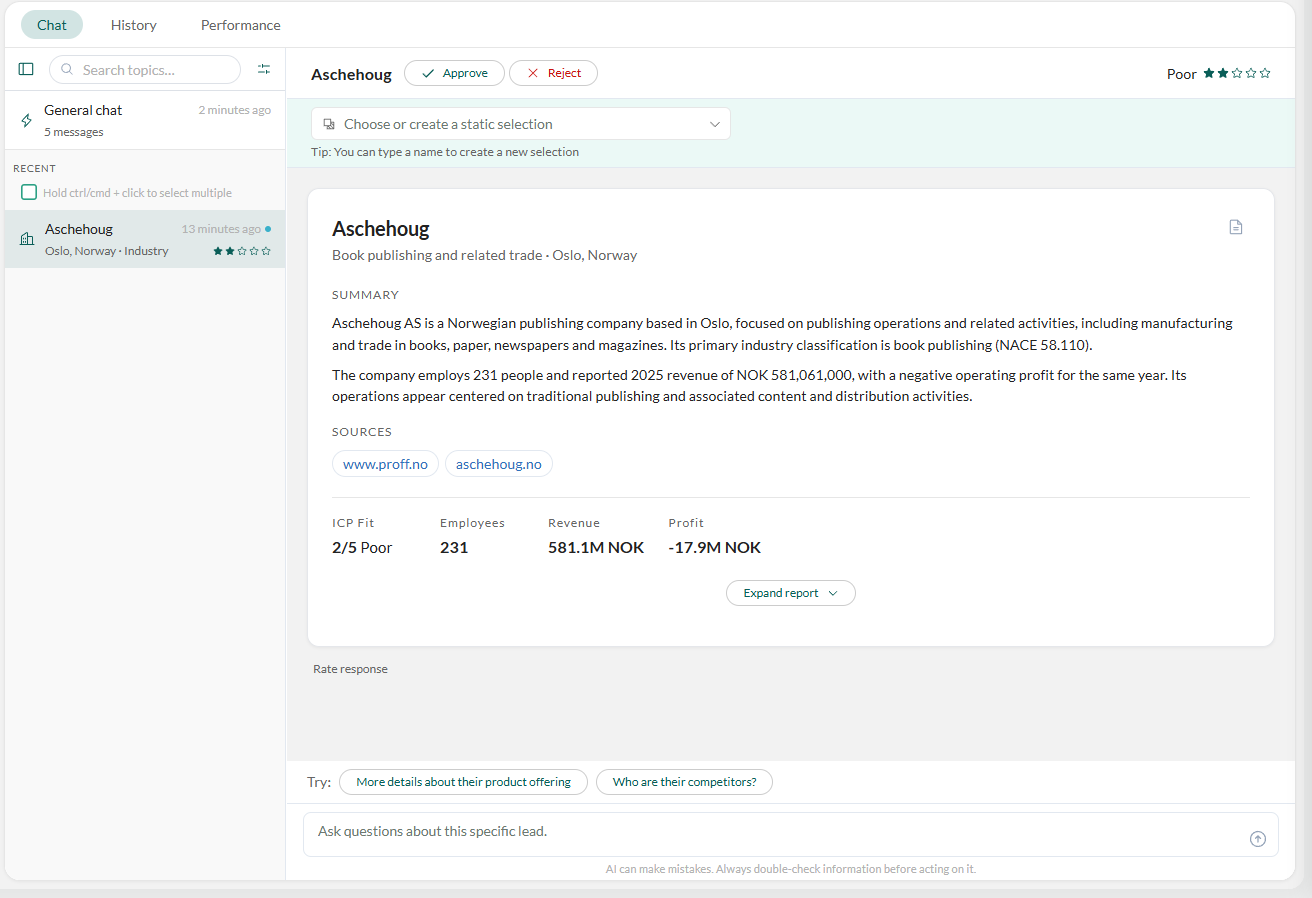
Velg en lead fra listen for å vise agentens prospektrapport.
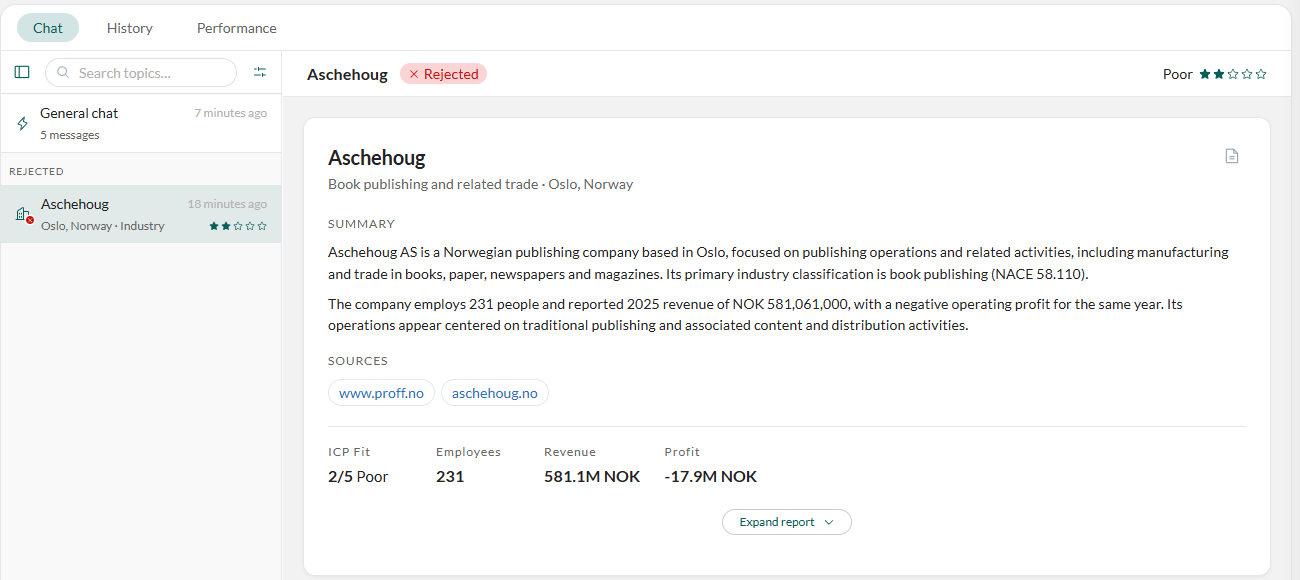
- Rapporten åpnes i sammenfoldet visning med det viktigste: en treffvurdering, kildene den brukte, og nøkkeltall.
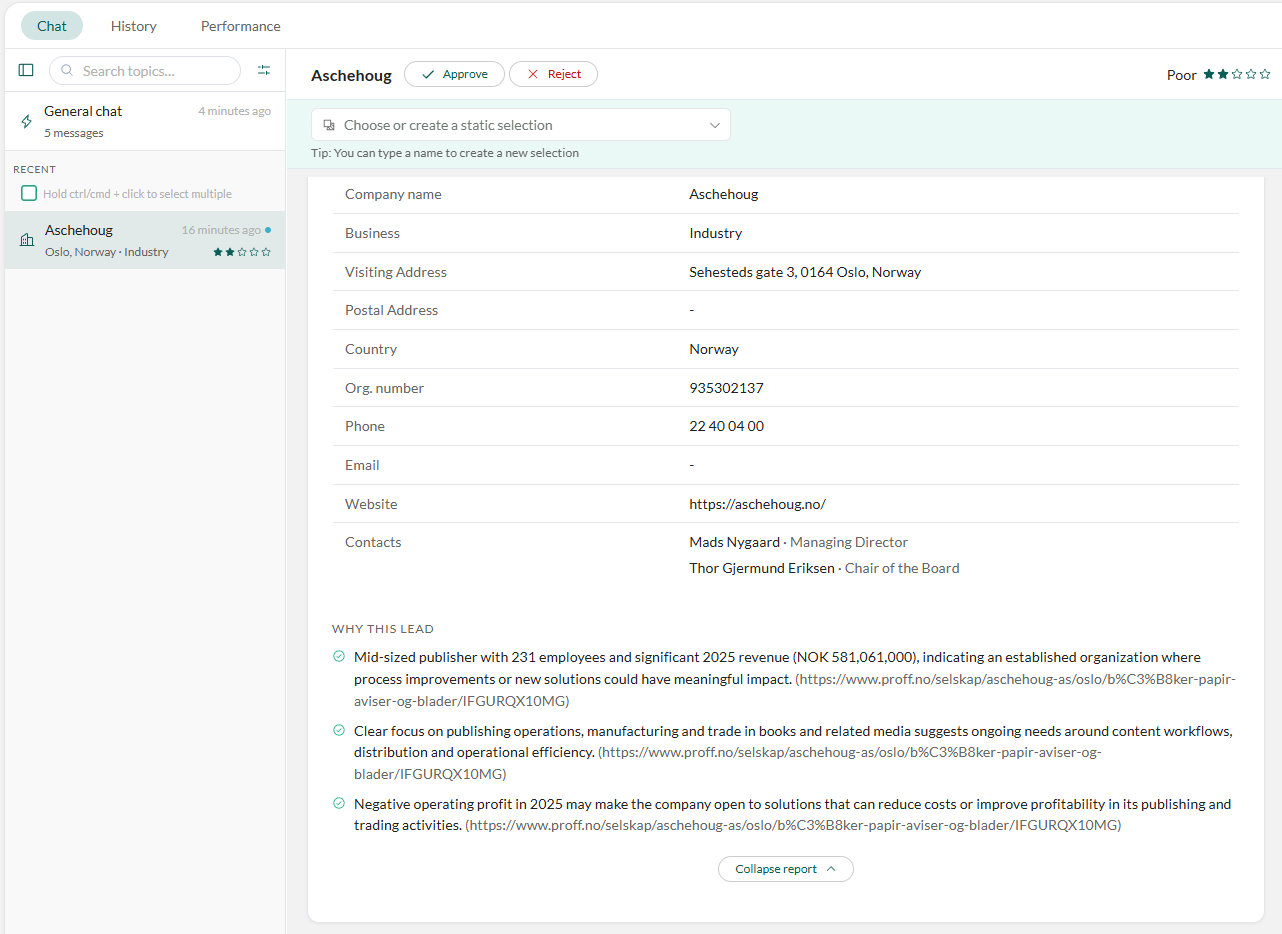
- Klikk på Utvid rapport for hele oppsummeringen: et firmasammendrag, posten som skal lagres (navn, virksomhet, adresse, land, telefon, e-post, nettside og eventuelle personer som er funnet), og hvorfor det er et godt treff, med kilder oppgitt.
- Klikk eventuelt på for å laste ned rapporten som en PDF.
Se nærmere på et bestemt firma
- Velg fanen Chat.
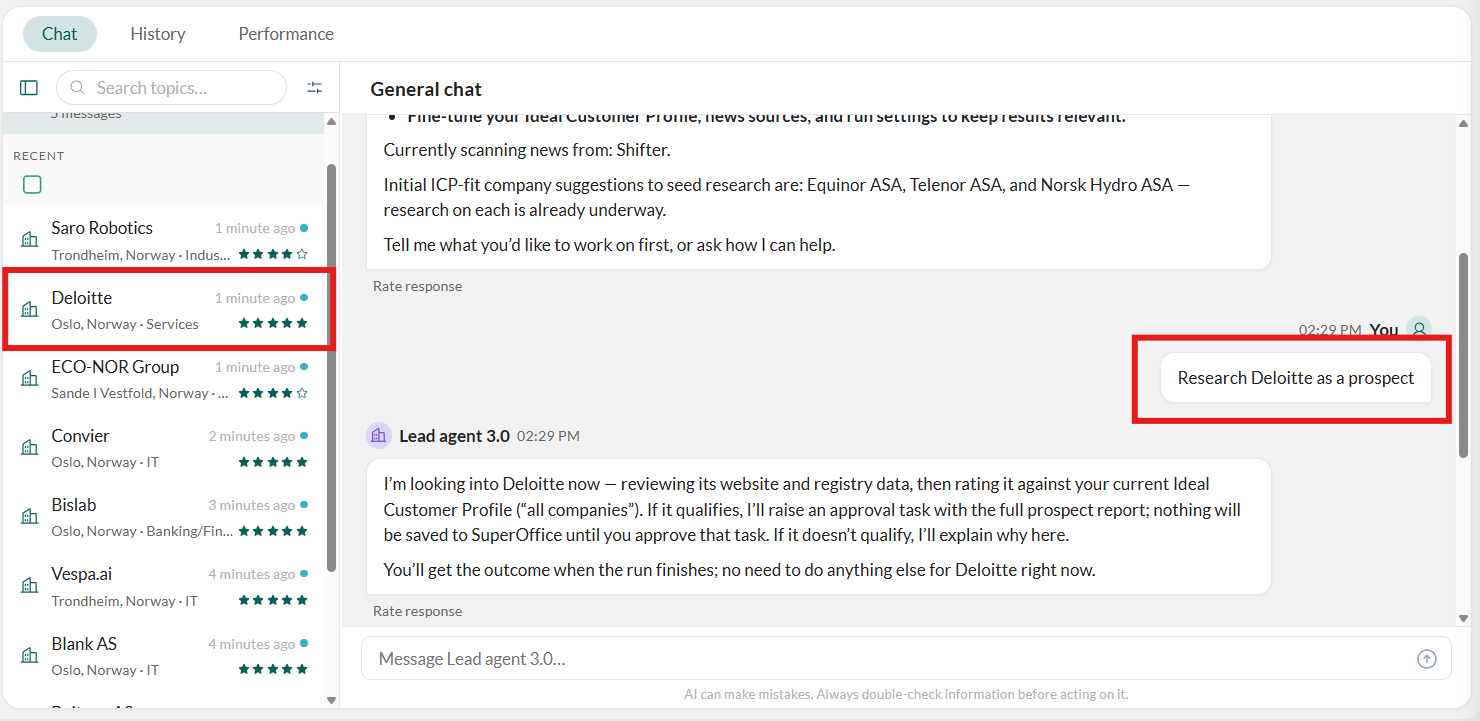
- Be agenten i den Generelle chatten om å utforske et bestemt firma.
- Hvis en reell lead blir funnet, legges prospektrapporten til i listen. Gjennomgå den som beskrevet ovenfor.
Godkjenn et prospekt
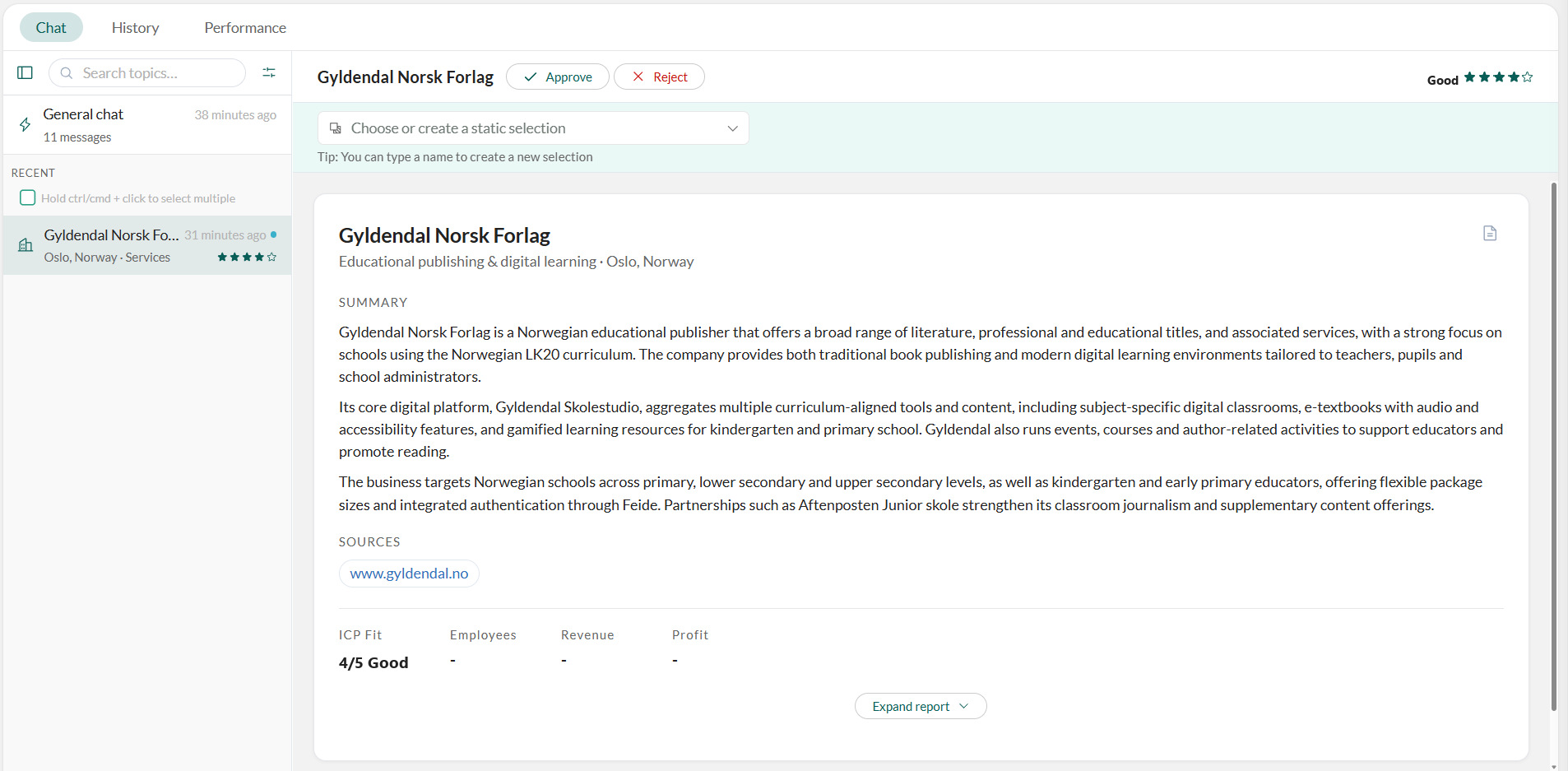 Når du bestemmer deg for å lagre et prospekt i SuperOffice:
- Velg eventuelt Velg eller opprett et statisk utvalg for å legge til firmaet, og eventuelle personer, i utvalget når du godkjenner.
-
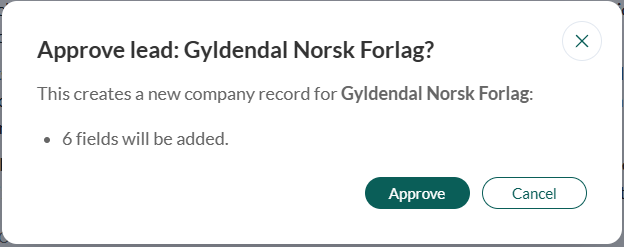
Klikk på Godkjenn på det valgte prospektet.
-
Gjennomgå i bekreftelsesdialogen hva som skal lagres i SuperOffice, og klikk på Godkjenn.
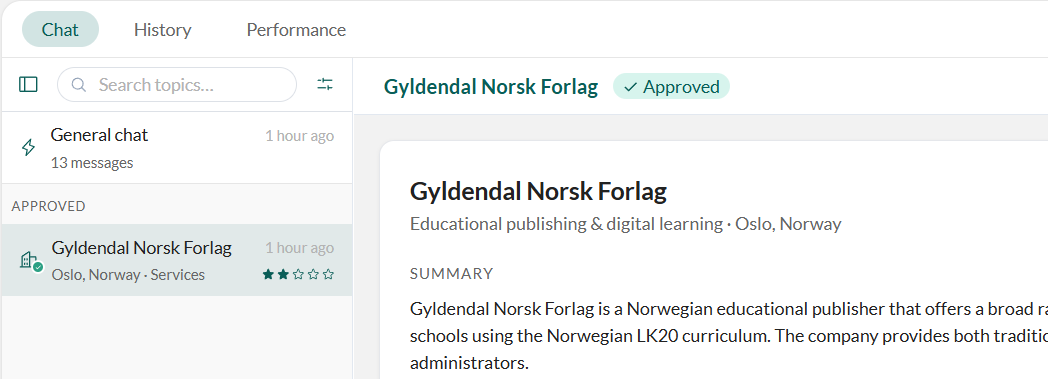
- Godkjenneren settes som eier.
- To notater legges til: Firmasammendrag og Produkttilbud.
Avvis et prospekt
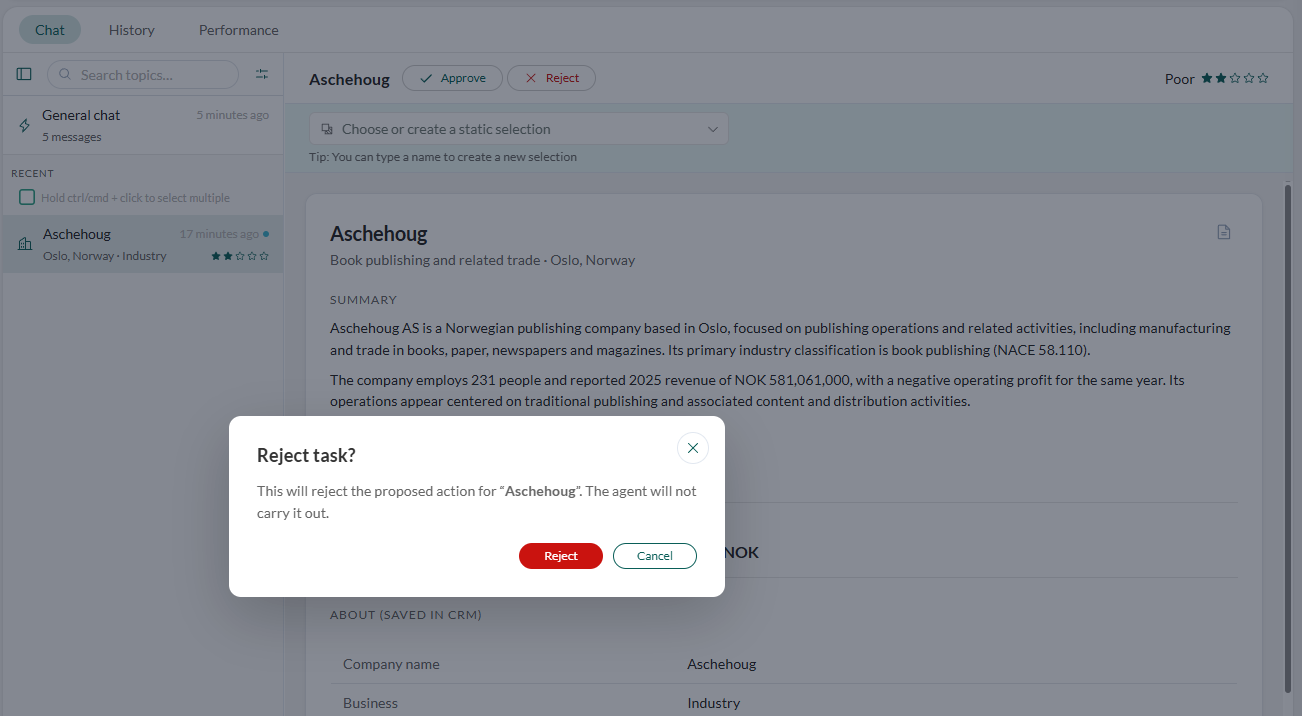
Hvis du bestemmer deg for ikke å legge til et prospekt i SuperOffice, har du to alternativer:- Ignorer: leadden blir stående i listen til den utløper, og ingenting lagres.
- Avvis: leadden hoppes over og ingenting lagres. Dette lar andre godkjennere vite at leadden er vurdert.