SuperOffices AI-agenter kommer snart. Denne siden beskriver oppsettstrinnene for en funksjon som ennå ikke er allment tilgjengelig.
Agentinstanser
Én konfigurert, kjørende kopi av en agent kalles en instans. Noen agenter tillater mer enn én: Lead Agent tillater opptil 3. Andre, som Data Quality Agent og Duplicate Agent, tillater bare 1 instans per bruker. Grensen teller også inaktive instanser: deaktivering frigjør ikke plassen, bare sletting gjør det.Krav
- Organisasjonen din må ha CRM Suite Plus eller høyere.
- En administrator må aktivere AI-funksjoner i globale CRM-preferanser før Agenter-ikonet vises.
Agentinstanser er i seg selv personlige, per bruker. Du trenger ikke administratortilgang eller Innstillinger og vedlikehold for å opprette eller administrere en.
Aktiver agent
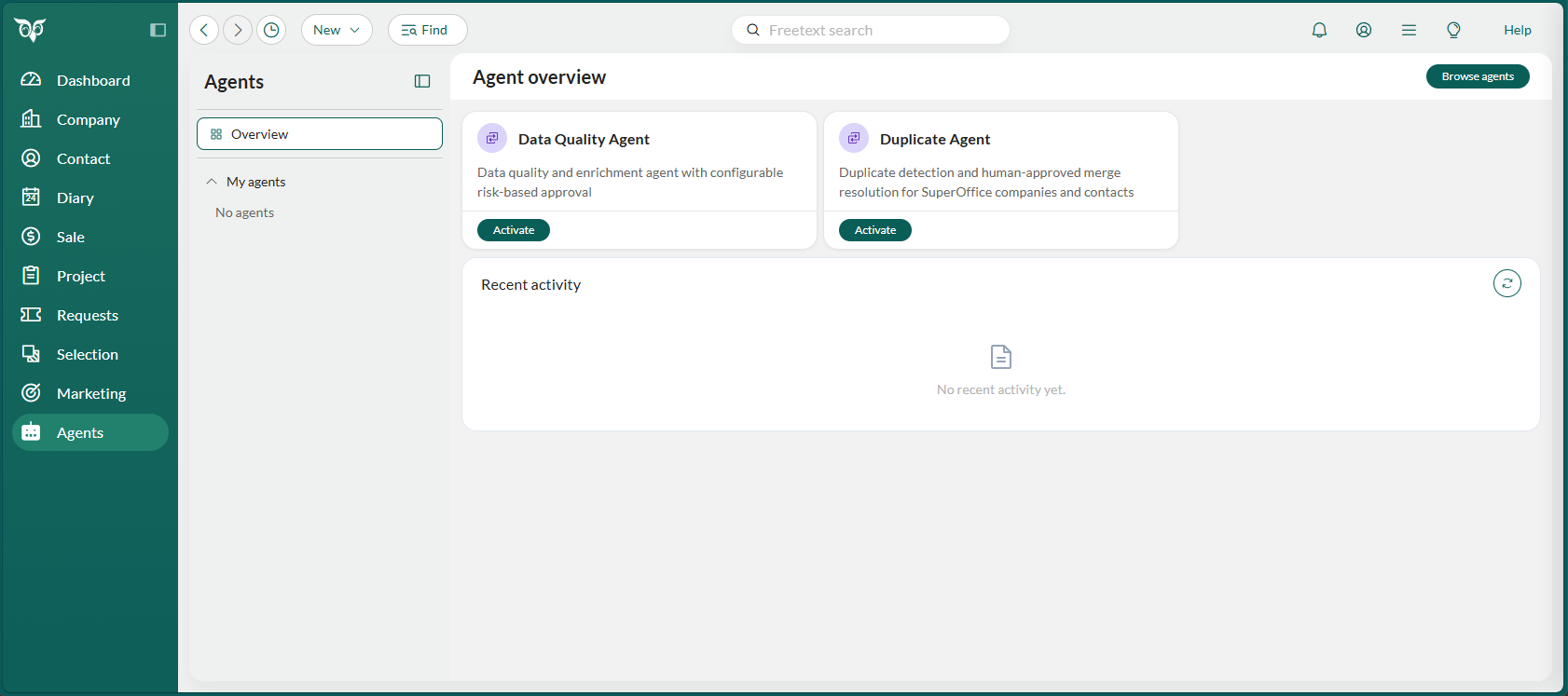
- Velg Agenter i navigatoren.
- Klikk på Bla gjennom agenter øverst til høyre i Agentoversikten.
-
Bruk søkefeltet eller kategorifiltrene for å finne agenten du ønsker.
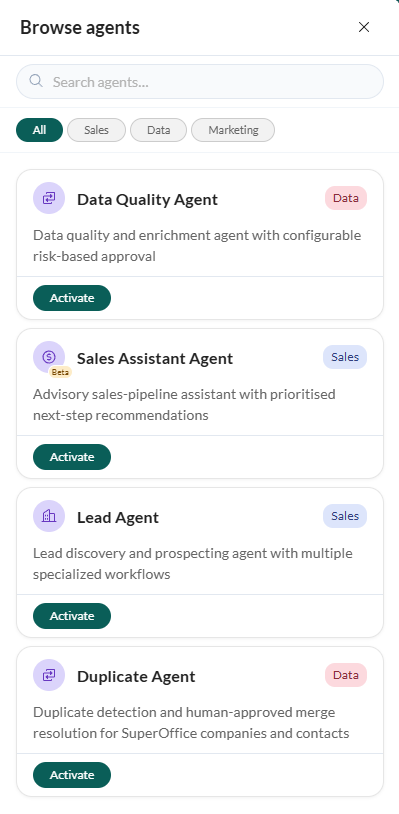
- Klikk på Aktiver for å åpne agentens oppsettveiviser og opprette din første instans.
Bla gjennom agenter viser bare agenter som er inkludert i CRM Suite-planen din. Hvis en agent du forventer, ikke vises i listen, kontakter du SuperOffice-administratoren eller -partneren din.
Legg til instans
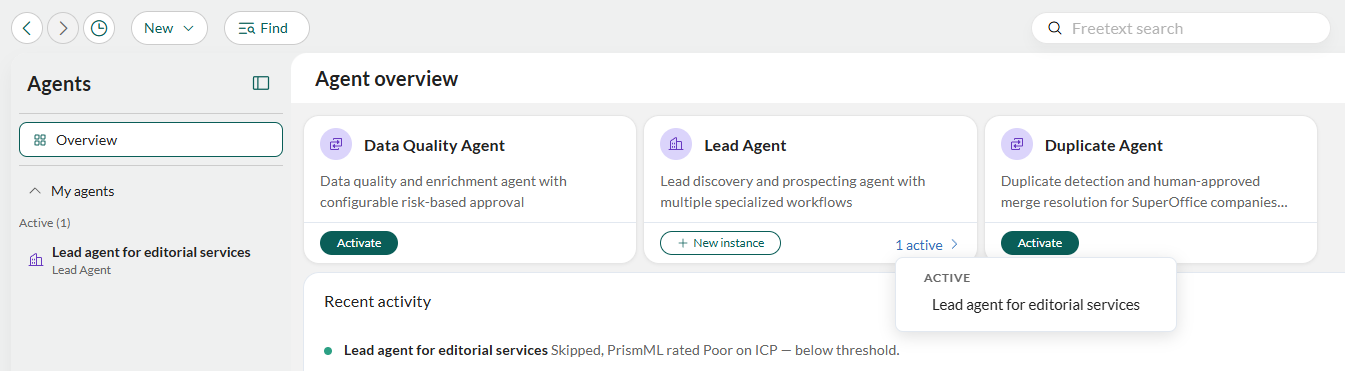
Agenter som tillater mer enn én instans, viser en knapp for + Ny instans.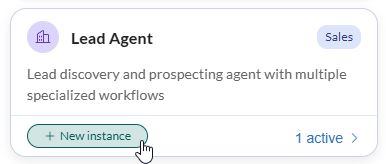
- Klikk på + Ny instans på agentkortet eller i listen Bla gjennom agenter.
- Fullfør den agentspesifikke oppsettveiviseren.
Vis instansdetaljer
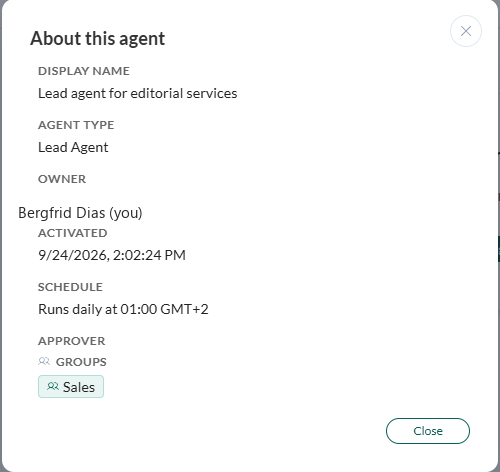
Velg Om fra trepunktsmenyen for et skrivebeskyttet sammendrag, inkludert visningsnavn, agenttype, eier, aktiveringsdato, tidsplan og godkjennere.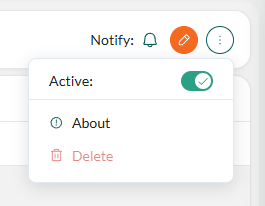
Rediger innstillinger
- Klikk på redigeringsknappen (blyanten) i instansens topptekst.
- Gjør endringene dine i oppsettveiviseren.
- Klikk på Lagre endringer. Endringene gjelder fra neste kjøring.
Demp varsler
Hver bruker med tilgang til instansen har sin egen bryter med Varsle-bjellen. Demping påvirker bare den personen. Instansen fortsetter å kjøre for alle andre.- Klikk på bjelleikonet.
- Klikk på Demp varsler.
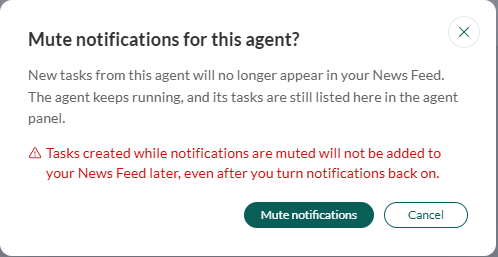 Klikk på for å slå varsler på igjen.
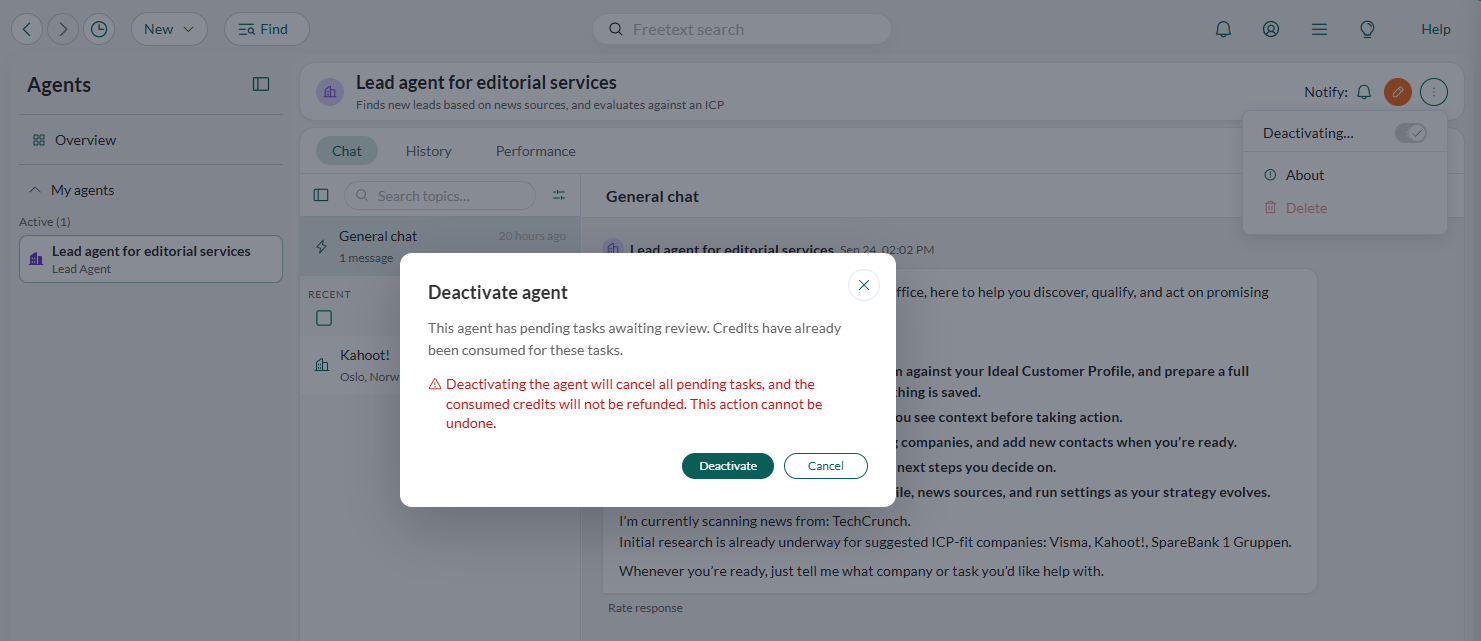
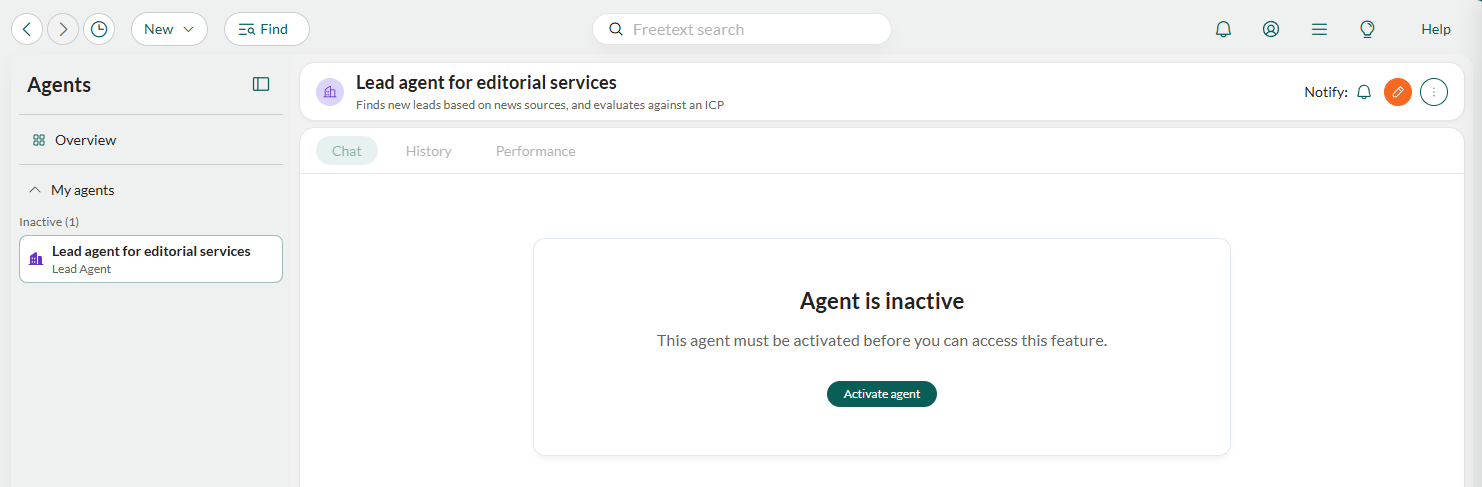
Deaktiver en instans
- Klikk på oppgavemenyen ().
- Velg Aktiv-bryteren.
- Klikk på Deaktiver.
Slett en instans
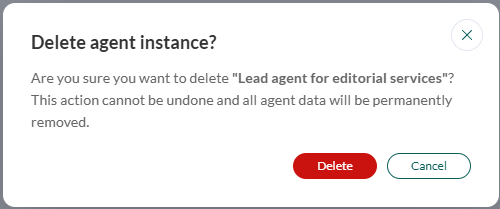
Sletting av en instans er permanent og fjerner alle dataene.
- Deaktiver først instansen.
- Klikk på trepunktsmenyen () og velg Slett.
- Klikk på Slett.