

Sales Assistant Agent er en betaversjon som rulles ut gradvis. Den er fullt brukbar, men oppførsel, ordlyd og innstillinger kan endres før allmenn tilgjengelighet. Den krever CRM Suite Plus eller høyere.
Hva agenten gjør for deg
- Følger med på pipelinen din daglig: den løfter bare frem et salg når noe krever en beslutning, for eksempel en salgsdato som er passert, et salg som tar lengre tid enn vanlig, et utsatt salg, en forfalt eller manglende neste aktivitet, eller en åpen sak med høy prioritet for kunden.
- Lærer av reelle salg: den ser på hvordan lignende salg ble vunnet, for eksempel hvor mange aktiviteter det krevde og hvor tidlig den første fant sted. Den ser også på vanlige årsaker til at lignende salg ble tapt eller utsatt.
- Anbefaler ett neste steg: for eksempel en oppfølging, ny dato for en forfalt aktivitet, å legge til en interessent, å utarbeide et tilbud, å oppdatere en salgsdato som er passert, eller å lukke salget som solgt eller tapt. Begrunnelsen vises ved siden av.
- Husker beslutningene dine: etter at du har godkjent eller avvist en anbefaling, tar den ikke opp samme salg igjen før salget endres eller en ventetid er over.
Agenten foreslår. Du bestemmer. Den kontakter aldri en kunde: tilbud opprettes tomme, og oppfølginger opprettes uten at invitasjoner sendes. Det eneste agenten skriver på egen hånd, er et varselflagg på salg som nærmer seg eller har passert sin vanlige tidslinje. Flagget fjernes ikke automatisk. Agenten bruker bare dine egne SuperOffice-data. Det er ingen nettsøk eller ekstern berikelse.
Tidsplan
Agenten kjører Daglig, én gang om dagen på et systemtildelt tidspunkt. Du styrer hvor mange anbefalinger den oppretter hver dag med Maks antall oppgaver per dag. Hver kjøring ser på de 100 sist registrerte salgene dine og gjennomgår de åpne og utsatte blant dem. Eldre salg gjennomgås ikke. Hvis 20 anbefalinger allerede venter på beslutningen din, legger kjøringen ikke til nye før du har behandlet noen.Aktiver agenten
Oppsett er ett enkelt trinn. Du er automatisk godkjenner, og du kan opprette én instans.- Velg Agenter i navigatoren. Første gang du åpner Agenter-siden, må du logge inn og godkjenne AI-agenter i SuperOffice.
-
Finn kortet for Sales Assistant Agent i Oversikt, og klikk på Aktiver. Dette åpner oppsettveiviseren.
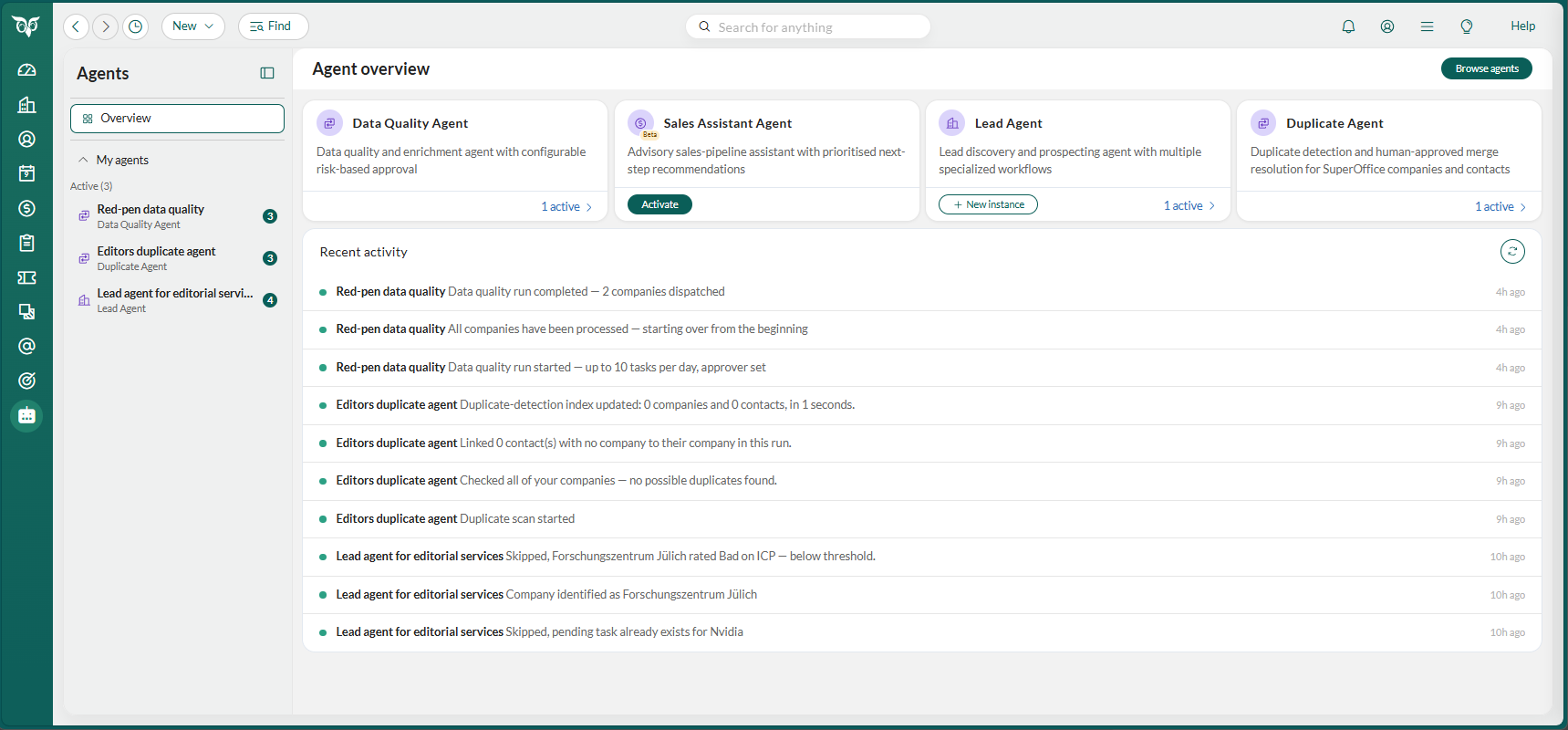
Generelle innstillinger
-
Skriv inn et unikt Navn for agentinstansen. Dette kan ikke endres etter aktivering.
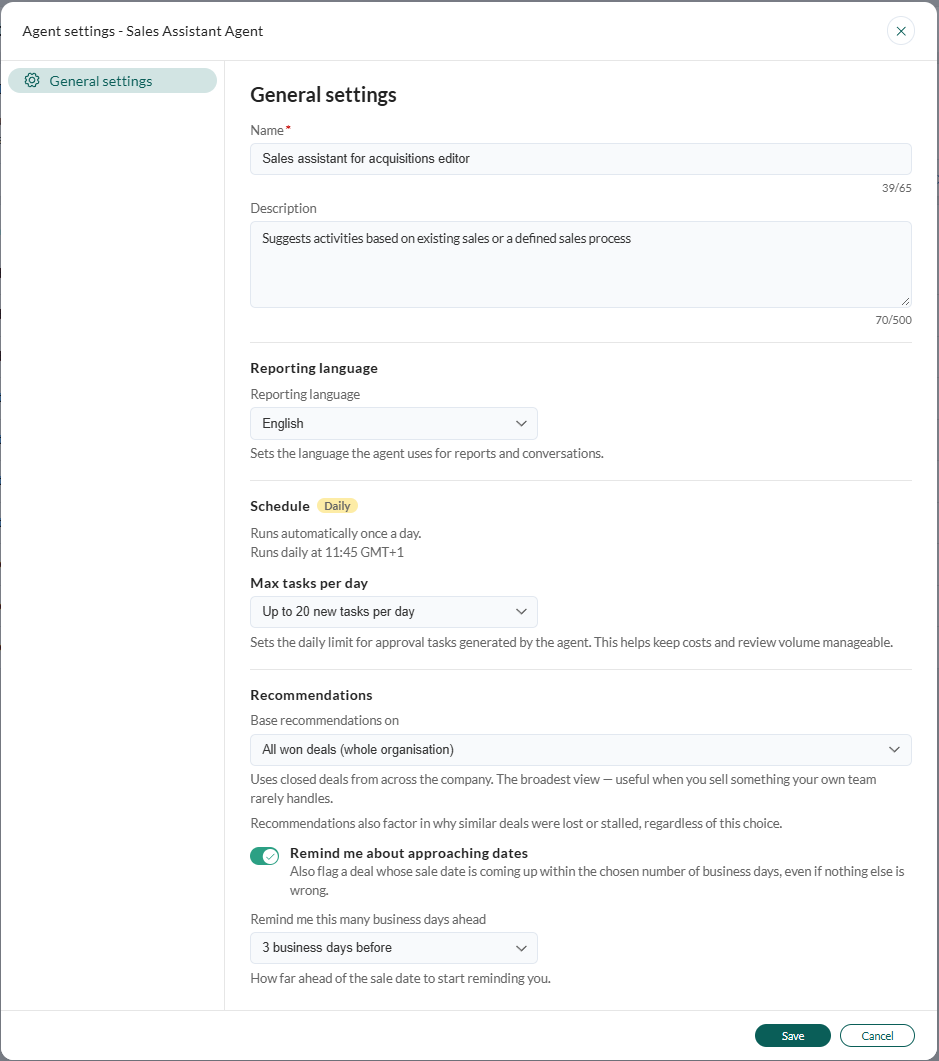
- Rediger eventuelt den foreslåtte Beskrivelsen hvis du vil ha noe annet.
- Velg Rapporteringsspråk. Dette påvirker både anbefalinger og chattesvar. Standard er engelsk.
- Velg hvor mange anbefalinger agenten oppretter per dag (opptil 30). Standard Maks antall oppgaver per dag er 10.
-
Velg hva du vil at anbefalingene skal basere seg på i Baser anbefalingene på. Standard er Salg jeg har vunnet.
Uansett hva du velger, tar anbefalingene også hensyn til hvorfor lignende salg ble tapt eller utsatt.
- Slå eventuelt på Påminn meg om datoer som nærmer seg for også å flagge et salg hvor salgsdatoen nærmer seg, selv når ingenting annet er galt. Velg deretter Påminn meg så mange virkedager i forveien (1-14). Standard er 3. Virkedager hopper over helger, men ikke offentlige helligdager.
-
Klikk på Lagre.
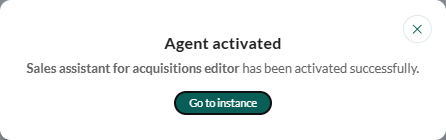
Instansen aktiveres, vises under Mine agenter i Agenter-sidepanelet, hilser på deg i Generell chat, og starter sin første kjøring med en gang.
Slik fungerer anbefalingene
Ved hver kjøring sammenligner agenten de åpne salgene dine med lignende vunne salg, både på total alder og på tid i den nåværende fasen. Salg som er i rute, lar den være. Den ser på:- Salgets alder og tid i fasen: et salg nærmer seg sin vanlige tidslinje når det har vært åpent lenger enn 7 av 10 lignende vunne salg. Det har passert sin vanlige tidslinje når det har vært åpent lenger enn 9 av 10. Tid i en fase kontrolleres ikke hvis vunne salg vanligvis fullfører den fasen på under en uke.
- Utførte aktiviteter: samtaler, møter og oppgaver som faktisk har funnet sted. Dette forteller agenten når du sist kontaktet kunden, slik at den ikke foreslår noe som allerede er gjort.
- Salgsdatoen: om den er passert eller, med påminnelser på, nærmer seg.
- Åpne saker: om kunden har en åpen sak med høy prioritet. Agenten forteller deg om saken er knyttet til dette salget eller ligger andre steder på kundens konto, hvor du ikke ville sett den fra salget.
Prioritet
Hver anbefaling har en prioritet: Høy, Normal eller Lav. Større salg flyttes opp ett nivå og mindre salg ned, sammenlignet med dine andre åpne salg. En strategisk kunde hvis salg er utsatt, har en forfalt aktivitet eller har en åpen sak med høy prioritet, flyttes også opp. Det samme gjelder en kommende salgsdato når påminnelser er på. Når flere salg trenger oppmerksomhet enn Maks antall oppgaver per dag tillater, kommer høyeste prioritet først, deretter høyeste beløp. Resten venter til en senere kjøring.Gjennomgå og godkjenn anbefalinger
- Velg fanen Chat.
- Klikk på og velg Venter.
- Velg en salgstråd () fra listen. Trådene er oppkalt etter salget, firmaet og personen.
-
Gjennomgå anbefalingskortet:
- Salgets navn, person og firma.
- Nøkkelfakta: Salgstype, Beløp, Fase og Dager i fase.
- Why this deal, en begrunnelse på vanlig språk for hvorfor salget ble valgt.
- Anbefalte handlinger, én blokk per steg, som viser nøyaktig hva som skrives til SuperOffice. Noen ganger følger en støttehandling, for eksempel å legge til en oppfølging eller en interessent, med hovedsteget.
- Spør eventuelt agenten i chatten om anbefalingen før du bestemmer deg.
- Klikk på Godkjenn eller Avvis. Knappene gjelder alle handlingene på kortet.
- Hvis anbefalingen setter eller endrer en dato, kan du beholde den foreslåtte datoen i bekreftelsen eller velge en annen dag. Tidspunktet på dagen forblir det samme. Du kan ikke endre datoen når du godkjenner flere anbefalinger samtidig.
Hva som skjer når du godkjenner
Den første kolonnen viser handlingens tittel på anbefalingskortet.
Når du godkjenner, bekrefter agenten i chatten hva som ble opprettet, eller forklarer hva som ikke kunne opprettes, slik at du kan legge det til manuelt. Hvis et kort har to handlinger og bare den første lykkes, beholdes den første.
Når du avviser, skrives ingenting til SuperOffice. Agenten foreslår ikke noe for det salget igjen før salget faller lenger etter, flyttes til en annen fase eller passerer salgsdatoen, eller før 14 dager har gått.
Etter at du har godkjent, kommer salget tilbake to dager etter at oppfølgingen skulle vært utført, to dager etter den nye salgsdatoen, eller 14 dager etter godkjenningen hvis ingenting ble lagt til. Det kommer tilbake raskere hvis salget endres.
Spør om et bestemt salg
- Velg fanen Chat.
- Spør om et salg i Generell chat-tråden, for eksempel Hva bør jeg gjøre videre med Acme Corp? Hvis noe trenger oppmerksomhet, oppretter agenten en anbefaling i salgets egen tråd, akkurat som den daglige kjøringen. Hvis salget er i rute, sier den det.
Agentens arbeidsområde
Arbeidsområdet til Sales Assistant Agent har tre faner: Chat, Historikk og Ytelse.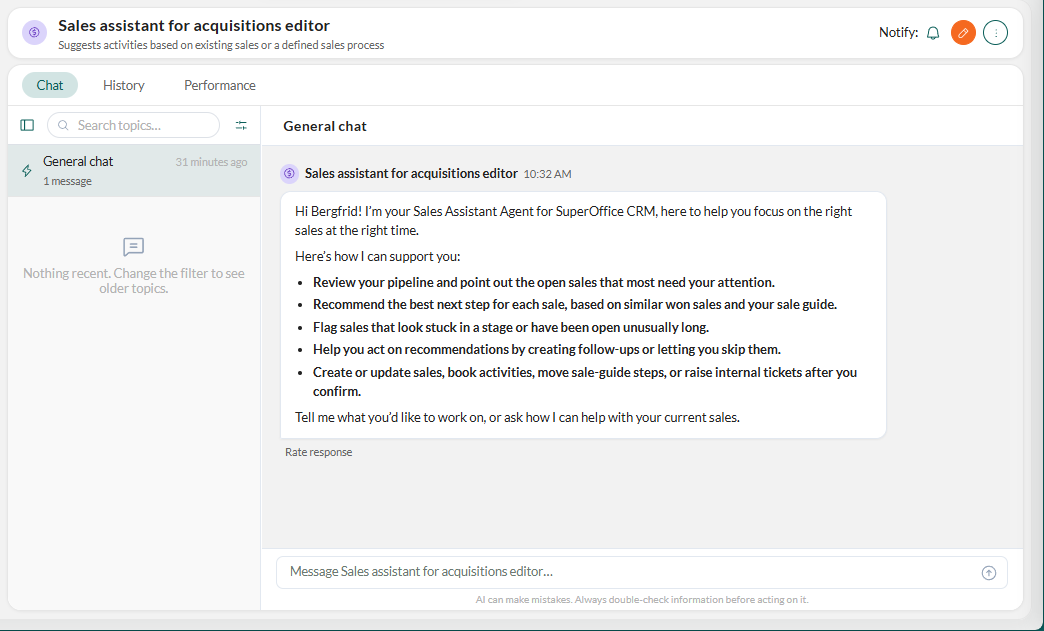
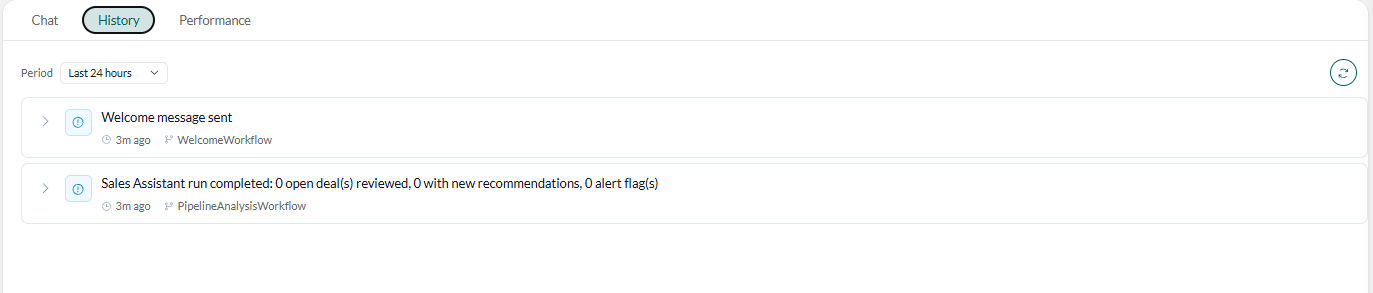
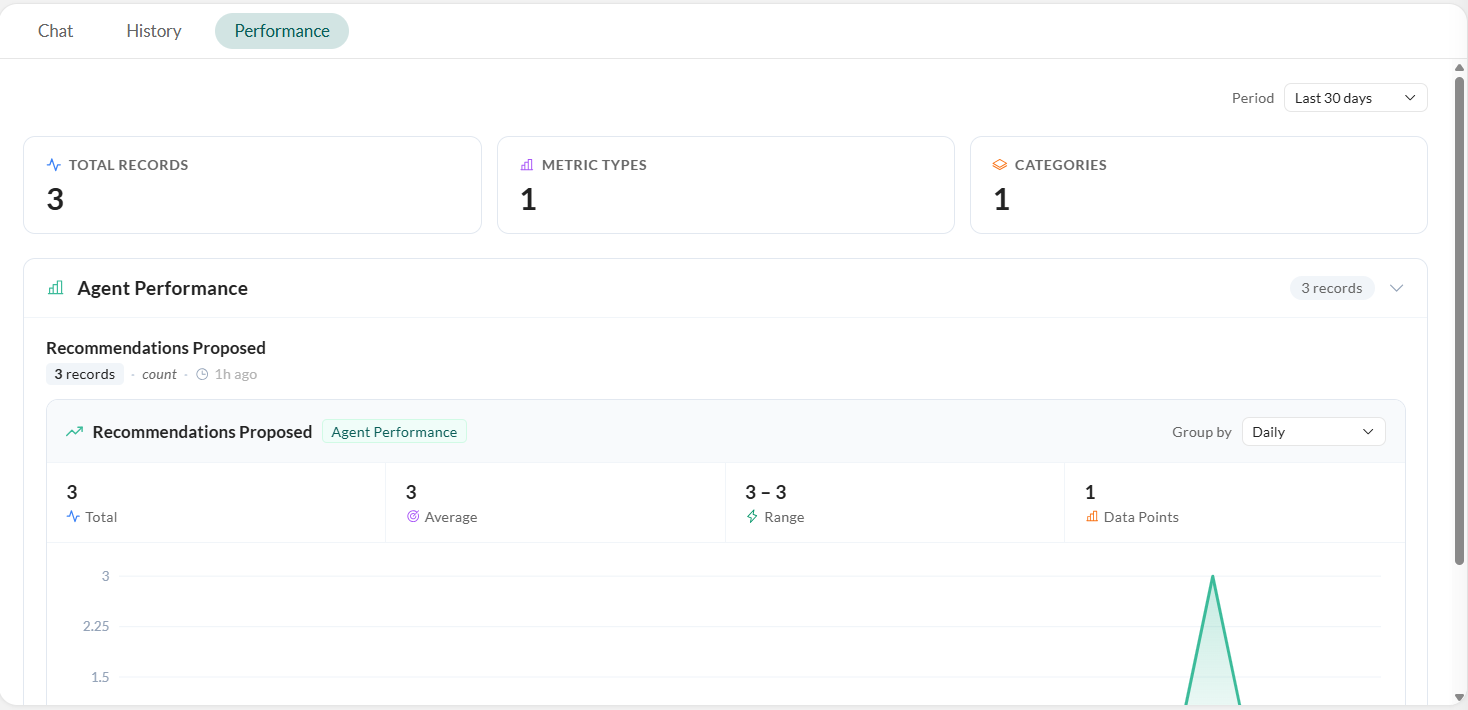 Klikk på for å hente inn de nyeste oppføringene.
For å endre beskrivelsen, språket, Maks antall oppgaver per dag, hva anbefalingene er basert på eller påminnelsesinnstillingene, rediger instansen. Navnet og tidsplanen er faste. Endringer gjelder fra neste kjøring. Bare instansens eier kan endre innstillingene eller slette den.