

Data Quality Agent kommer snart. Denne siden beskriver en funksjon som ennå ikke er allment tilgjengelig. Den krever CRM Suite Growth eller høyere.
Hva agenten gjør for deg
- Fikser formateringsproblemer: normaliserer telefonnummer og rydder opp i adresser, og flagger alt den ikke kan korrigere trygt.
- Fyller inn manglende detaljer: finner manglende firmainformasjon, som nettsted, beskrivelse eller bransje, fra pålitelige forretningskilder.
- Flagger e-poster som ikke kan leveres: markerer e-postadresser til personer som er registrert som returnert, ved hver kjøring.
- Kontrollerer GDPR-samtykke: flagger personer med manglende eller tilbaketrukket samtykke, slik at du kan handle på dem.
- Finner firmaer uten personer: finner firmaposter som ikke har noen personer knyttet til seg, og foreslår eventuelt personer som kan legges til.
Agenten foreslår. Du bestemmer. Hver foreslåtte endring gjennomgås og godkjennes av deg før den skrives til SuperOffice. Hvis du ikke godkjenner en gjennomgang, endres ingenting.
Tidsplan
Agenten kjører Daglig, én gang om dagen på et systemtildelt tidspunkt. Du styrer hvor mange gjennomgangsoppgaver den oppretter hver dag med Maks oppgaver per dag, slik at gjennomgangsvolumet forblir håndterbart.Aktiver agenten
Du er automatisk godkjenner for postene den gjennomgår, og du kan opprette én instans.- Velg Agenter i navigatoren. Første gang du åpner Agenter-siden, må du logge inn og godkjenne AI-agenter i SuperOffice.
-
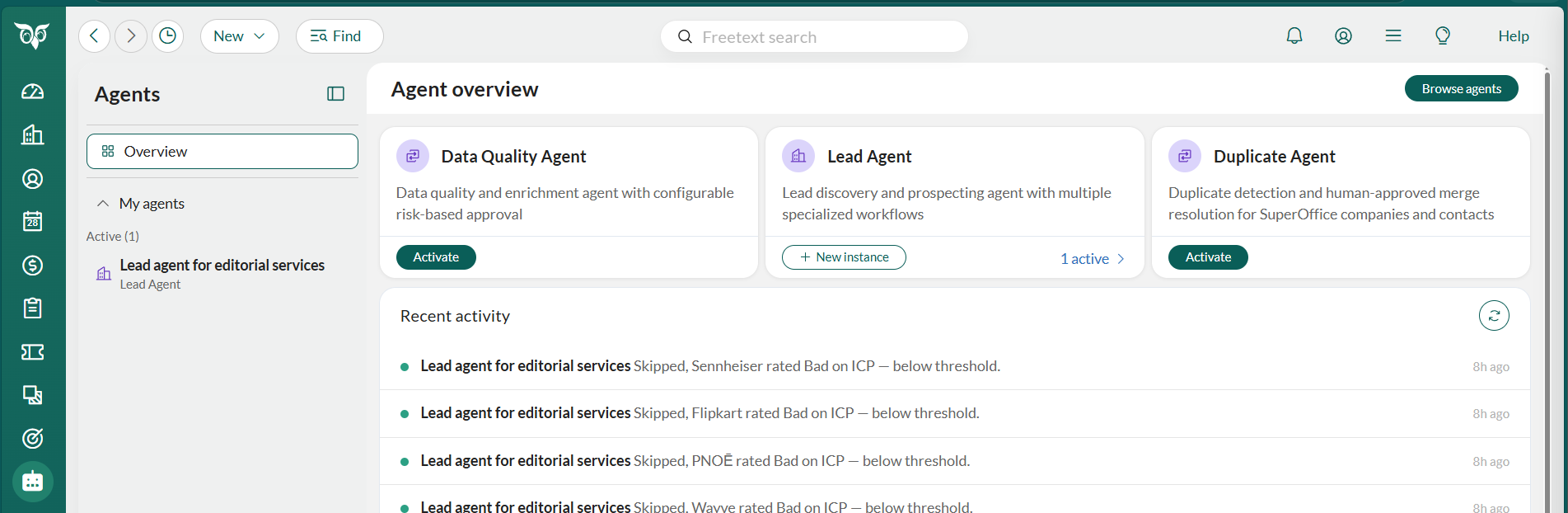
Finn kortet for Data Quality Agent i Agentoversikt, og klikk på Aktiver. Dette åpner oppsettveiviseren.
Generelle innstillinger
-
Skriv inn et unikt Navn for agentinstansen. Dette kan ikke endres etter aktivering.
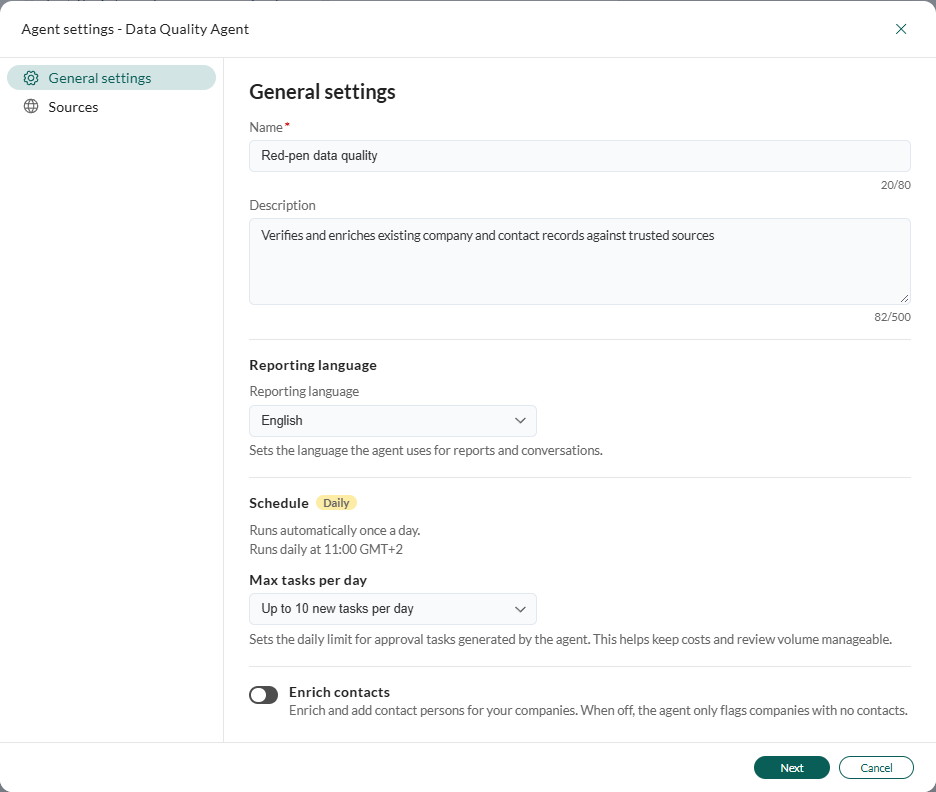
- Rediger eventuelt den foreslåtte Beskrivelsen hvis du vil ha noe annet.
- Velg Rapporteringsspråk. Dette påvirker både rapporter og chattesvar.
- Velg hvor mange gjennomgangsoppgaver agenten oppretter per dag (1-30). Standard Maks oppgaver per dag er 10.
- Aktiver eventuelt Berik kontakter. Når dette er på, foreslår agenten også manglende personer og korrigerte returnerte e-postadresser, med e-post- og telefondetaljer der den finner dem. Når det er av, flagger den bare manglene.
- Klikk på Neste.
Kilder
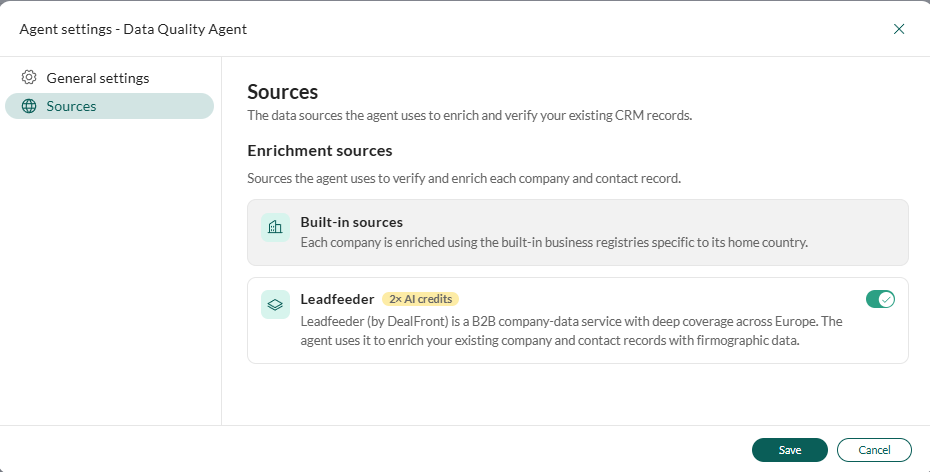
- Innebygde kilder: foretaksregistre valgt basert på hvert firmas hjemland, for eksempel Brønnøysundregistrene for Norge eller Northdata for Tyskland, samt firmaets eget nettsted. Administreres av SuperOffice og redigeres ikke her.
- Leadfeeder: brukes til å verifisere og berike firmaer. Slått på som standard. Faktureres alltid med 2x kreditter ved bruk, via SuperOffices egen Leadfeeder-konto.
- Velg om du vil bruke Leadfeeder til å berike firmaer, eller bare bruke de innebygde registrene. Slått på som standard.
- Klikk på Lagre. Instansen aktiveres, vises under Mine agenter i Agenter-sidepanelet, og begynner å jobbe ved neste daglige kjøring.
- Velg Gå til instans for å åpne din nye Data Quality Agent og komme i gang.
Gjennomgå og godkjenn endringer
- Velg fanen Chat.
- Klikk på og velg Venter.
- Velg en firmagjennomgangstråd () fra listen.
-
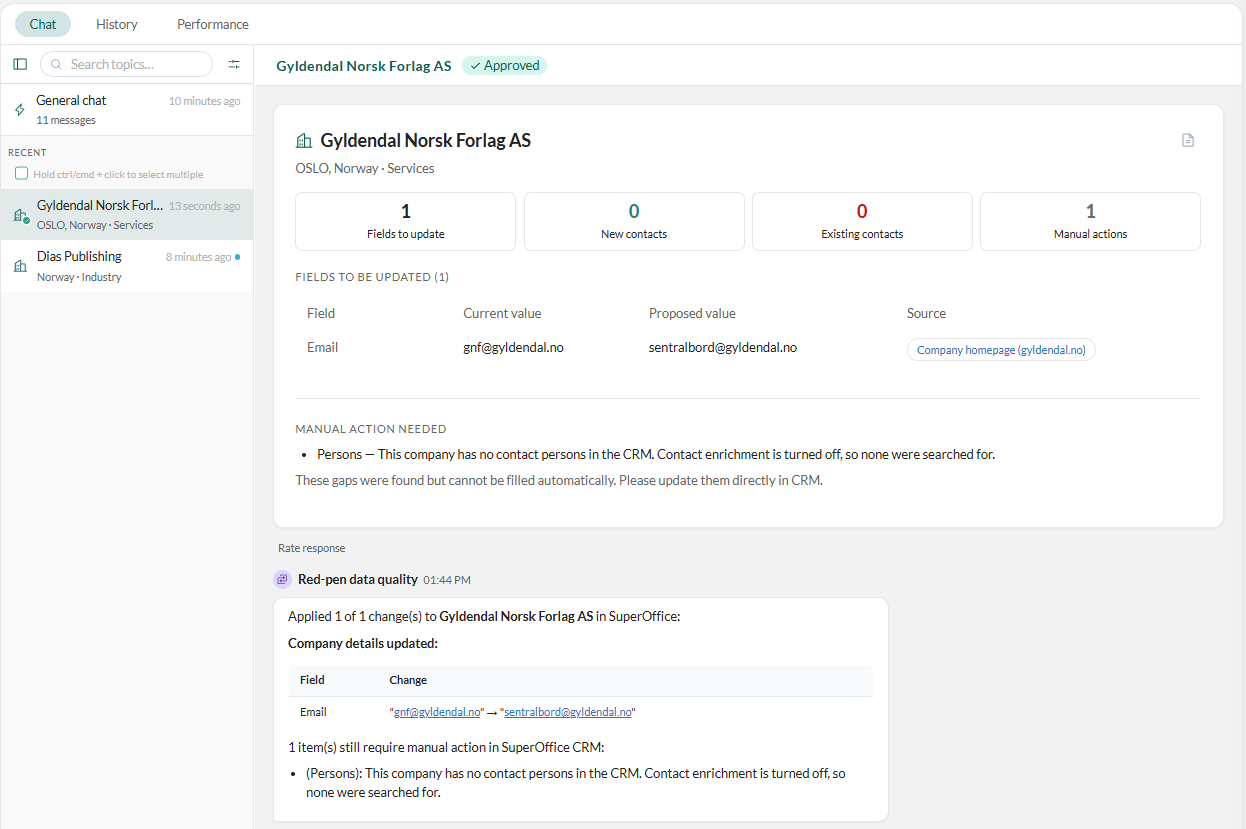
Gjennomgå sammendragsflisene, Felt å oppdatere, Nye kontakter, Eksisterende kontakter og Manuelle handlinger, og tabellen Felt som skal oppdateres: Felt, Nåværende verdi, Foreslått verdi og Kilde, for eksempel et foretaksregister, firmaets hjemmeside eller Leadfeeder.
Mangler som agenten ikke kunne fylle inn automatisk, listes under Manuell handling nødvendig. Oppdater disse direkte i firma- eller personposten. En person som er flagget for manglende GDPR-samtykke, vises som “vil bli midlertidig slettet”.
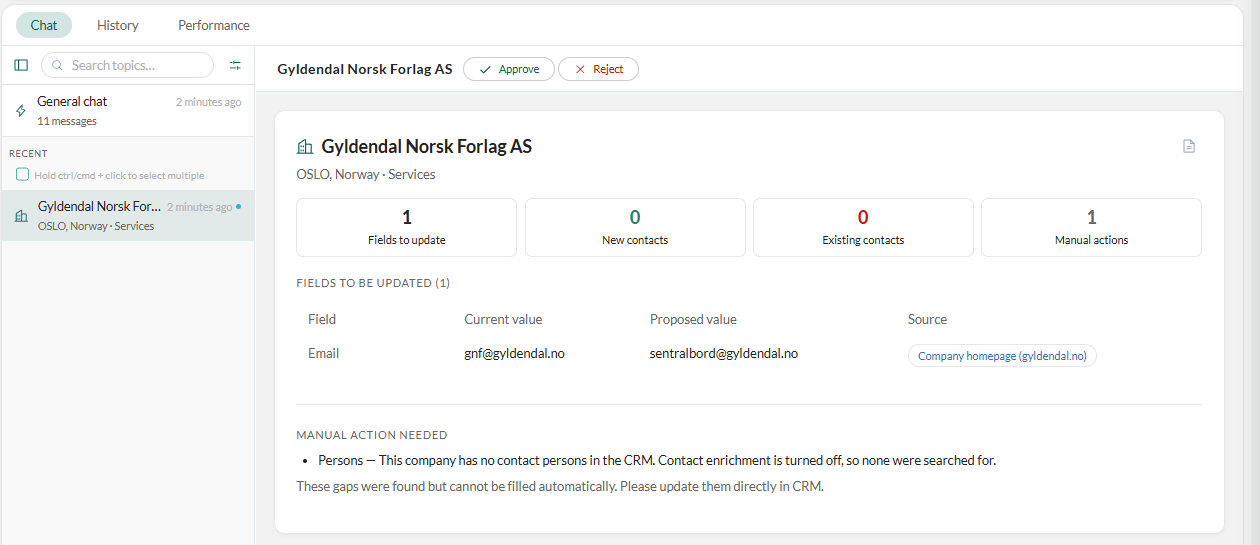
- Be eventuelt agenten i chatten om å justere det som foreslås, før du godkjenner.
-
Klikk på Godkjenn.
Endringer kan ikke angres. Godkjente endringer kan ikke angres, så gjennomgå nøye før du godkjenner.
-
Klikk på Godkjenn i bekreftelsesdialogen, for eksempel “1 felt vil bli oppdatert”.
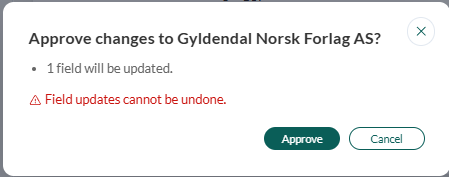
- Alle endringene i gjennomgangen skrives til SuperOffice samtidig.
- For et GDPR-samtykke-element sletter godkjenning personen midlertidig, og SuperOffice fjerner den permanent 30 dager senere.
Se nærmere på et bestemt firma
- Velg fanen Chat.
- Be agenten i Generell-chatten om å sjekke et bestemt firma nå, for eksempel sjekk Acmes data, eller slå opp nåværende detaljer for et firma eller en person.
- Hvis den finner reelle endringer å foreslå på denne måten, oppretter den en normal gjennomgangsoppgave for det, akkurat som et firma funnet på den daglige planlagte kjøringen. Gjennomgå det som beskrevet ovenfor.
Agentens arbeidsområde
Data Quality Agents arbeidsområde har tre faner: Chat, Historikk og Ytelse.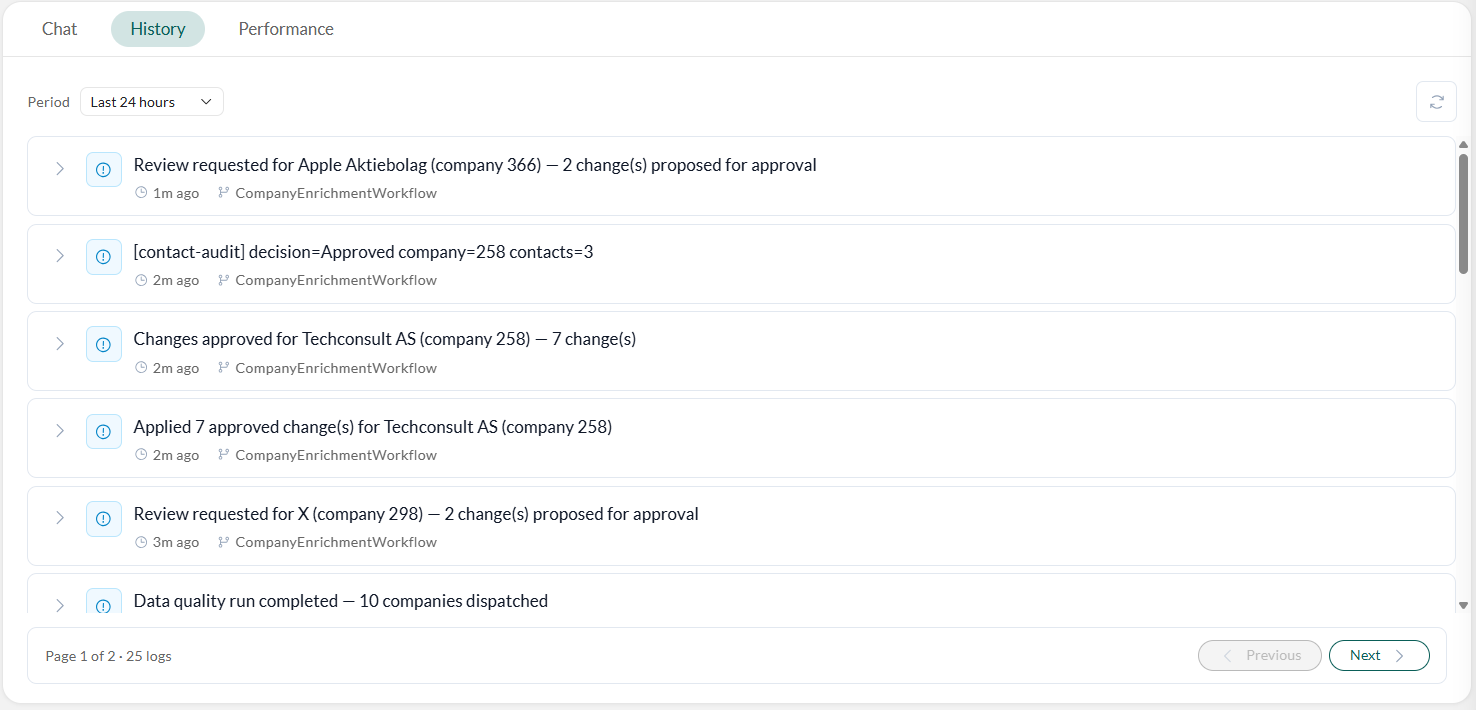 Klikk på for å hente inn de nyeste oppføringene.