

Duplicate Agent kommer snart. Denne siden beskriver en funksjon som ennå ikke er allment tilgjengelig. Den krever CRM Suite Growth eller høyere.
Hva agenten gjør for deg
- Finner duplikate firmaer: sammenligner firmaene dine etter navn og andre detaljer, som organisasjonsnummer, domene og telefon, for å finne sannsynlige duplikater.
- Finner duplikate personer: ser etter to personposter innenfor samme firma som ser ut til å være samme person.
- Vurderer hvert treff: gir hver kandidat en score fra 1 til 5, og foreslår bare de sterkeste treffene.
- Foreslår en trygg sammenslåing: for firmaer foreslår den alltid å beholde den eldste posten.
- Kobler sammen foreldreløse personer: finner personer uten firma hvis e-post peker til ett, og foreslår å koble dem.
Agenten foreslår. Du bestemmer. Ingen poster slås sammen eller kobles før du godkjenner. Det finnes ingen automatisk modus. Den fungerer bare inne i SuperOffice CRM-en din. Det er ingen nettsøk eller ekstern berikelse. Den daglige skanningen sjekker hovedsakelig poster du eier, men et forslag kan likevel involvere en post som eies av en annen i din organisasjon: bare én side av et treff må være din for at det skal foreslås til deg.
Tidsplan
Agenten kjører Daglig, én gang om dagen på et systemtildelt tidspunkt. Det er ingen daglig grense for hvor mange firmaer den kontrollerer. Agenten holder opptil 50 forslag av hver type (firmasammenslåinger, personsammenslåinger og foreldreløse personer) ventende på din beslutning. Når du godkjenner eller avviser nok til å frigjøre plass, fyller neste planlagte skanning den typen opp mot 50 igjen, hvis det finnes mer å finne.Aktiver agenten
Oppsett er ett enkelt trinn. Du er automatisk godkjenner, og du kan opprette én instans.- Velg Agenter i navigatoren. Første gang du åpner Agenter-siden, må du logge inn og godkjenne AI-agenter i SuperOffice.
-
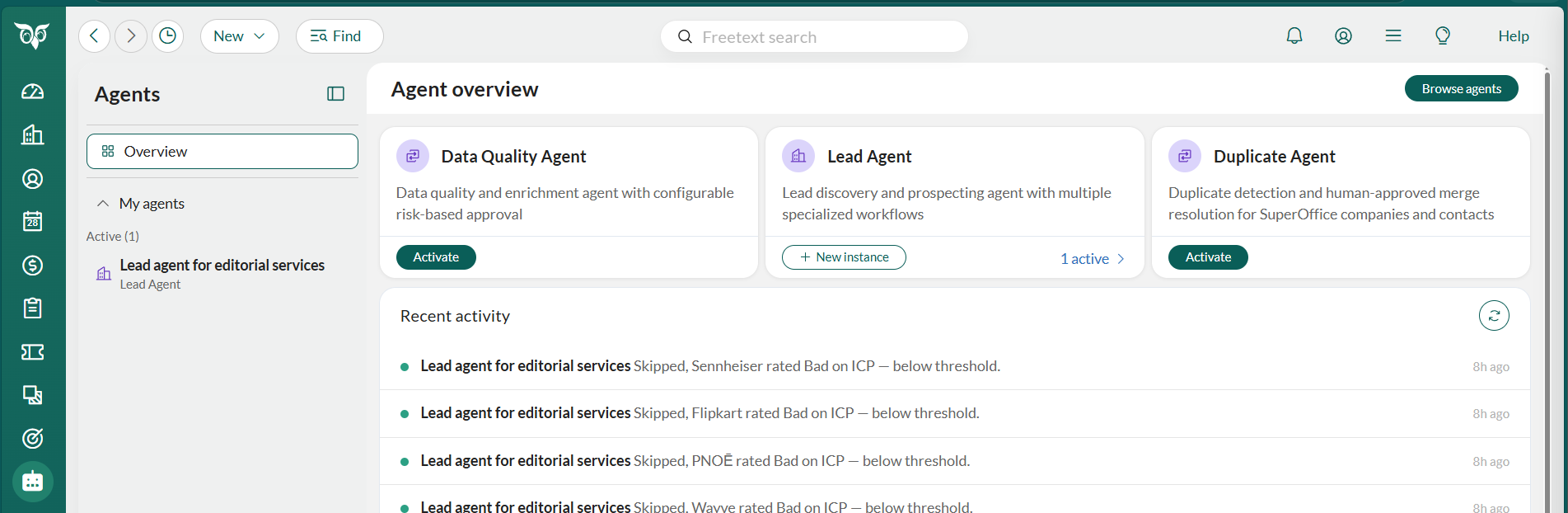
Finn kortet for Duplicate Agent i Agentoversikt, og klikk på Aktiver. Dette åpner oppsettveiviseren.
Generelle innstillinger
-
Skriv inn et unikt Navn for agentinstansen. Dette kan ikke endres etter aktivering.
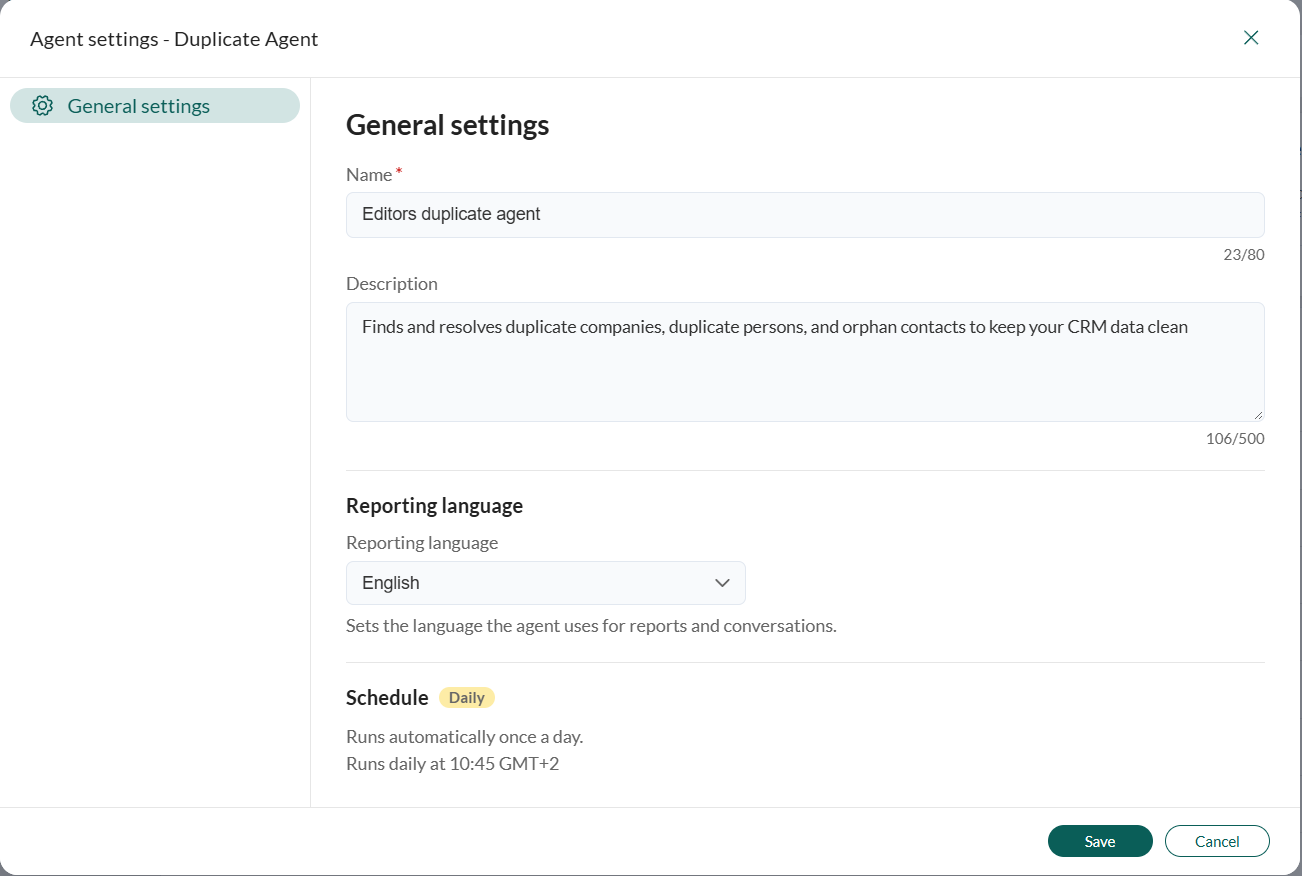
- Rediger eventuelt den foreslåtte Beskrivelsen hvis du vil ha noe annet.
- Velg Rapporteringsspråk. Dette påvirker både rapporter og chattesvar.
- Klikk på Lagre. Instansen aktiveres, vises under Mine agenter i Agenter-sidepanelet, og begynner å jobbe ved neste daglige kjøring.
- Velg Gå til instans for å åpne din nye Duplicate Agent og komme i gang.
Sammenslåingsforslag: duplikate firmaer
- Velg et firmasammenslåingsforslag () fra listen.
-
Gjennomgå firmasammenligningen side om side (hva som fjernes og hva som beholdes), og hva som skjer hvis du godkjenner sammenslåingen.
Agenten foreslår alltid å beholde det eldste firmaet.
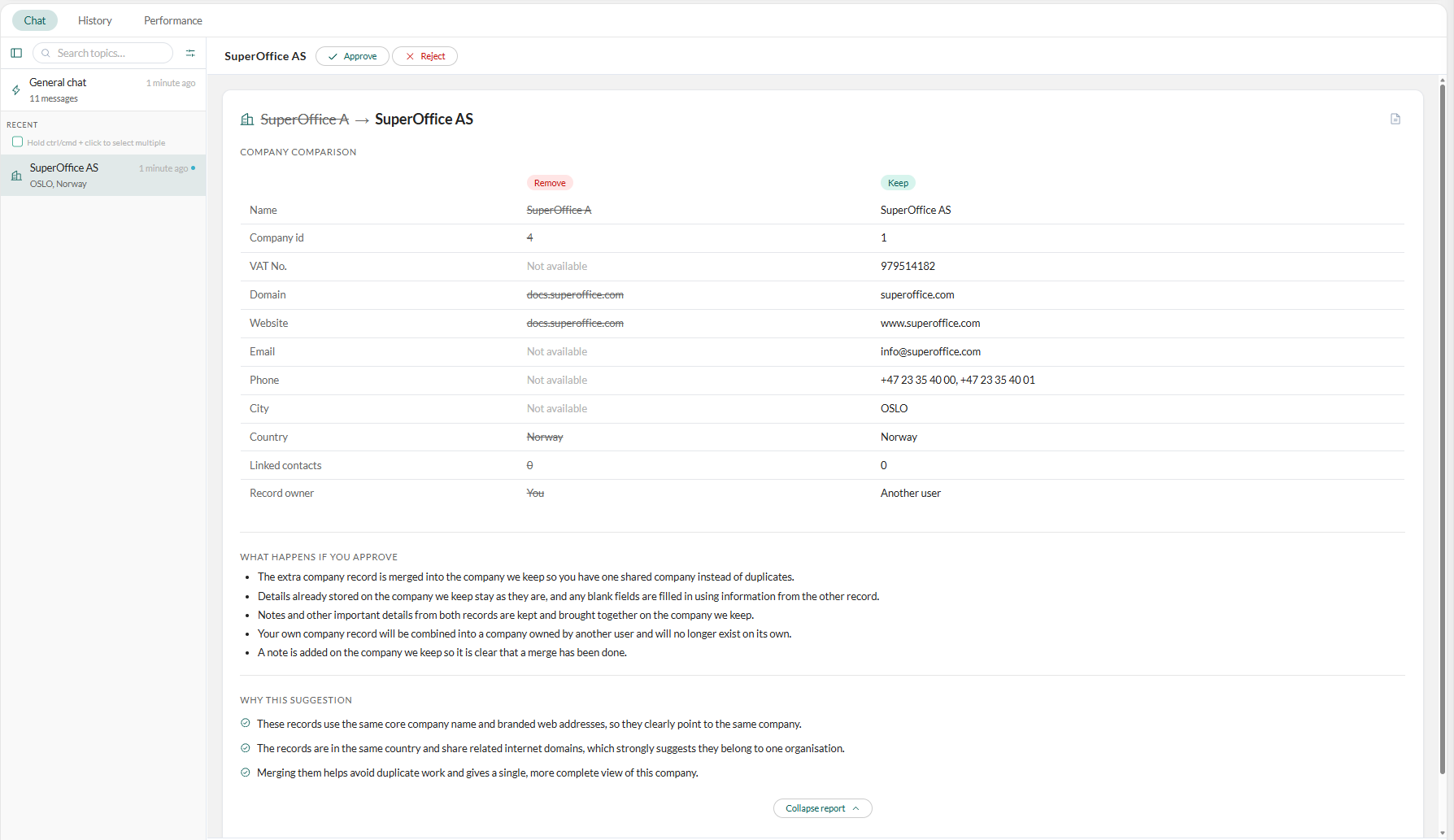
- Be eventuelt agenten (i chatten) om å rydde opp i firmaet du beholder, før du godkjenner.
-
Klikk på Godkjenn.
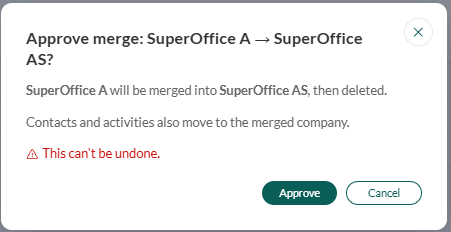
En sammenslåing kan ikke angres. Å kombinere to firmaer fjerner den ekstra posten permanent.
-
Klikk på Godkjenn i bekreftelsesdialogen.
- Firmaet som beholdes (det eldste) beholder sine detaljer og sin eier, som blir eier av det sammenslåtte resultatet.
- Tomme felt fylles inn fra den andre posten.
- Det legges til et notat på det beholdte firmaet som dokumenterer endringen.
- Eieren av det fjernede firmaet blir varslet om sammenslåingen og eierskapsendringen, selv når begge postene allerede hadde samme eier.
Sammenslåingsforslag: duplikate personer
- Velg et forslag om duplikate personer () fra listen.
-
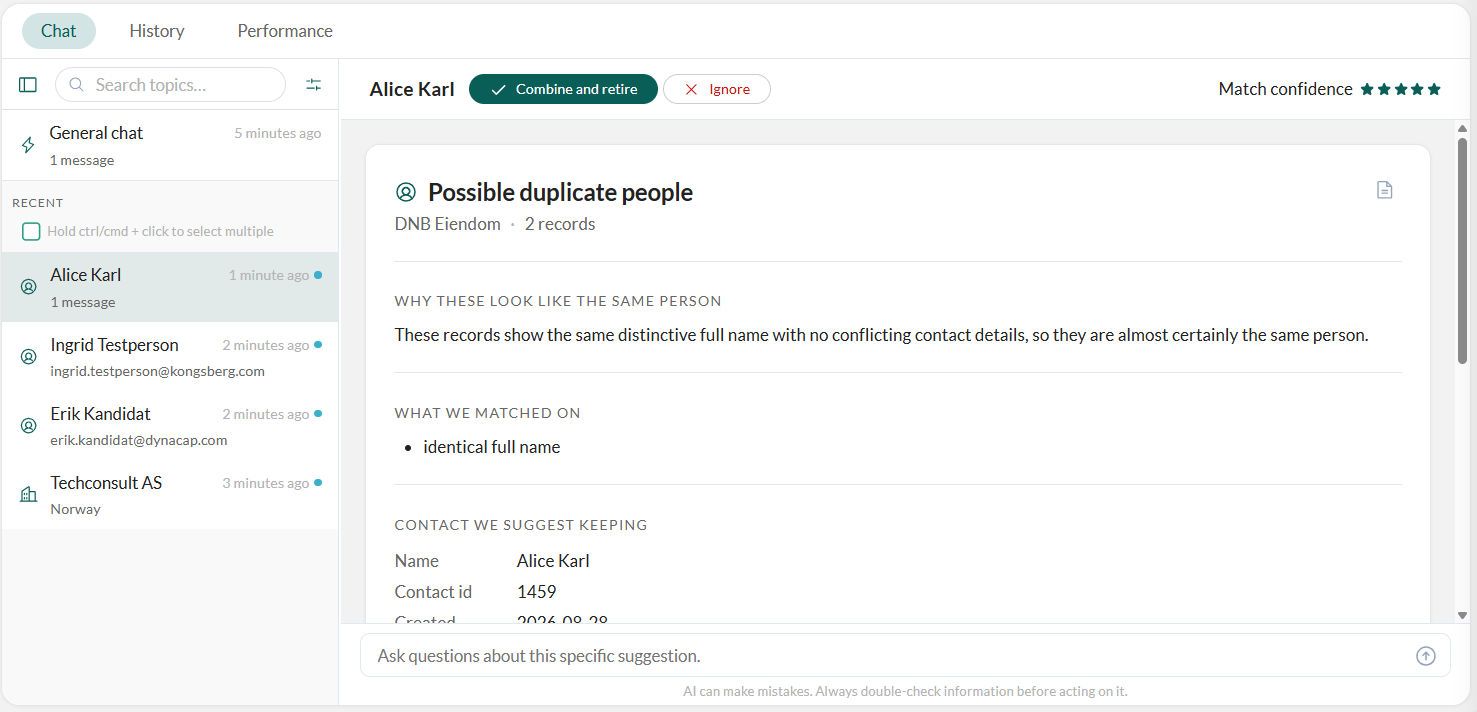
Gjennomgå mulige duplikate personer: firmaet personene tilhører, en vurdering av treffsikkerhet (1-5 stjerner), hvorfor de ser ut til å være samme person, og hva agenten fant treff på, for eksempel et identisk fullt navn.
En datatapsadvarsel vises hvis personen du beholder allerede har en e-post eller et telefonnummer som den andre postens avvikende verdi ellers ville overskrevet: kontroller begge før du godkjenner.
-
Klikk på Slå sammen og pensjoner.
Dette kan ikke angres. Å kombinere to personer pensjonerer den ekstra posten permanent.
-
Klikk på Godkjenn i bekreftelsesdialogen.
- De to personene kombineres til den du beholder.
- Eksisterende detaljer på den beholdte personen forblir som de er. Tomme felt fylles inn fra den andre posten.
- Personen som er slått sammen med den andre, markeres som tidligere ansatt i stedet for å bli fjernet.
Foreldreløse personer (uten firma)
Agenten ser etter foreldreløse personer, personer uten firma hvis e-postadresse bruker et firmas domene, og kobler hver til firmaet som eier det domenet. Når domenet ikke tydelig peker til ett firma, ser den også etter et firma med et navn som ligner tydelig, og tilbyr det i stedet.- Velg et forslag om en foreldreløs person () fra listen.
-
Gjennomgå seksjonene Kontakt og Foreslått firma, og hvorfor agenten foreslår koblingen.
Hvis en person kan tilhøre mer enn ett firma, får du et enkelt forslag som ber deg velge hvilket. En person uten en e-post med firmadomene vises ikke.
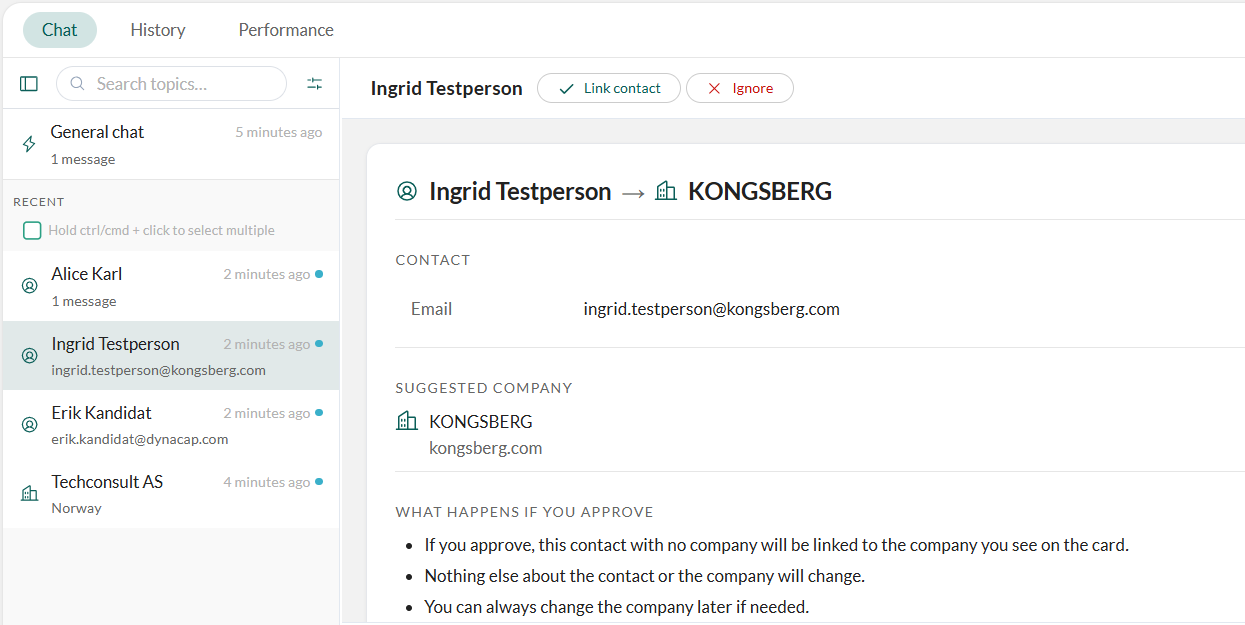
- Klikk på Koble kontakt. Personen kobles til det firmaet. Ingenting annet ved personen eller firmaet endres. I motsetning til en sammenslåing kan dette angres senere ved å koble fra personen.
Se nærmere på et bestemt firma eller en bestemt person
- Velg fanen Chat.
- Be agenten i Generell-chatten om å kontrollere et bestemt firma for duplikater, eller slå opp en person.
- Hvis den finner et reelt duplikat eller en foreldreløs person på denne måten, oppretter den en normal godkjenningsoppgave for det, akkurat som en funnet på den daglige planlagte kjøringen. Gjennomgå det som beskrevet ovenfor.
Agentens arbeidsområde
Duplicate Agents arbeidsområde har tre faner: Chat, Historikk og Ytelse.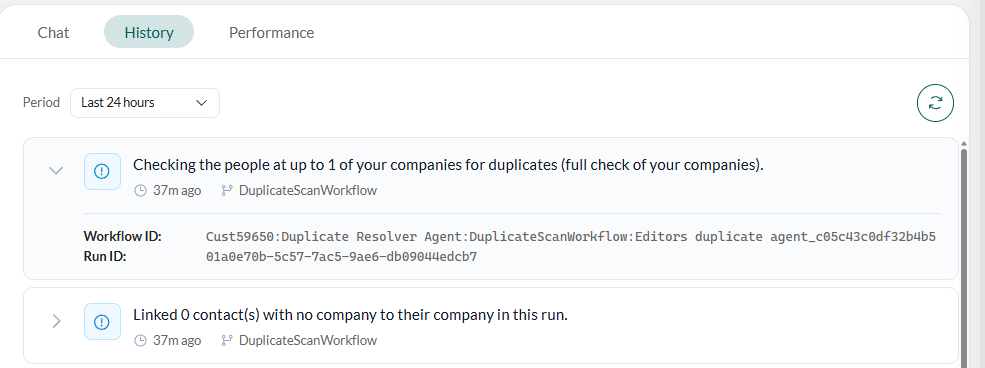 Klikk på for å hente inn de nyeste oppføringene. Klikk på en oppføring for å utvide den og se hele arbeidsflyten og kjøredetaljene.