

Hur vet jag om jag använder SharePoint, SuperOffice WebTools eller inte?
SharePoint: Skapa ett nytt dokument. Om det öppnas i Microsoft Office Online, använder du SharePoint. SuperOffice WebTools: Öppna systemfältet längst ner till höger på skrivbordet och leta upp SuperOffice-ikonen.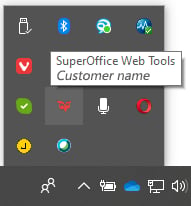
Steg
- Med SuperOffice WebTools
- Utan SuperOffice WebTools
Med SuperOffice CRM kan du logga in från vilken dator som helst via webbläsaren, men då sparas dina dokument på den centrala servern. Nedladdning och uppladdning av dokument hanteras automatiskt av SuperOffice WebTools.
- Klicka på Nytt > Dokument på toppraden.
- Ange den information som behövs i fälten.
- Skapa det nya dokumentet med den valda dokumentmallen som grund genom att klicka på Skapa. Dialogrutan Dokument stängs automatiskt och dokumentet öppnas i ditt vanliga ordbehandlingsprogram.
- Skriv innehåll i dokumentet.
- Spara dokumentet och stäng ordbehandlingsprogrammet. Dokumentet sparas.
Hur man anger information
Många fält har en lista med fördefinierade värden att välja från. Klicka på för att expandera listan. Välj sedan ett värde för det fältet. Alternativt kan du börja skriva i fältet för att söka efter ett specifikt värde, till exempel ett företagsnamn.
 Steg:
Steg:
- Välj en dokumentmall. Välj ett språk för mallen. Det här fältet är endast tillgängligt om den valda mallen innehåller översatta versioner.
- Välj eventuellt ett företag eller en kontakt som dokumentet gäller.
- Välj eventuellt ett projekt och/eller en försäljning för att koppla det till dokumentet. Du kan välja vilket projekt/försäljning som helst, oavsett vilket företag du valde tidigare.
- Ange en dokumenttitel i Ämne-fältet. Denna text visas i sektionsflikar och i andra dokumentlistor.
-
Dagens datum är standardinställt. Ändra eventuellt skapelsedatumet (klicka för att öppna datumväljaren).
Du kan inte ändra detta datum efter att du klickat på Skapa-knappen (fältet blir skrivskyddat).
-
Ange referenser:
- Vår ref: Ange din egen referens. Standardposten för varje mall är definierad i Inställningar och underhåll, men du kan också redigera innehållet i detta fält.
- Er ref: Ange mottagarens referens från deras kommunikation.
Andra inställningar (valfritt)
- I fliken Detaljer anger du en beskrivning av dokumentet (eller nyckelord) för att underlätta fritekstsökning.
- I fliken Länkar klickar du på Lägg till länk för att koppla dokumentet till andra aktiviteter.
- I fliken Mer anger du eventuella användardefinierade fält som är konfigurerade i Inställningar och underhåll.
Ladda upp dokument
- Klicka på Nytt > Dokument på toppraden.
- Dra och släpp dokument från Utforskaren till dialogrutan Dokument.
- (valfritt): Markera kryssrutan i sidfoten för att ange att dokumentet är slutfört.
- Ange den information som behövs i fälten.
- Klicka på Skapa för att upprätta det nya dokumentet i SuperOffice CRM. Dokumentet läggs till på detaljkortet Aktiviteter.