- Redigera dokumentegenskaperna i dialogrutan Dokument.
- Redigera själva dokumentfilen i det program där dokumentet skapades.
Redigera dokumentegenskaper i dialogrutan Dokument
Om du vill ändra dokumentegenskaper, till exempel vilket projekt dokumentet är kopplat till, använder du dialogrutan Dokument:- Markera dokumentet.
- Högerklicka och välj Dokument. Om du dubbelklickar på dokumentet öppnas det direkt i det program som dokumentet skapades i.
- Gör de ändringar som behövs.
- Klicka på Spara-knappen.
Du kan inte göra ändringar i slutförda dokument förrän du har inaktiverat deras Slutfört-status
Redigera innehåll
Följ anvisningarna nedan beroende på hur dokument hanteras i din SuperOffice-installation.- Med SuperOffice WebTools
- Utan SuperOffice WebTools
- Dubbelklicka på dokumentet.
- Om en dialogruta öppnas klickar du på Redigera.
- Gör de ändringar som behövs.
- Spara dokumentet och stäng ordbehandlingsprogrammet.
- I dialogrutan som öppnas klickar du på Ja om du är klar med redigeringen av dokumentet. Klicka på Nej för att behålla dokumentet utcheckat. Den här dialogrutan visas bara om det här alternativet har aktiverats i SuperOffice WebTools.
- Dokumentet checkas in och statusen ändras till Slutfört.
Webbläsarsäkerhetsfråga vid öppning av filer
När du får tillgång till och redigerar ett dokument, fil eller e-post i SuperOffice, uppmanar din webbläsare dig med en säkerhetsfråga angående filnedladdningen.- För att öppna filen måste du välja knappen Öppna/Tillåt.
- Välj Alltid tillåt för att hoppa över frågan nästa gång.
- Chrome
- Edge
- Firefox
- Safari
Välj Öppna URL:SuperOffice-Extensions.


Ta bort dokument
Från detaljkortet Aktiviteter
- Välj dokumentet på detaljkortet Aktiviteter i fönstret Företag, Kontakt, Kalender, Försäljning eller Projekt.
- Högerklicka och välj Ta bort.
- Bekräfta eller avbryt borttagningen i bekräftelsedialogen.
Från dokumentdialogen
När du visar ett specifikt dokument:- Klicka på Uppgift-knappen () i Dokument-dialogen.
- Välj Ta bort.
- Bekräfta eller avbryt borttagningen i bekräftelsedialogen.
Ladda ned ett dokument eller ett e-postmeddelande
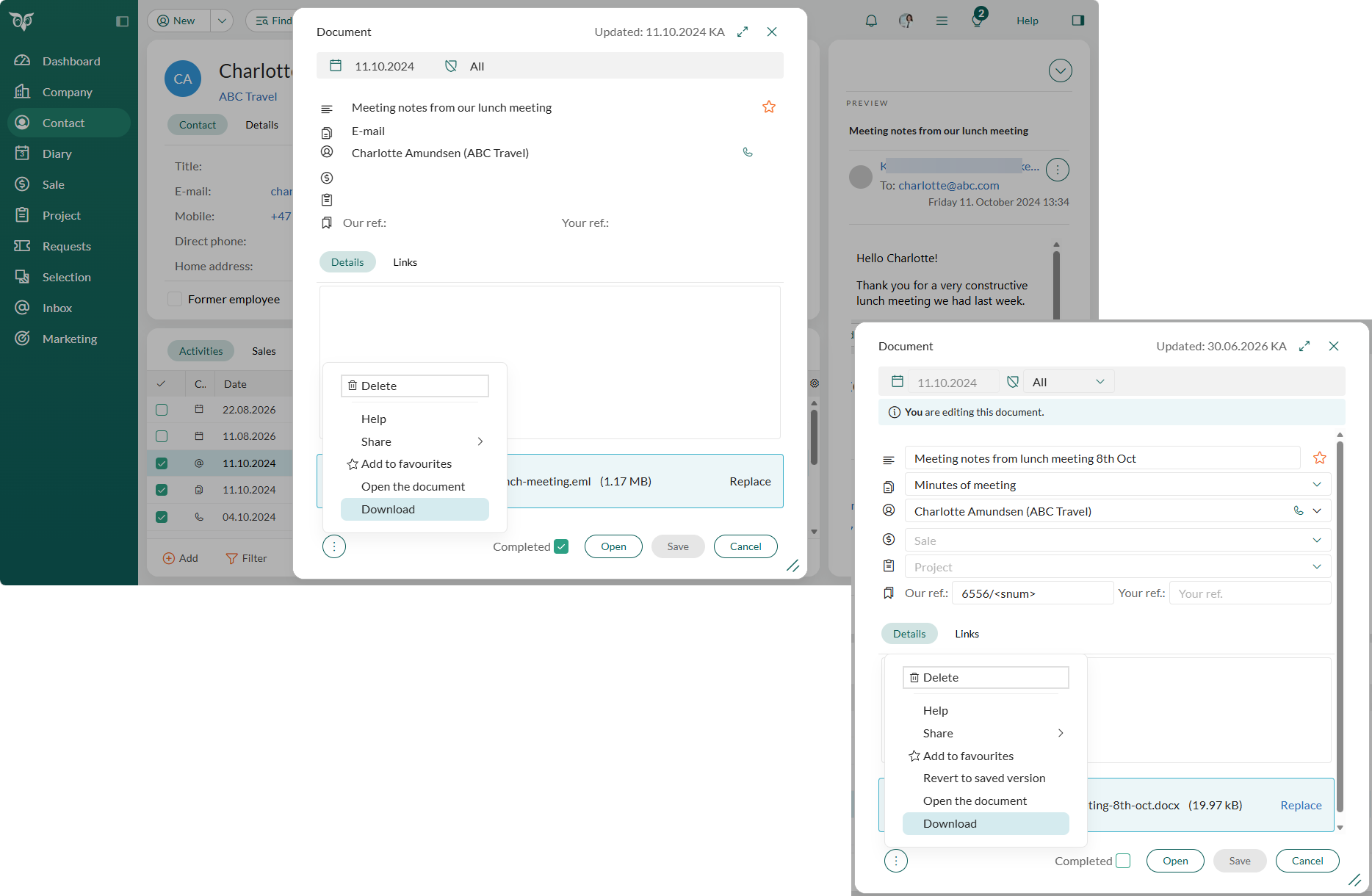
När du laddar ned sparas en kopia av filen på din enhet. I SuperOffice är ett sparat e-postmeddelande ett dokument, så du laddar ned ett e-postmeddelande på samma sätt som andra dokument.- Klicka på Uppgift-knappen (). Knappen finns i Dokument-dialogen, i e-postdialogen och i e-postförhandsgranskningen.
- Välj Ladda ned.
Spara nedladdade e-postmeddelanden utan fråga om filnamn
När du laddar ned ett e-postmeddelande skickar SuperOffice filen, och webbläsaren avgör om den ska fråga efter ett filnamn. Om du vill spara e-postmeddelanden direkt i mappen Hämtade filer stänger du av frågan i webbläsaren.- Chrome
- Edge
- Firefox
- Safari (Mac)
- Välj Inställningar och sedan Nedladdningar.
- Stäng av Fråga var filerna ska sparas före nedladdning.
chrome://settings/downloads.Därefter sparas e-postmeddelanden direkt i mappen Hämtade filer under sitt eget namn. Om din dator hanteras av IT kan den här inställningen vara låst. Be i så fall IT att ändra den.
Öppna nedladdade e-postmeddelanden i din e-postapp
Om du vill att ett nedladdat e-postmeddelande ska öppnas direkt i den e-postapp som är installerad på din dator ändrar du inställningar i Windows och i webbläsaren. Dessa inställningar finns inte i SuperOffice.-
Tala om för Windows vilken app som ska öppna e-postfiler. Välj Inställningar, sedan Appar > Standardappar. Sök efter
.eml(och.msgom du använder det) och välj din e-postapp, till exempel Outlook. - Tala om för webbläsaren att filen ska öppnas efter nedladdning.
- Chrome eller Edge
- Firefox
- Ladda ned ett e-postmeddelande.
- Öppna nedladdningslistan (nedladdningsikonen i verktygsfältet) och klicka på ⋯ bredvid filen.
- Välj Öppna alltid filer av denna typ.
chrome://settings/downloads eller edge://settings/downloads) och klickar på Radera bredvid Öppna vissa filtyper automatiskt efter att de har laddats ned.Om alternativet saknas eller är nedtonat har din IT-avdelning troligen spärrat det.
Felsökning
Om du dubbelklickar på ett dokument och ingenting händer, kan du testa att högerklicka på det och välja Dokument. Detta öppnar dialogrutan Dokument. Klicka på Öppna och se om dokumentet öppnas nu.Hur vet jag om jag använder SharePoint, SuperOffice WebTools eller inte?
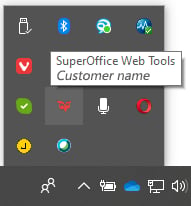
SharePoint: Skapa ett nytt dokument. Om det öppnas i Microsoft Office Online, använder du SharePoint. SuperOffice WebTools: Öppna systemfältet längst ner till höger på skrivbordet och leta upp SuperOffice-ikonen.