Lead Agent kommer snart. Denne side beskriver en funktion, der endnu ikke er generelt tilgængelig. Den kræver CRM Suite Plus eller højere.
Før du begynder
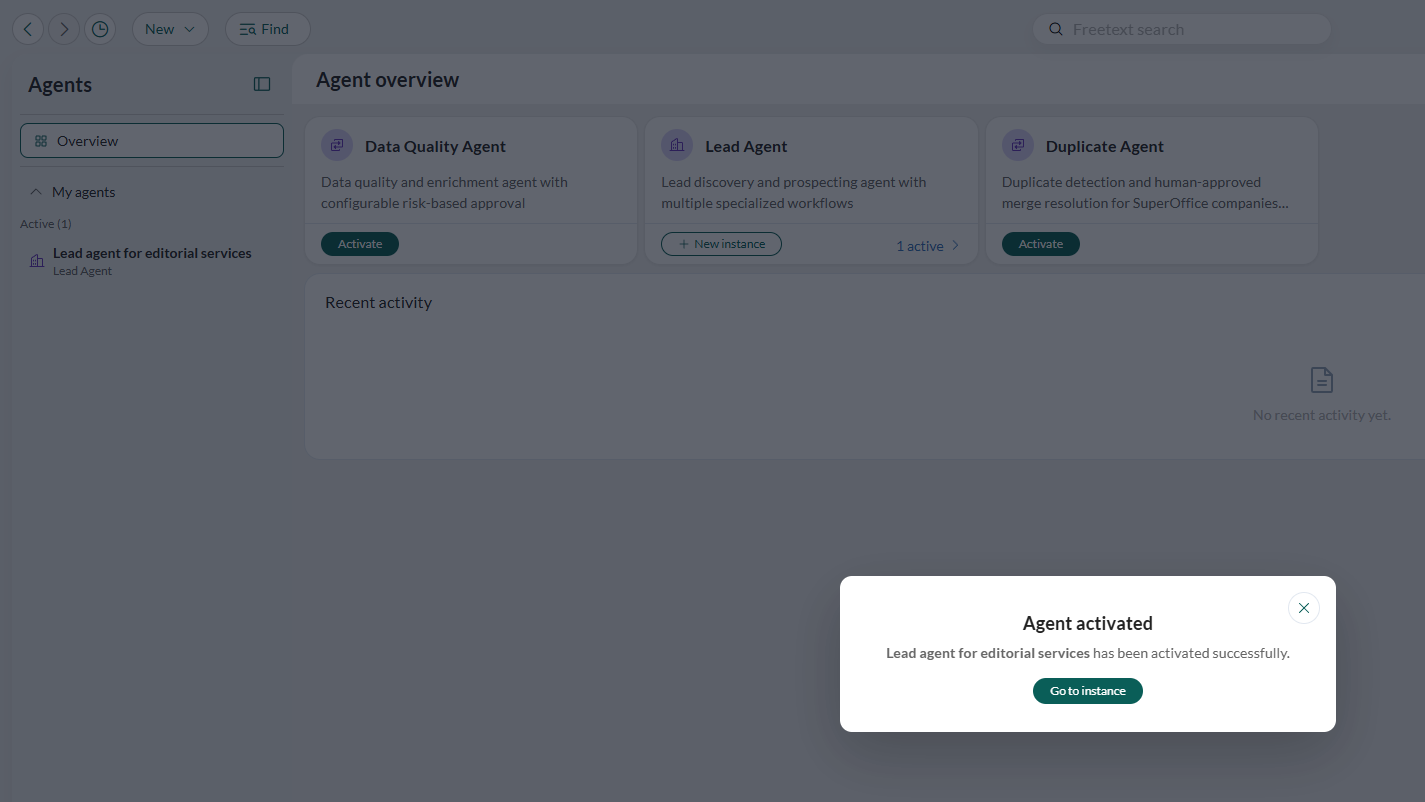
Hvis du endnu ikke har aktiveret Lead Agent, skal du gøre det først.- Vælg Agenter i Navigator. Første gang du åbner siden Agenter, skal du logge ind og godkende AI-agenter i SuperOffice.
- Klik på Gennemse agenter øverst til højre på oversigten Agenter, og vælg Lead Agent.
- Klik på Aktivér. Dette åbner opsætningsguiden.
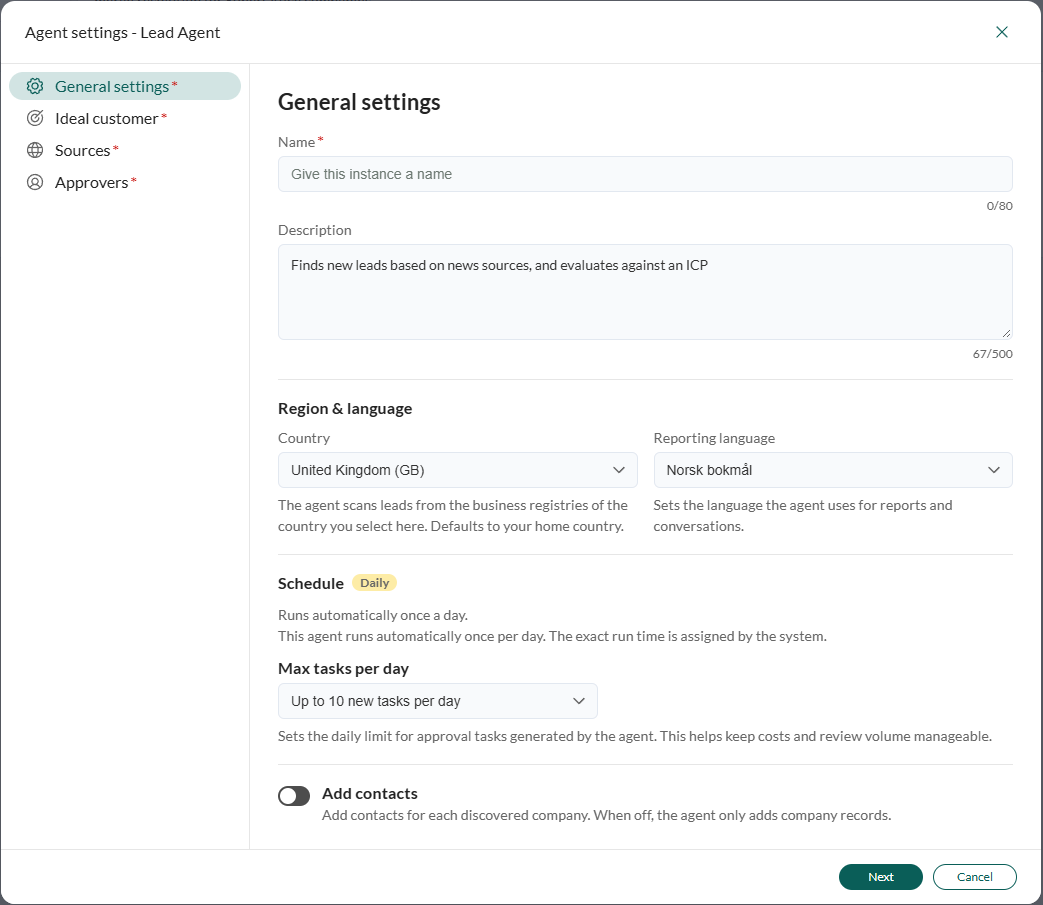
Generelle indstillinger
- Angiv et unikt Navn til agentinstansen. Dette kan ikke ændres efter aktivering.
- Redigér eventuelt den foreslåede Beskrivelse, hvis du ønsker noget andet.
-
Vælg Land og Rapporteringssprog:
- Værdierne er forudfyldt baseret på din organisations hjemland. Tilpas dem efter behov.
- Land bestemmer, hvilke registre agenten søger i, og hvilket land den scanner som standard.
- Sprog påvirker både rapporter og chatsvar.
Placeringen i din ideelle kundeprofil har forrang over Land. Det Land, du vælger, er kun en standardværdi. Hvis du for eksempel vælger Tyskland, men angiver Frankrig i din profil (næste trin), søger agenten i franske registre og scanner franske leads. - Vælg, hvor mange godkendelsesopgaver agenten opretter pr. dag (1-30). Standardværdien for Maks. opgaver pr. dag er 10.
- Aktivér eventuelt Tilføj kontakter. Når den er slået til, finder agenten også kontaktpersoner til hvert lead, med e-mail- og telefonoplysninger. Når den er slået fra, arbejder den kun på firmaniveau.
- Klik på Næste.
Ideel kunde
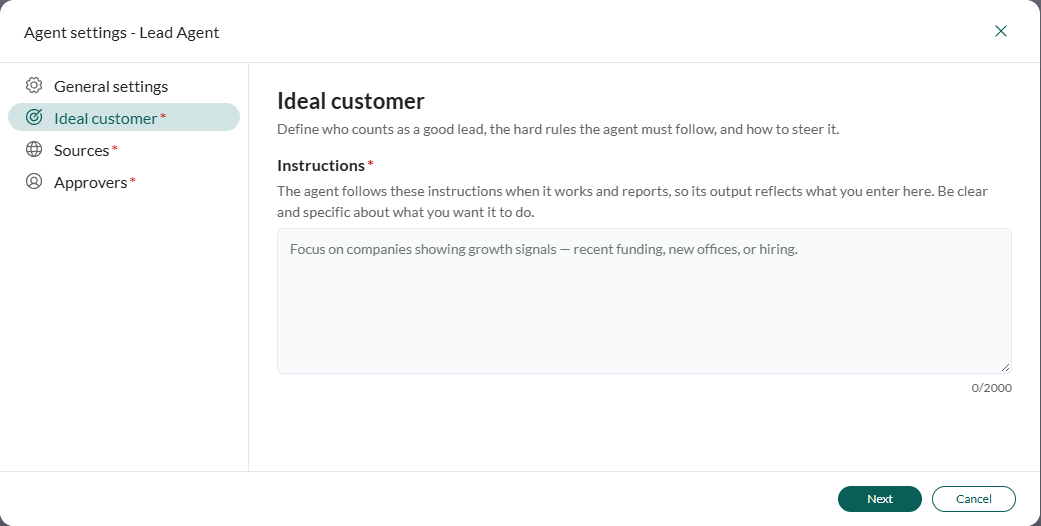
Dette definerer, hvad der tæller som et godt lead, og hvordan agenten bør opføre sig. Dæk det, der betyder noget, såsom branche, størrelse og region, samt diskvalifikationskriterier såsom “ikke offentlig sektor”.- Beskriv i almindeligt sprog de kunder, du ønsker, og hvordan agenten skal arbejde. Vær specifik, for eksempel: Fokusér på firmaer, der viser vækstsignaler, såsom ny finansiering, nye kontorer eller ansættelser.
- Klik på Næste.
Kilder
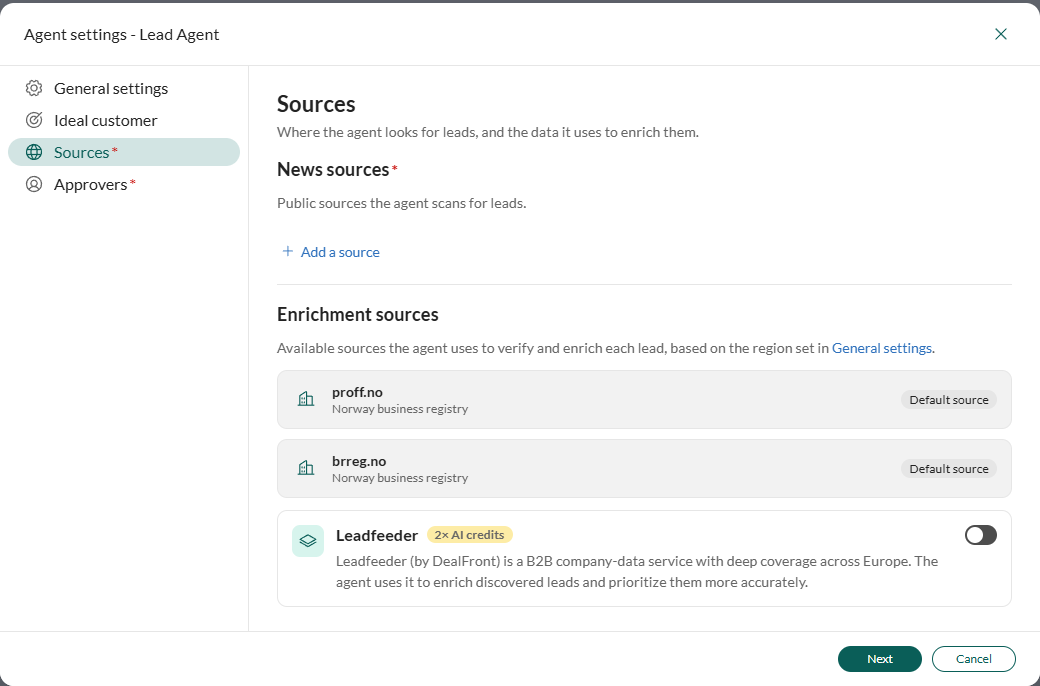
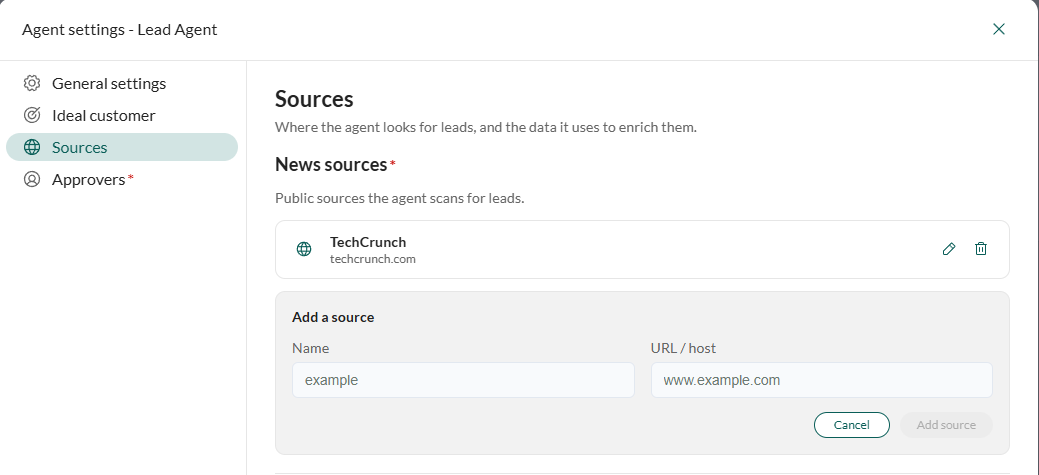
- Nyhedskilder: offentlige kilder, agenten scanner for købssignaler.
- Berigelseskilder: bruges til at verificere og berige hvert lead. Indbyggede kilder er virksomhedsregistre valgt baseret på dit land, for eksempel Brønnøysundregistret for Norge eller Northdata for Tyskland.
-
Tilføj relevante nyhedskilder:
- Klik på Tilføj en kilde.
- Angiv en etiket og en webadresse.
- Klik på Tilføj kilde.
- Vælg, om du vil bruge Leadfeeder til at berige og prioritere fundne leads, eller udelukkende stole på webscraping. Slået til som standard.
- Klik på Næste.
Godkendere
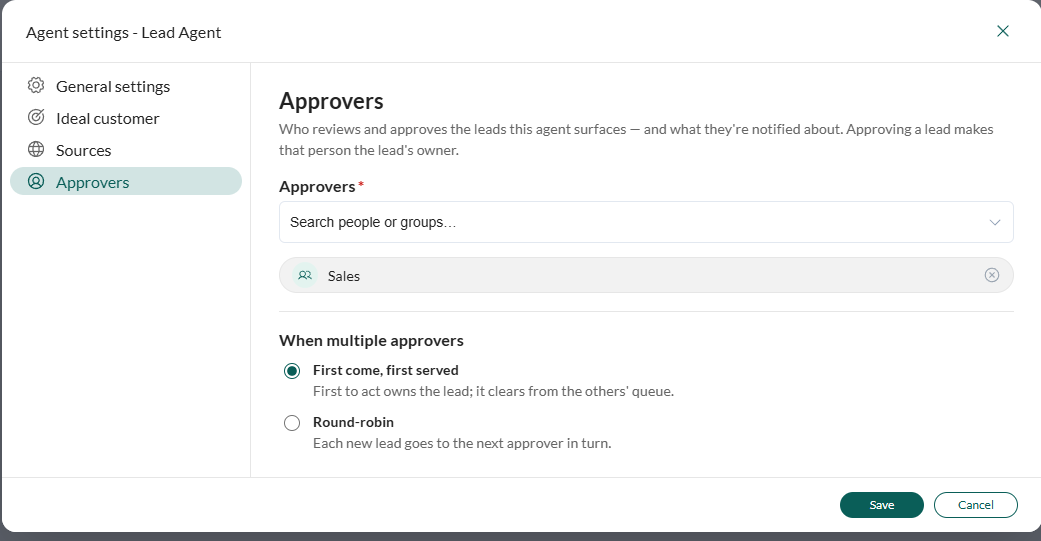
Vælg, hvem der gennemgår og godkender de leads, denne agent finder. At godkende et lead gør den person til leadets ejer. For Lead Agent kan godkenderen være en anden end instansens ejer. Hvordan leads deles mellem godkendere afhænger af, hvor mange du tilføjer:- Én godkender: alle leads går til den person, og delingsindstillingen deaktiveres.
- To eller flere godkendere, eller en gruppe:
- Først til mølle: den første person, der handler, ejer leadet, og det forsvinder fra de andres kø.
- Round-robin: hvert nyt lead går til den næste godkender i rækkefølgen.
Gem
- Bekræft, at navnet og valget om flere godkendere er, som du ønsker det. Dette er din sidste chance for at ændre disse to indstillinger.
- Klik på Gem.
- Vælg Gå til instans for at åbne din nye Lead Agent og komme i gang.