SuperOffices AI-agenter kommer snart. Denne side beskriver opsætningstrin for en funktion, der endnu ikke er generelt tilgængelig.
Agentinstanser
En konfigureret, kørende kopi af en agent kaldes en instans. Nogle agenter tillader mere end én: Lead Agent tillader op til 3. Andre, såsom Data Quality Agent og Duplicate Agent, tillader kun 1 instans pr. bruger. Grænsen tæller også inaktive instanser: at deaktivere en frigør ikke en plads, kun sletning gør.Krav
- Din organisation skal være på CRM Suite Plus eller derover.
- En administrator skal aktivere AI-funktioner i de globale CRM-præferencer, før ikonet Agenter vises.
Agentinstanser er selv personlige, pr. bruger. Du behøver ikke administratoradgang eller Indstillinger og vedligeholdelse for at oprette eller administrere en.
Aktivér agent
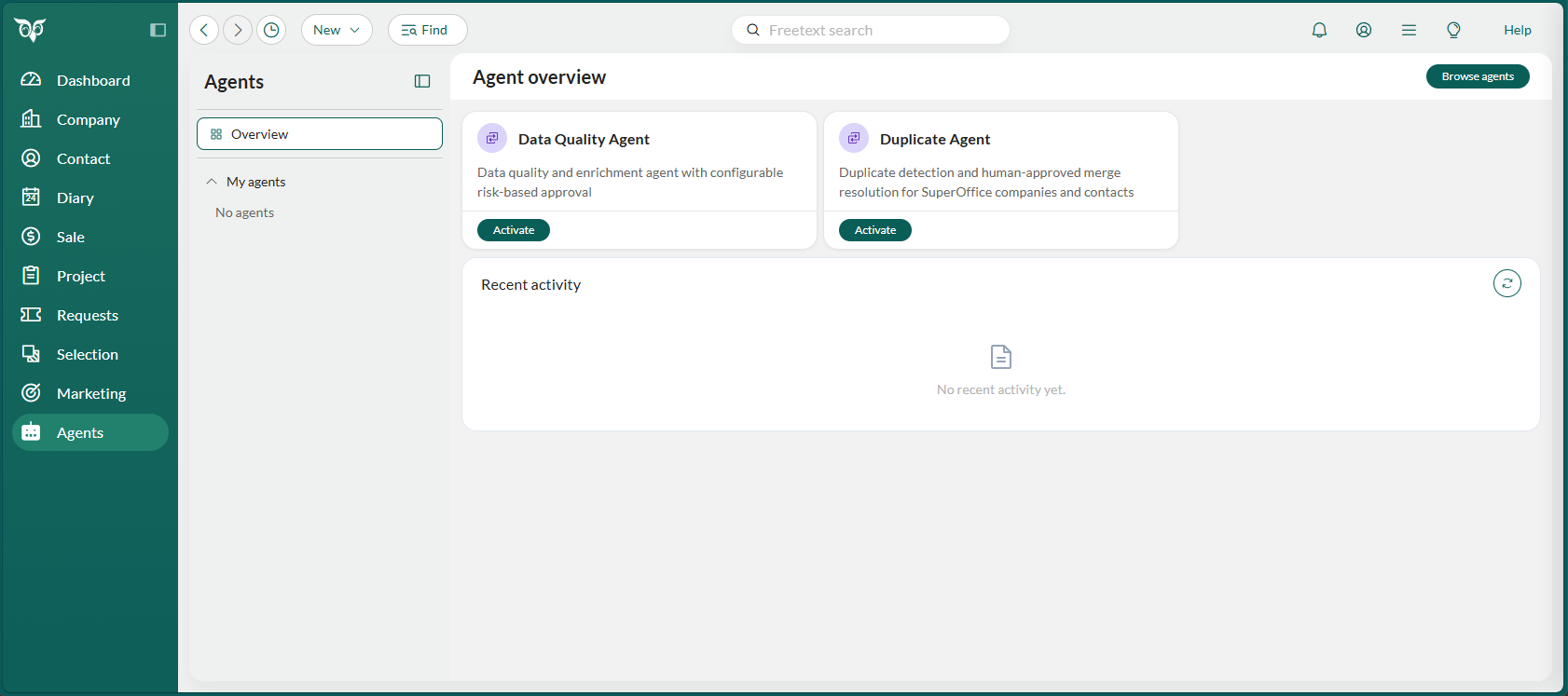
- Vælg Agenter i Navigator.
- Klik på Gennemse agenter øverst til højre i Agenter-overblikket.
-
Brug søgefeltet eller kategorifiltrene til at finde den agent, du ønsker.
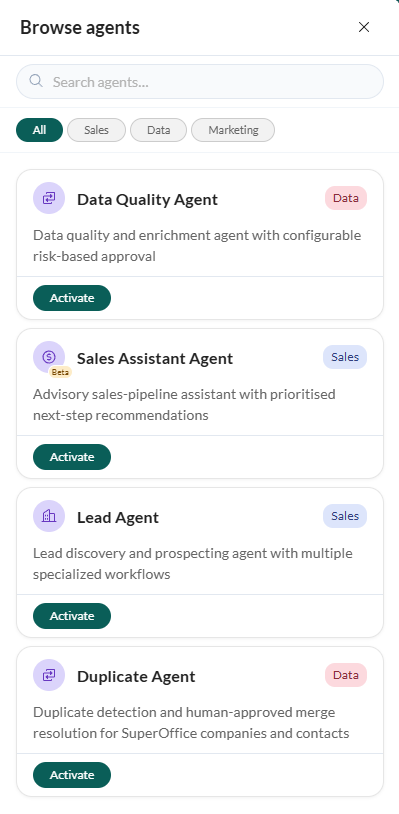
- Klik på Aktivér for at åbne den agents opsætningsguide og oprette din første instans.
Gennemse agenter viser kun agenter, der er inkluderet i din CRM Suite-plan. Hvis en agent, du forventer, ikke er på listen, skal du kontakte din SuperOffice-administrator eller -partner.
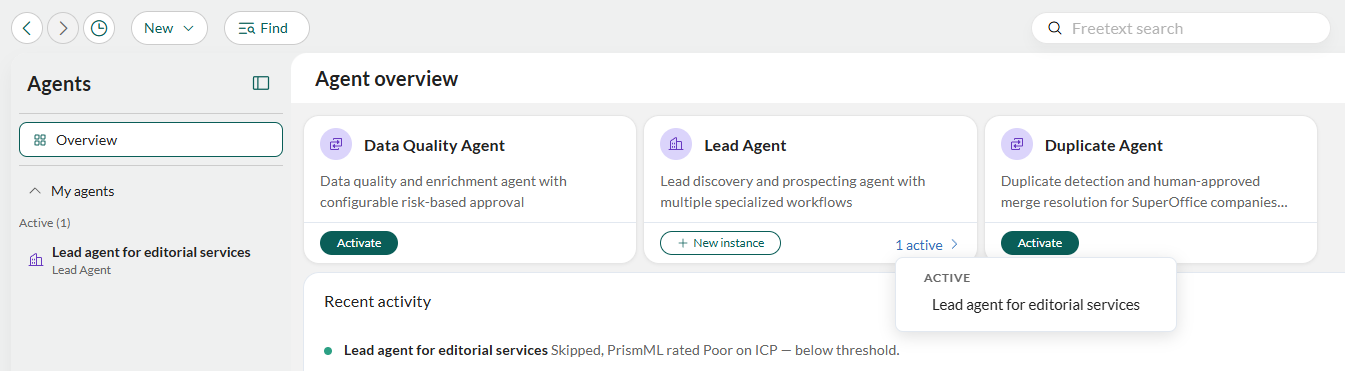
Tilføj instans
Agenter, der tillader mere end én instans, viser en + Ny instans-knap.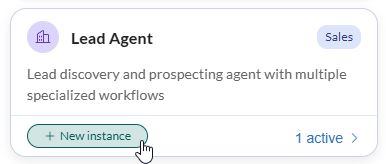
- Klik på + Ny instans på agentkortet eller i listen Gennemse agenter.
- Gennemfør den agentspecifikke opsætningsguide.
Vis instansdetaljer
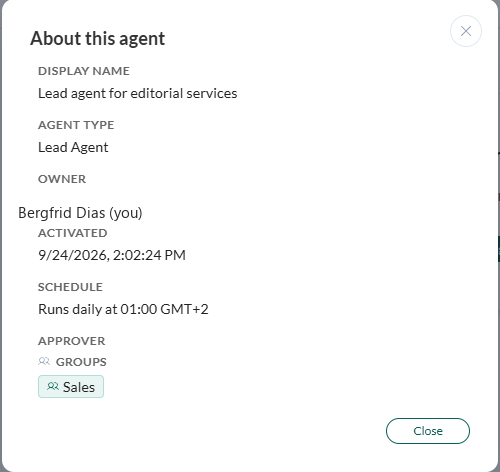
Vælg Om fra menuen med tre prikker for et skrivebeskyttet resumé, inklusive visningsnavn, agenttype, ejer, aktiveringsdato, tidsplan og godkendere.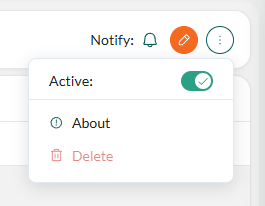
Rediger indstillinger
- Klik på redigeringsknappen (blyanten) i instansens overskrift.
- Foretag dine ændringer i opsætningsguiden.
- Klik på Gem ændringer. Ændringer træder i kraft fra næste kørsel.
Slå notifikationer fra
Hver bruger med adgang til instansen har sin egen Notifikation-klokke. At slå den fra påvirker kun den pågældende person. Instansen fortsætter med at køre for alle andre.- Klik på klokkeikonet.
- Klik på Slå notifikationer fra.
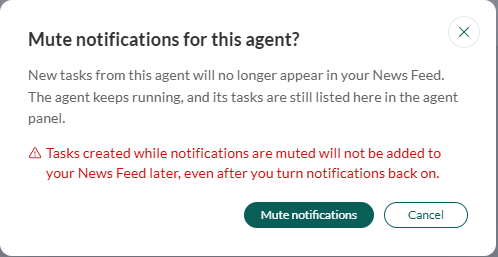 Klik på for at slå notifikationer til igen.
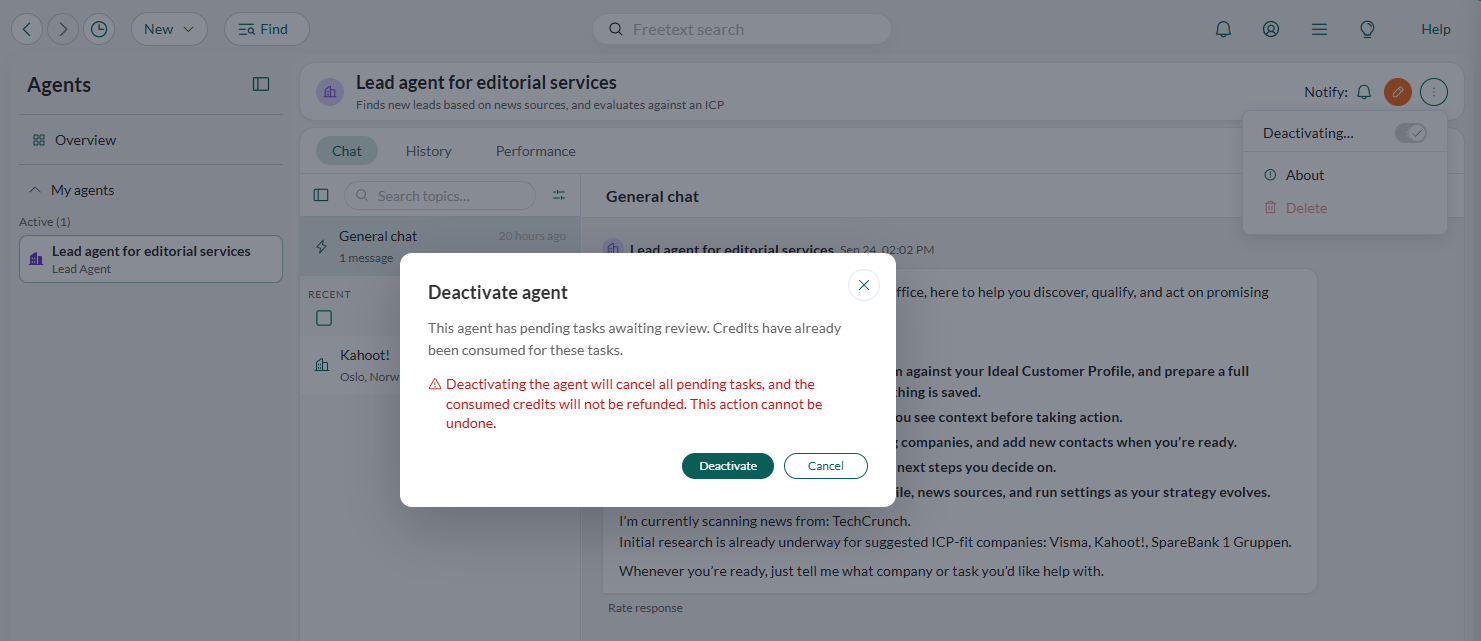
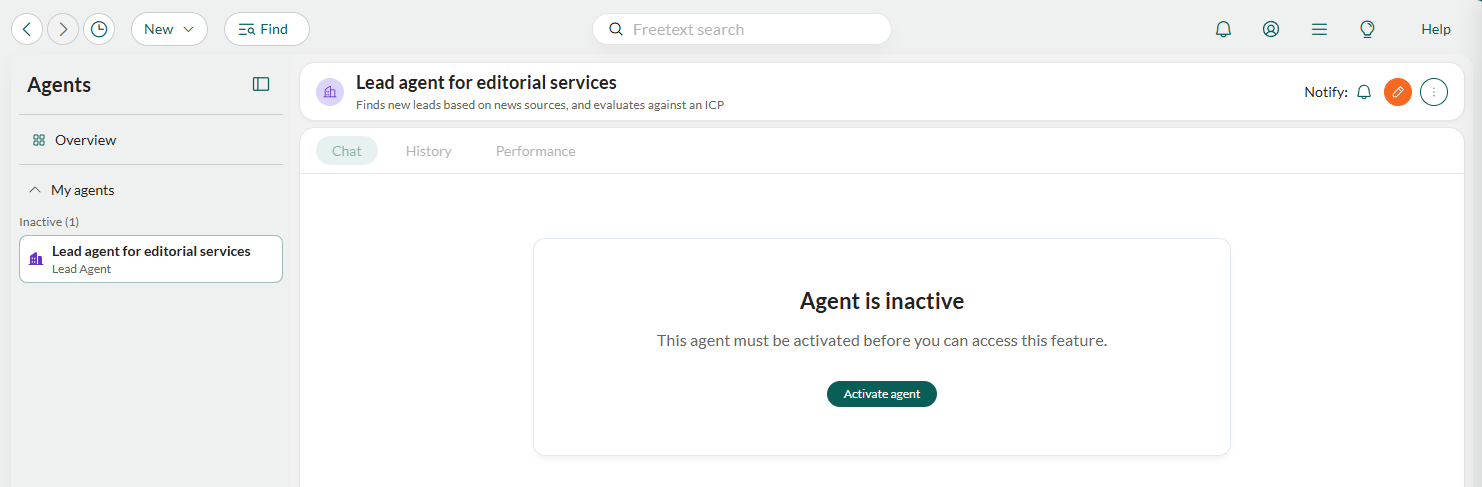
Deaktiver en instans
- Klik på Opgave-menuen ().
- Vælg til/fra-knappen Aktiv.
- Klik på Deaktivér.
Slet en instans
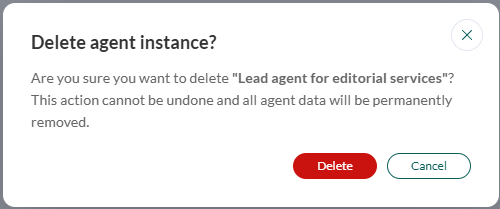
Sletning af en instans er permanent og fjerner al dens data.
- Deaktivér først instansen.
- Klik på menuen med tre prikker, og vælg Slet.
- Klik på Slet.