

Data Quality Agent kommer snart. Denne side beskriver en funktion, der endnu ikke er generelt tilgængelig. Den kræver CRM Suite Growth eller højere.
Hvad agenten gør for dig
- Retter formateringsproblemer: normaliserer telefonnumre og rydder op i adresser, og markerer alt, den ikke sikkert kan rette.
- Udfylder manglende oplysninger: finder manglende firmaoplysninger, såsom hjemmeside, beskrivelse eller branche, fra troværdige forretningskilder.
- Markerer ikke-leverbare e-mails: fremhæver personers e-mailadresser, der er registreret som afvist, ved hver kørsel.
- Kontrollerer GDPR-samtykke: markerer personer med manglende eller tilbagekaldt samtykke, så du kan handle på dem.
- Finder firmaer uden personer: viser firmaposter, der ikke har nogen personer knyttet, og foreslår valgfrit personer, der kan tilføjes.
Agenten foreslår. Du beslutter. Hver foreslået ændring gennemgås og godkendes af dig, før den skrives til SuperOffice. Hvis du ikke godkender en gennemgang, ændres intet.
Tidsplan
Agenten kører Dagligt, én gang om dagen på et systemtildelt tidspunkt. Du styrer, hvor mange gennemgangsopgaver den skaber hver dag, med Maks. opgaver pr. dag, så gennemgangsvolumen forbliver overskuelig.Aktivér agenten
Du er automatisk godkender for de poster, den gennemgår, og du kan oprette én instans.- Vælg Agenter i Navigator. Første gang du åbner siden Agenter, skal du logge ind og godkende AI-agenter i SuperOffice.
-
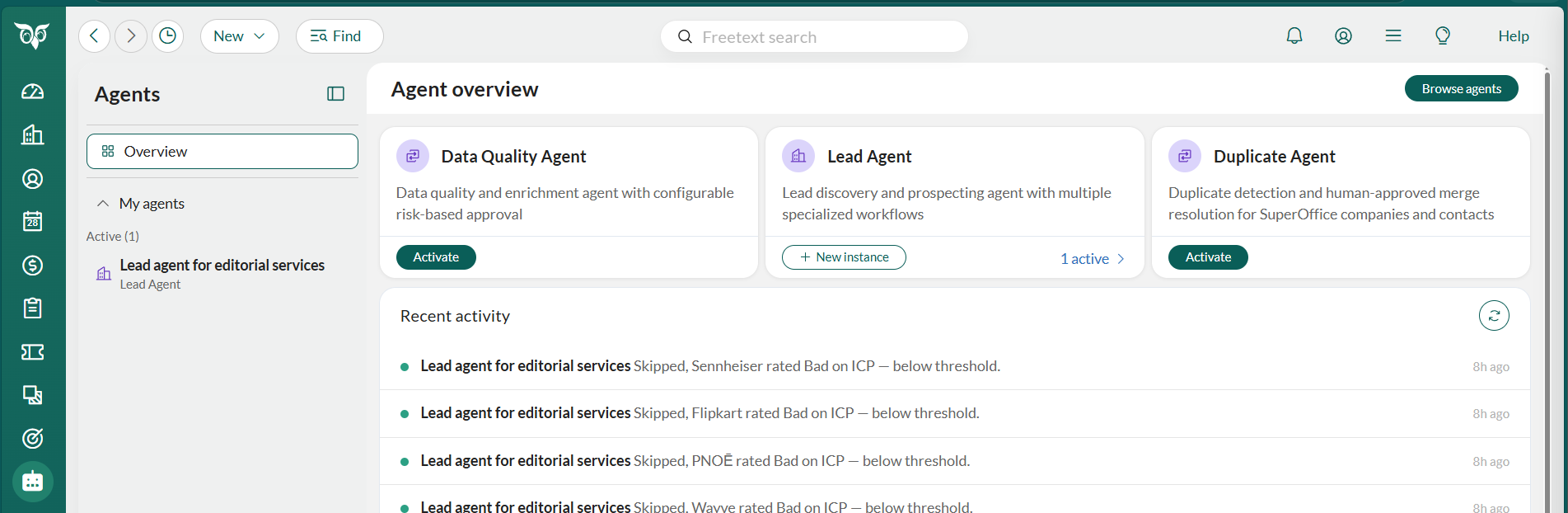
Find kortet Data Quality Agent i Agentoversigt, og klik på Aktivér. Dette åbner opsætningsguiden.
Generelle indstillinger
-
Angiv et unikt Navn for agentinstansen. Dette kan ikke ændres efter aktivering.
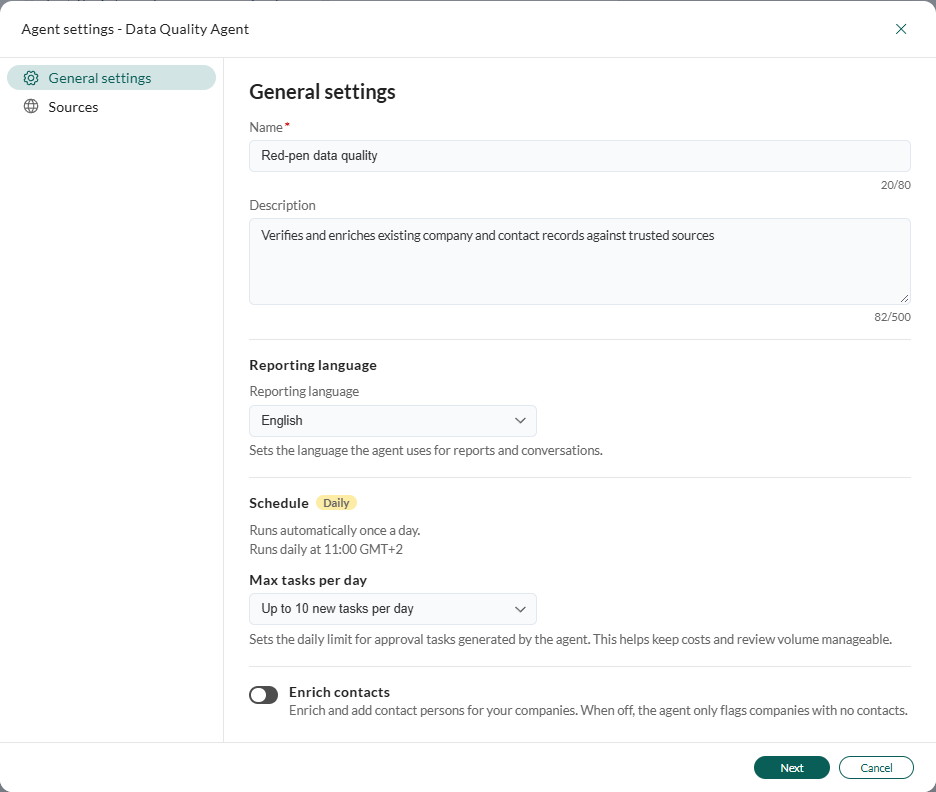
- Redigér valgfrit den foreslåede Beskrivelse, hvis du vil have noget andet.
- Vælg Rapporteringssprog. Dette påvirker både rapporter og chatsvar.
- Vælg, hvor mange gennemgangsopgaver agenten skaber pr. dag (1-30). Standarden for Maks. opgaver pr. dag er 10.
- Aktivér valgfrit Berig kontakter. Når den er slået til, foreslår agenten også manglende kontaktpersoner og korrigerede afviste e-mailadresser, med e-mail- og telefonoplysninger, hvor den finder dem. Når den er slået fra, markerer den kun hullerne.
- Klik på Næste.
Kilder
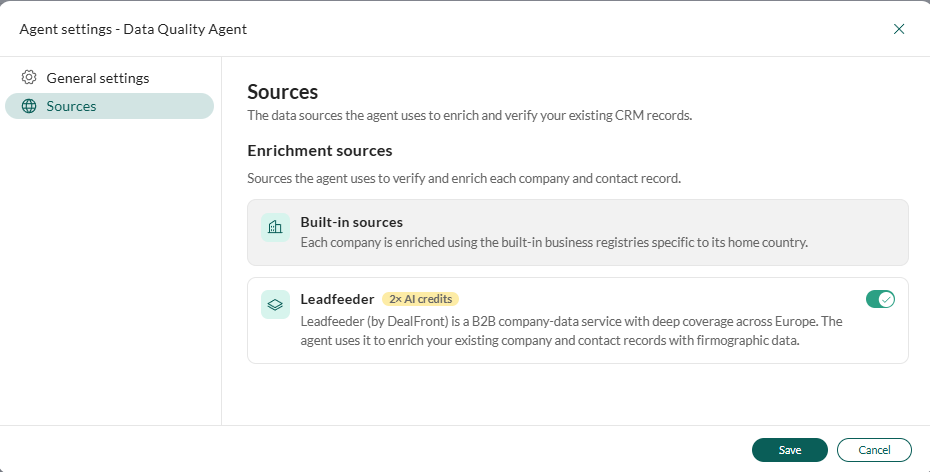
- Indbyggede kilder: virksomhedsregistre valgt baseret på hvert firmas hjemland, for eksempel Brønnøysundregistret for Norge eller Northdata for Tyskland, plus firmaets egen hjemmeside. Administreres af SuperOffice og redigeres ikke her.
- Leadfeeder: bruges til at verificere og berige firmaer. Slået til som standard. Faktureres altid til 2x credits ved brug, via SuperOffices egen Leadfeeder-konto.
- Vælg, om du vil bruge Leadfeeder til at berige firmaer, eller kun stole på de indbyggede registre. Slået til som standard.
- Klik på Gem. Instansen aktiveres, vises under Mine agenter i sidepanelet Agenter, og begynder at arbejde på sin næste daglige kørsel.
- Vælg Gå til instans for at åbne din nye Data Quality Agent og komme i gang.
Gennemgå og godkend ændringer
- Vælg fanen Chat.
- Klik på , og vælg Afventende.
- Vælg en firmagennemgangstråd () fra listen.
-
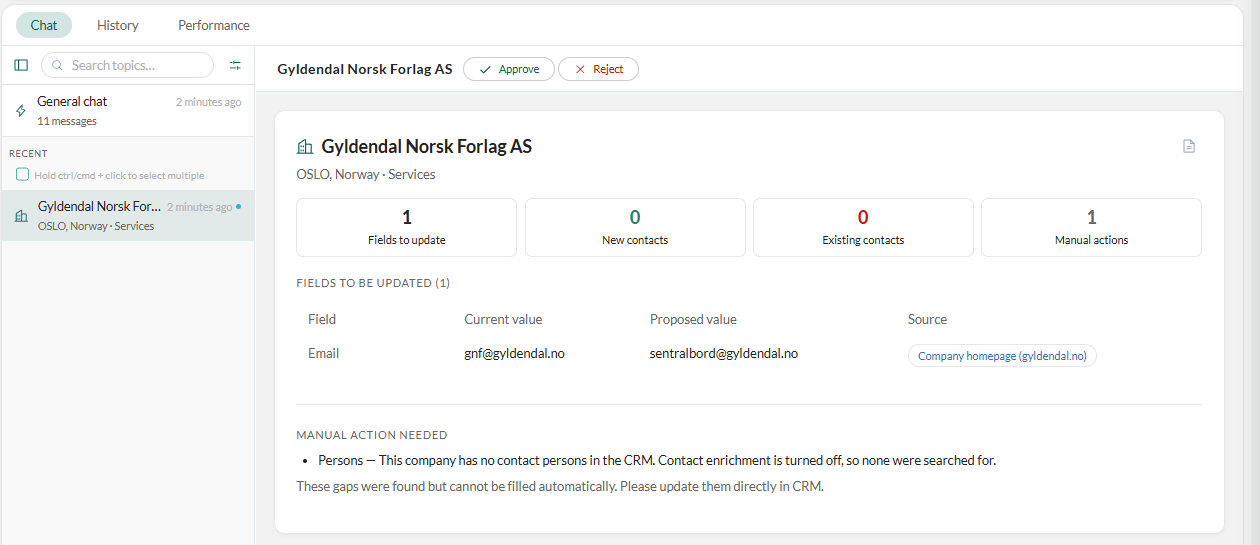
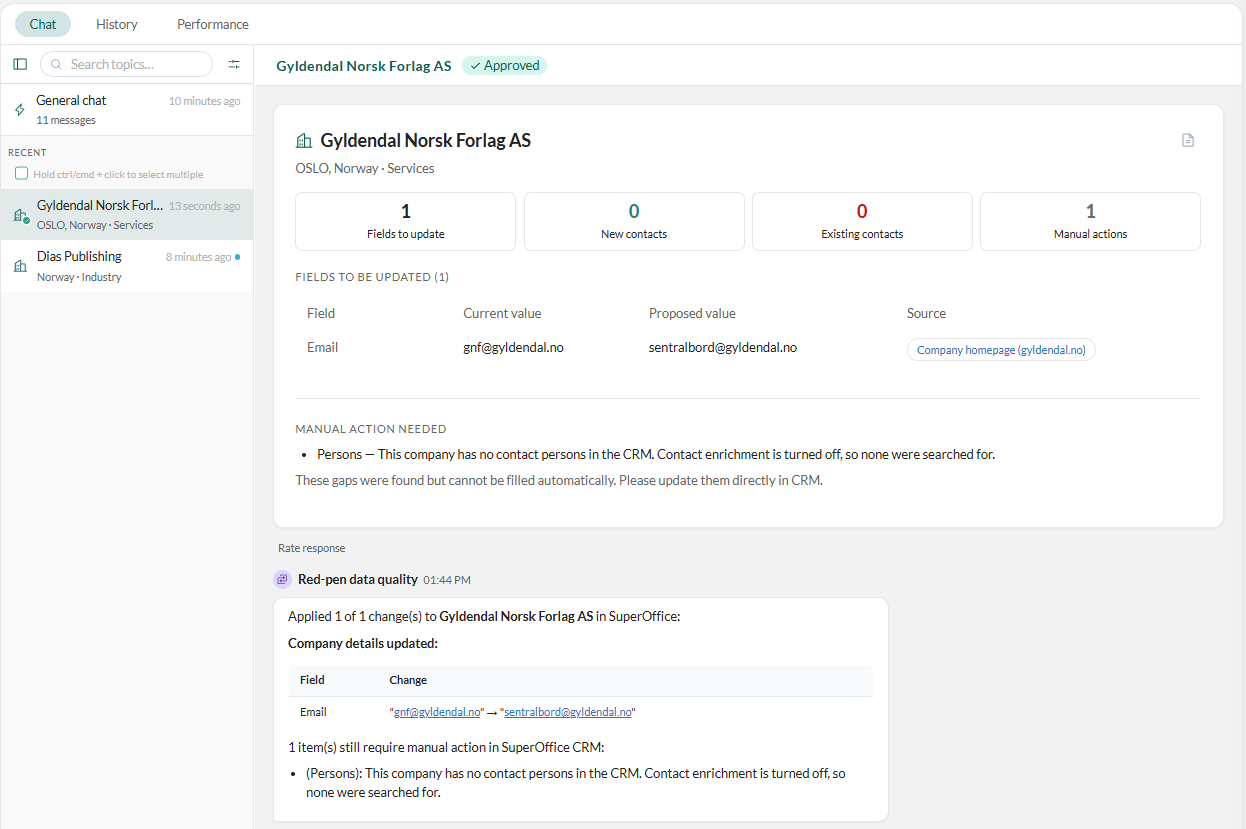
Gennemgå resuméfelterne Felter til opdatering, Nye kontakter, Eksisterende kontakter og Manuelle handlinger, samt tabellen Felter, der skal opdateres: Felt, Nuværende værdi, Foreslået værdi og Kilde, for eksempel et virksomhedsregister, firmaets hjemmeside eller Leadfeeder.
Oplysninger, som agenten ikke kunne udfylde automatisk, er angivet under Manuel handling nødvendig. Opdater dem direkte i firma- eller personposten. En person markeret for manglende GDPR-samtykke vises som “vil blive soft-slettet”.
- Bed valgfrit agenten i chatten om at justere det foreslåede, før du godkender.
-
Klik på Godkend.
Ændringer kan ikke fortrydes. Godkendte ændringer kan ikke fortrydes, så gennemgå omhyggeligt, før du godkender.
-
Klik på Godkend i bekræftelsesdialogen, der oplyser præcis hvor mange felter der bliver opdateret.
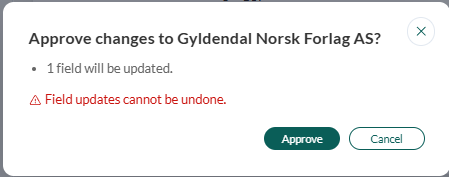
- Alle ændringerne i gennemgangen skrives til SuperOffice på én gang.
- For en post med manglende GDPR-samtykke soft-sletter godkendelsen personen, og SuperOffice fjerner den permanent 30 dage senere.
Undersøg et bestemt firma
- Vælg fanen Chat.
- I Generel chat skal du bede agenten om at kontrollere et bestemt firma nu, for eksempel kontrollér Acmes data, eller slå et firmas eller en persons aktuelle oplysninger op.
- Hvis den finder ægte ændringer at foreslå på denne måde, opretter den en normal gennemgangsopgave for det, præcis som et firma fundet på den daglige planlagte kørsel. Gennemgå det som beskrevet ovenfor.
Agentens arbejdsområde
Data Quality Agents arbejdsområde har tre faner: Chat, Historik og Ydeevne.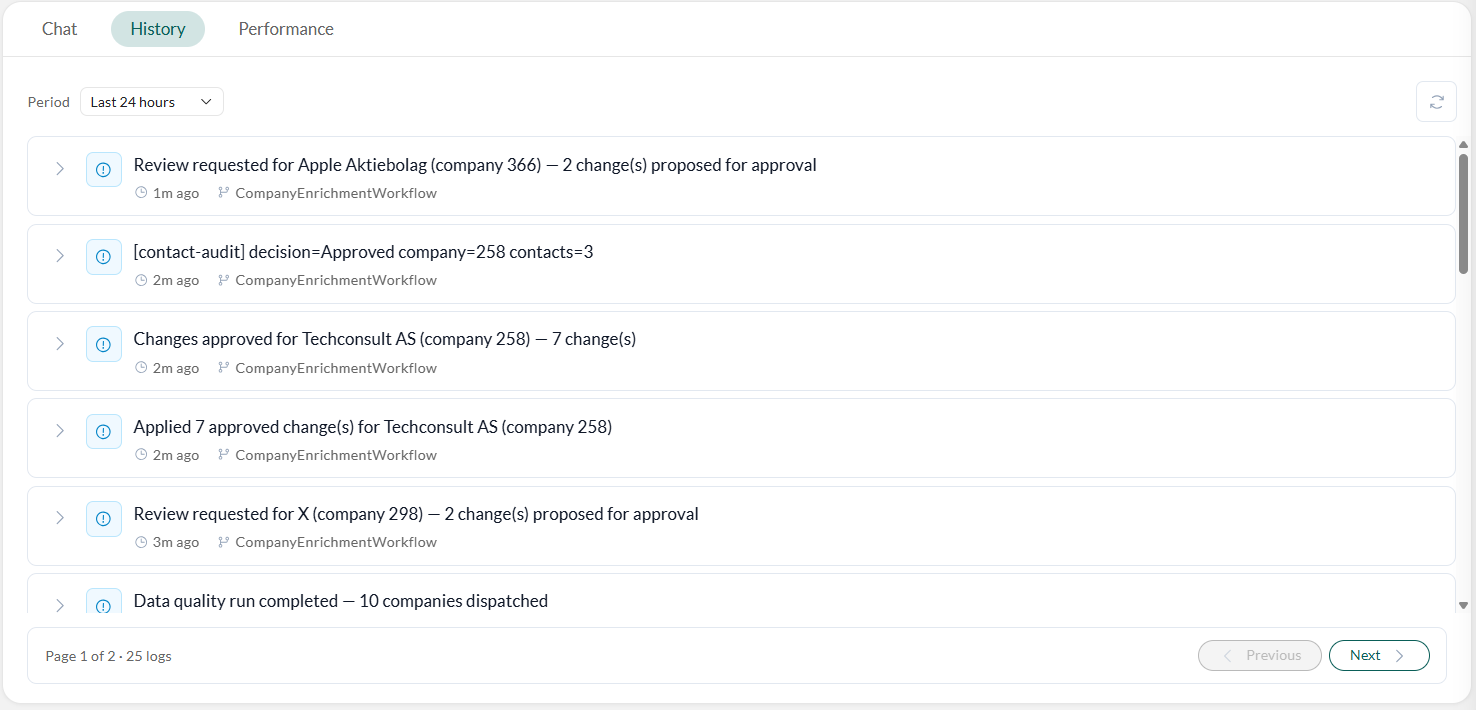 Klik på for at hente de seneste emner.