Lead Agent kommer snart. Denne side beskriver en funktion, der endnu ikke er generelt tilgængelig. Den kræver CRM Suite Plus eller højere.
Find din agent
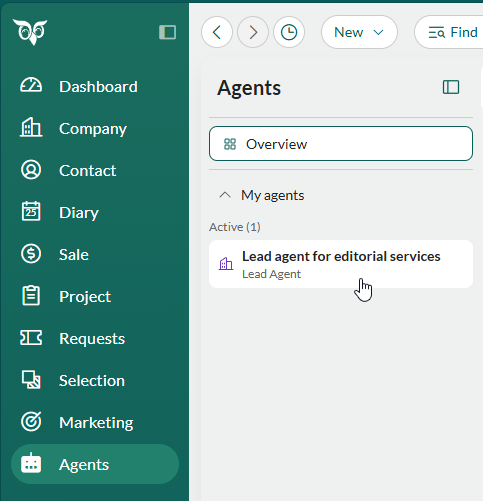
- Vælg Agenter i Navigator.
- Vælg Lead Agent-instansen fra listen Mine agenter eller Lead Agent-kortet i Agentoversigt.
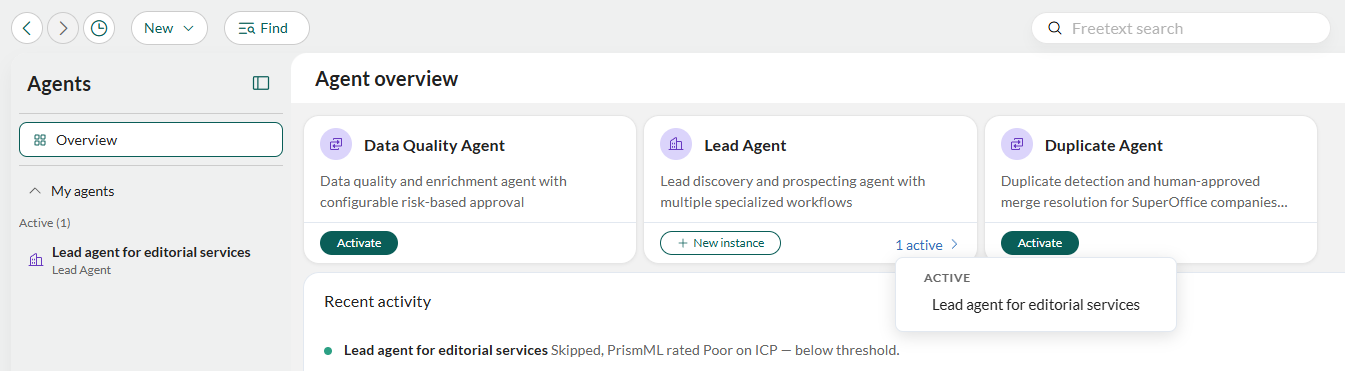
Agentens arbejdsområde
Øverst er der tre faner.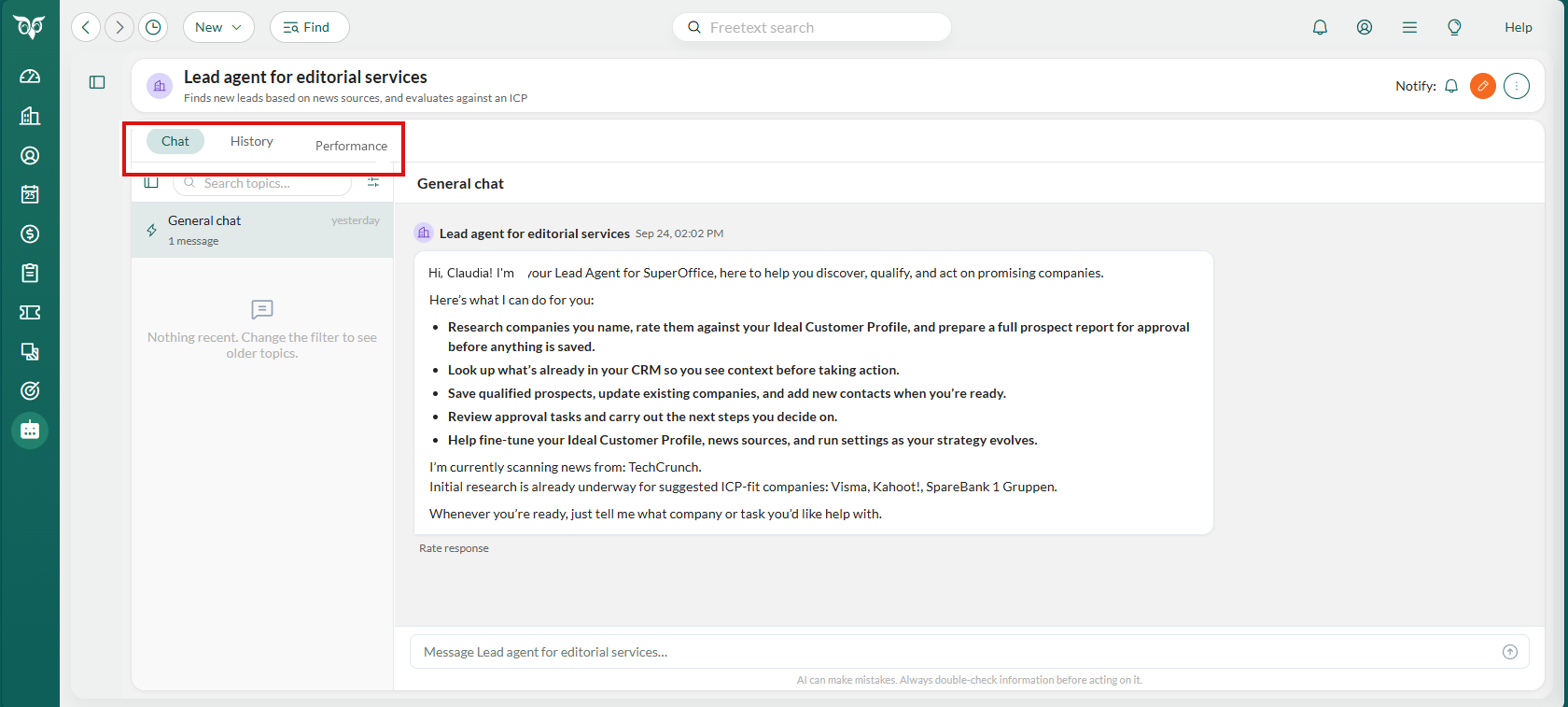
Fanen Chat
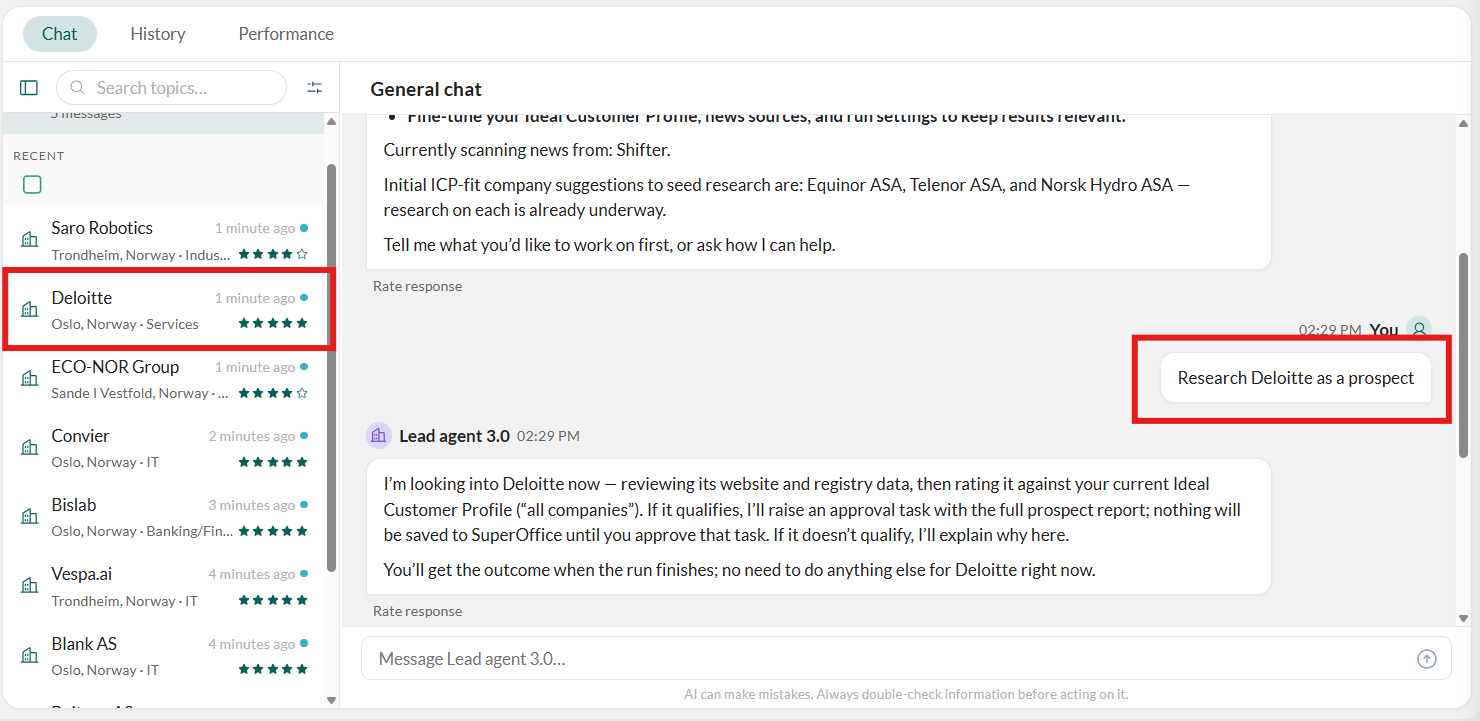
I fanen Chat kan du tale med agenten og gennemgå fundne leads.- Generel chat: en fri samtale med agenten. Bed den om at undersøge et bestemt firma, og se den arbejde sig igennem trinnene. Et reelt lead fundet på denne måde opretter en normal godkendelsesopgave, ligesom et lead fundet på den daglige kørsel.
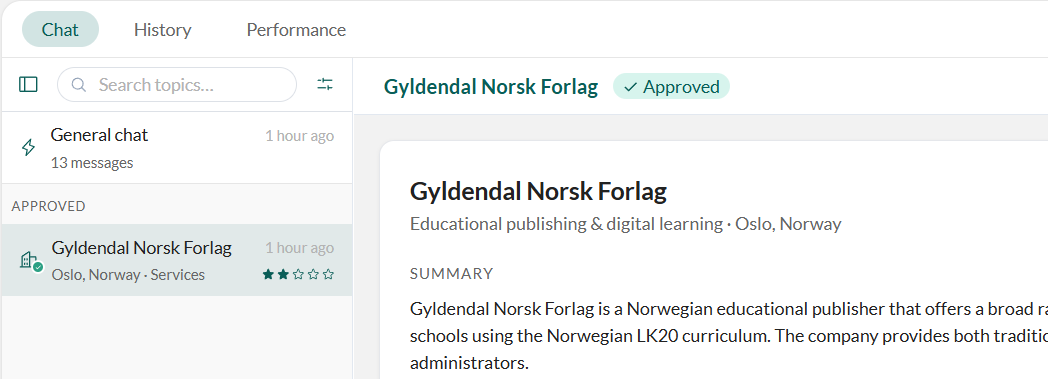
- Lead-tråde: hvert fundne emne ankommer som sin egen tråd, opkaldt efter firmaet. Her godkender eller afviser du leadet.
Historik
Fanen Historik er en detaljeret log over alt, hvad agenten har gjort: behandlede firmaer, vurderinger, rapporter sendt til godkendelse, gemte emner, og eventuelle oversprungne emner, med årsagen. Vælg en Periode (sidste 24 timer, 7, 30 eller 90 dage) til at indsnævre det. Lange historikker vises sidevist.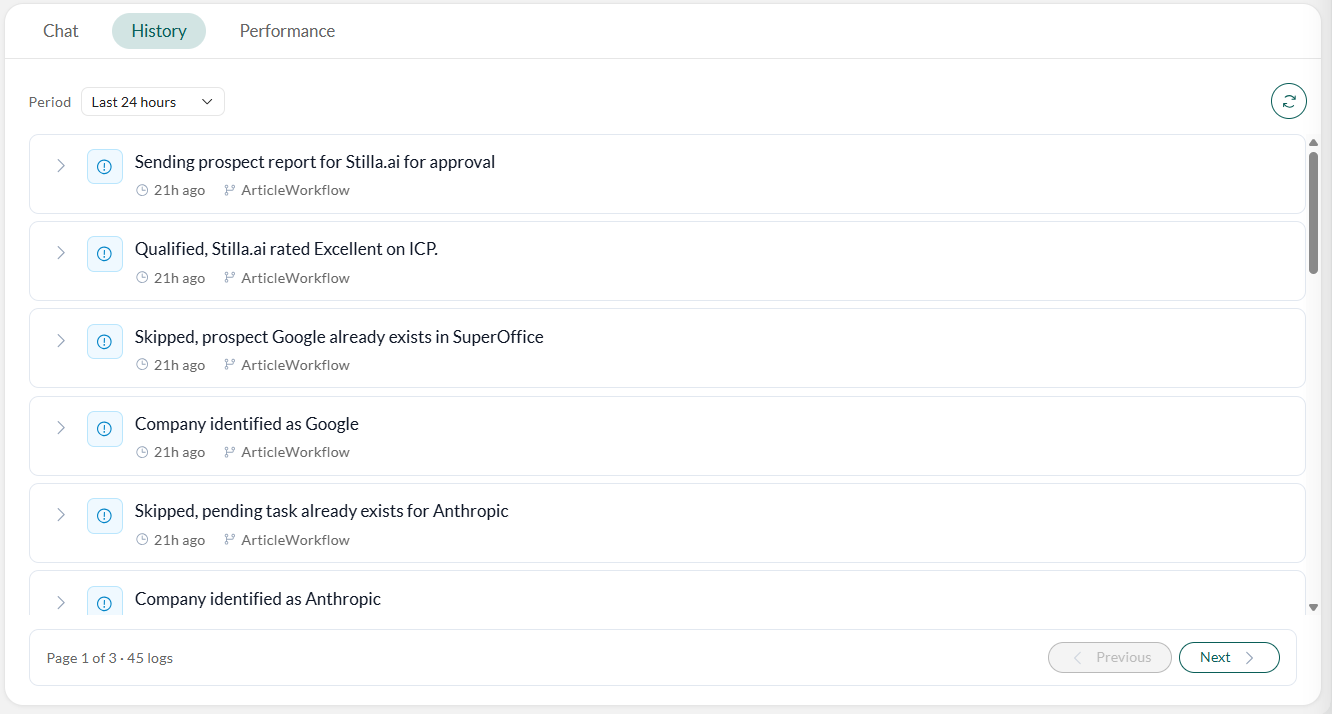
Denne fane er kun tilgængelig for agentens ejer og dens godkendere.
Performance
Fanen Performance viser, hvordan instansen præsterer over en periode, du vælger: behandlede links, kvalificerede leads, undersøgte leads, leads sendt til godkendelse, godkendte, afviste, udløbne og gennemførte kørsler. Hver måling vises som et trenddiagram.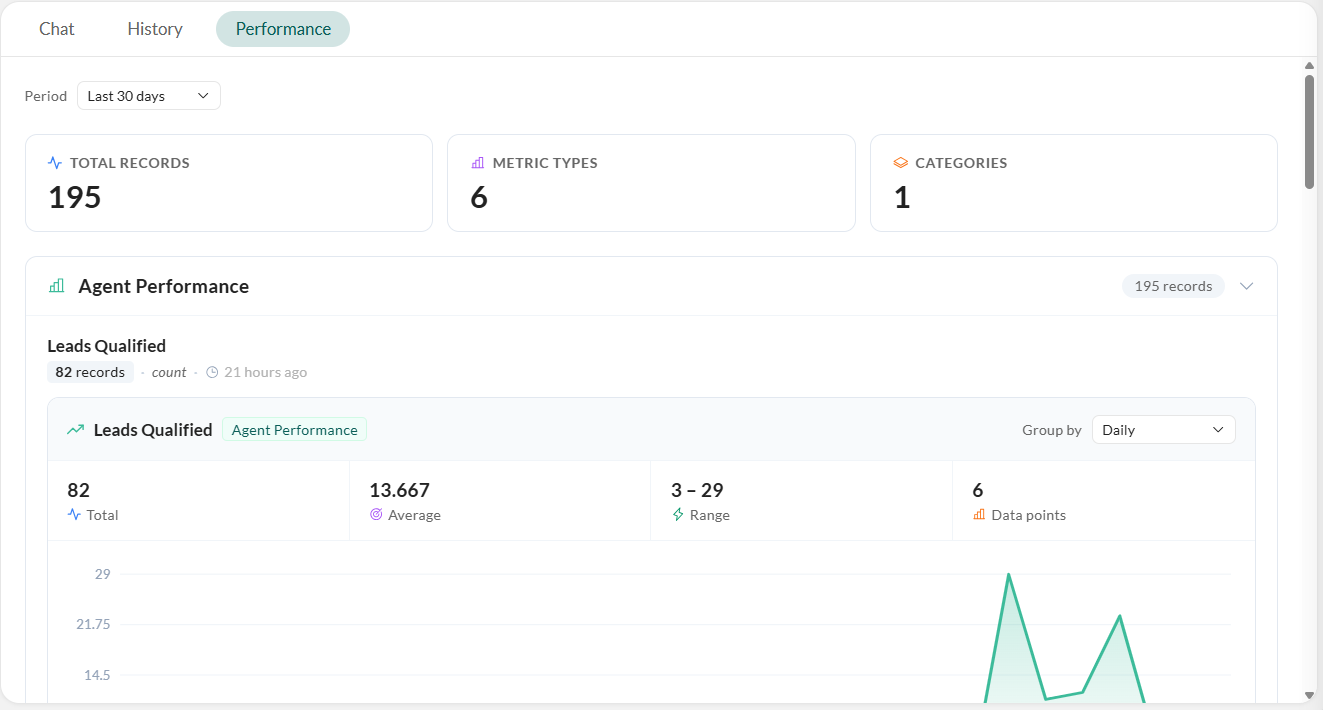
Gennemgå et emne
- Vælg fanen Chat.
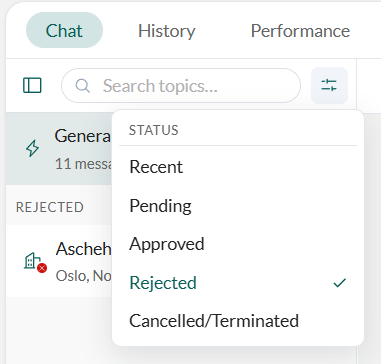
- Klik på , og vælg Afventende.
-
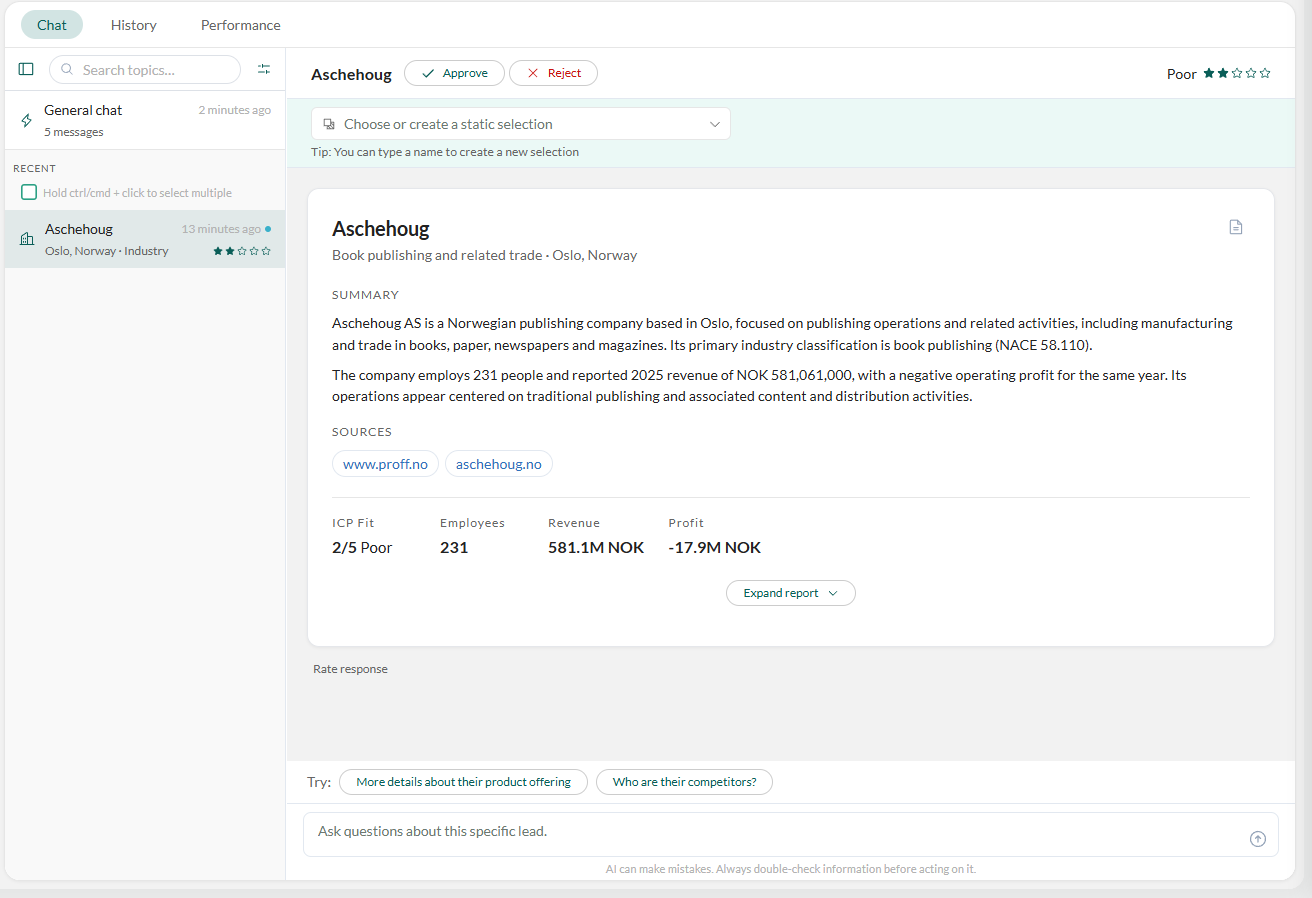
Vælg et lead fra listen for at vise agentens emnerapport.
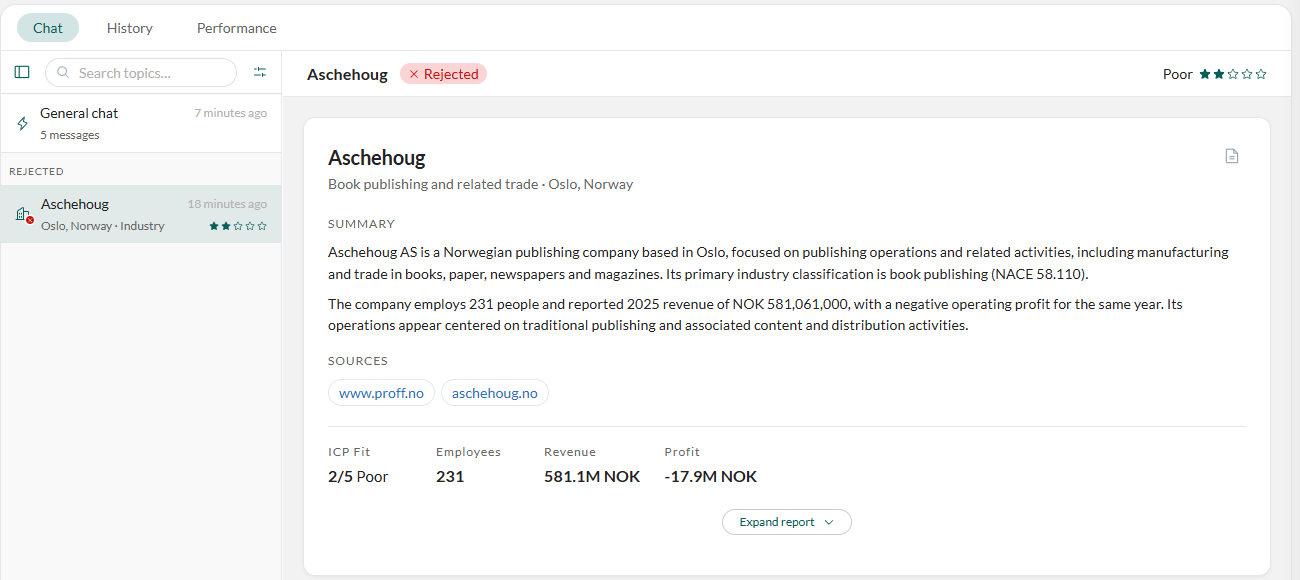
- Rapporten åbnes sammenfoldet til det væsentligste: en matchvurdering, kilderne den brugte, og nøgletal.
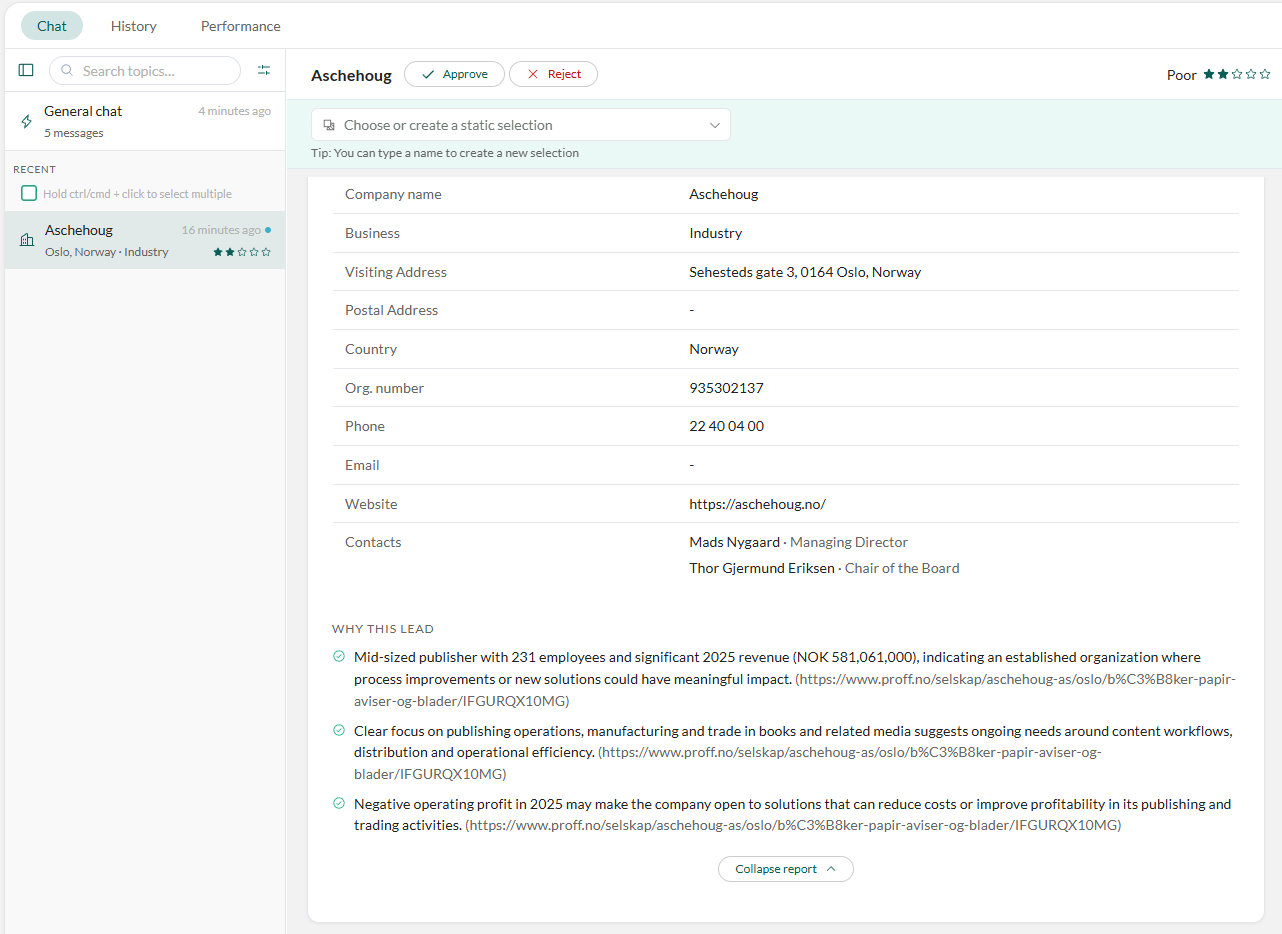
- Klik på Udvid rapport for den fulde beskrivelse: et firmaresumé, posten der skal gemmes (navn, branche, adresse, land, telefon, e-mail, hjemmeside og eventuelle fundne personer), og hvorfor det er et godt match, med kilder citeret.
- Klik eventuelt på for at downloade rapporten som en PDF.
Undersøg et bestemt firma
- Vælg fanen Chat.
- Bed agenten om at undersøge et bestemt firma i den Generelle chat.
- Hvis der findes et reelt lead, tilføjes emnerapporten til listen. Gennemgå den som beskrevet ovenfor.
Godkend et emne
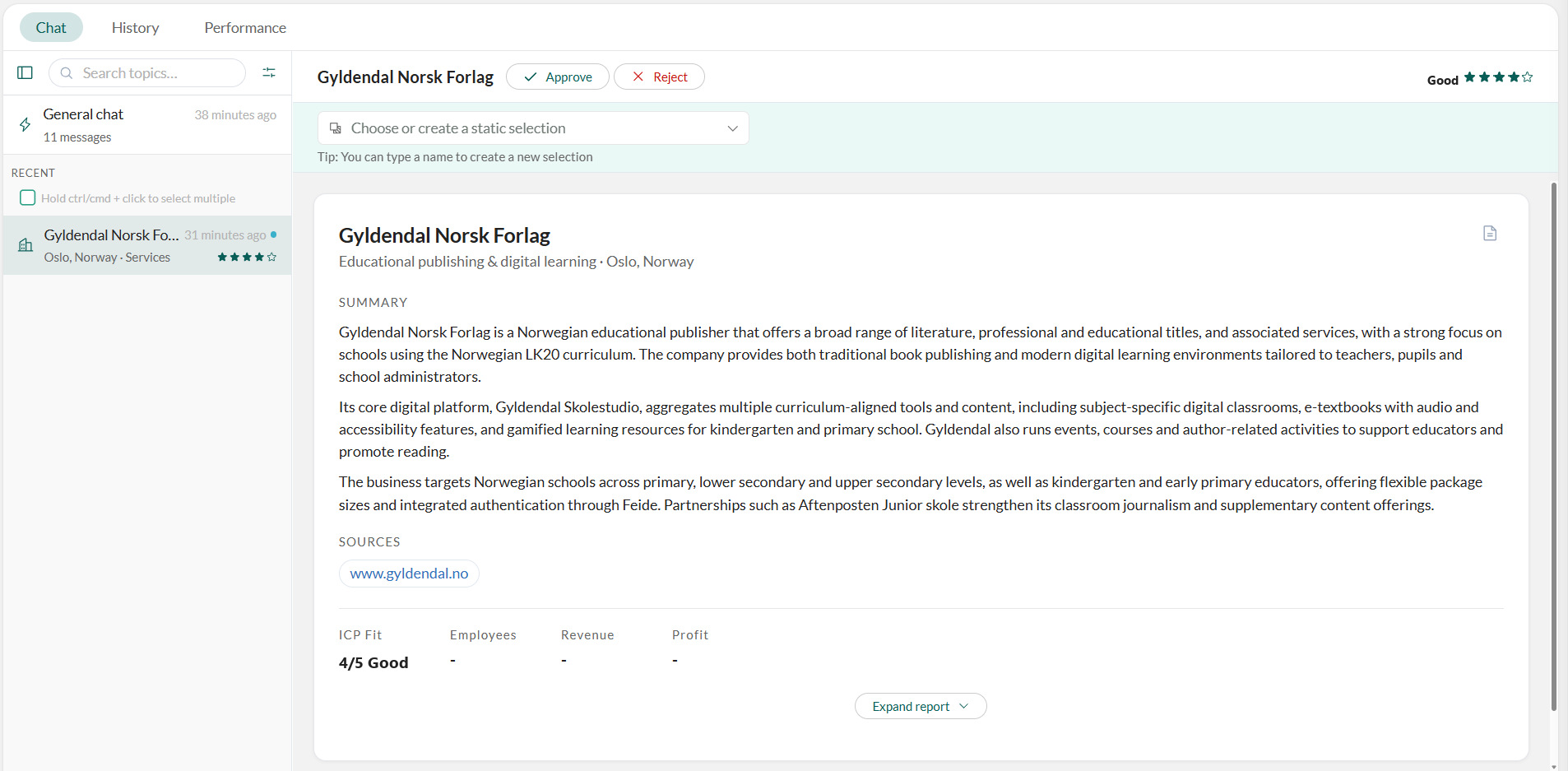 Når du beslutter dig for at gemme et emne i SuperOffice:
- Vælg eventuelt Vælg eller opret et statisk udvalg for at tilføje firmaet, og eventuelle personer, til udvalget, når du godkender.
-
Klik på Godkend på det valgte emne.
-
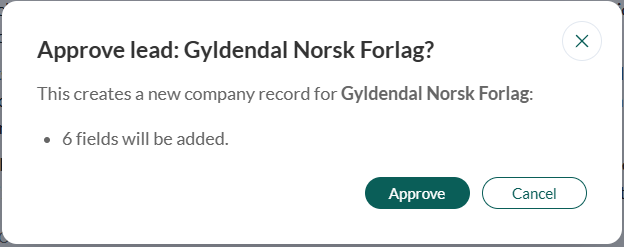
Gennemgå i bekræftelsesdialogen, hvad der vil blive gemt i SuperOffice, og klik på Godkend.
- Godkenderen bliver sat som ejer.
- To noter tilføjes: Firmaresumé og Produkttilbud.
Afvis et emne
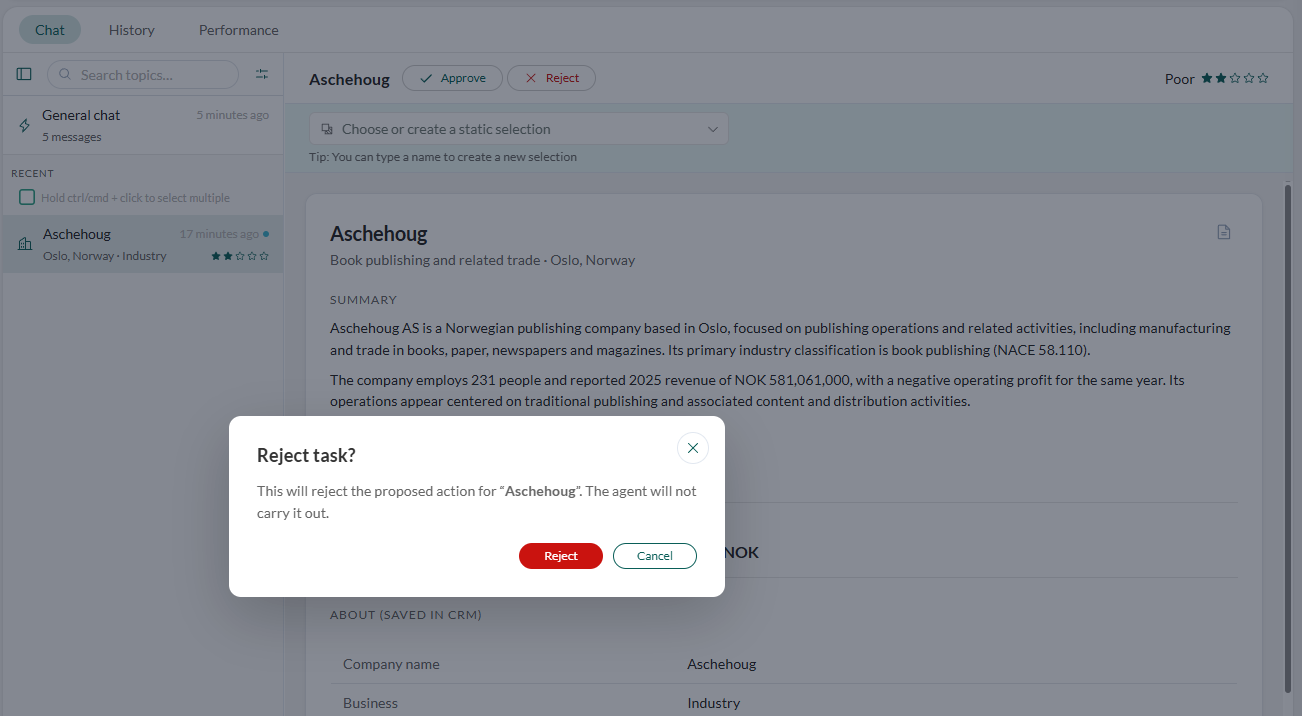
Hvis du beslutter ikke at tilføje et emne til SuperOffice, har du to muligheder:- Ignorér: leadet forbliver på listen, indtil det udløber, og intet gemmes.
- Afvis: leadet springes over, og intet gemmes. Dette lader andre godkendere vide, at leadet er blevet vurderet.