

Oversigtssider bliver introduceret gradvist, startende med Salgsskærmen. Hvis du endnu ikke kan se Salgsskærmen, åbnes salg på deres eget kort, uden venstrepanel. Du kan finde en tavlevisning af dine salg under Udvalg.
Tilgængelige oversigtssider
Åbn en oversigtsside
- Vælg ikonet i Navigatoren. Oversigtssiden åbnes med det indhold, du sidst så. Den post eller det udvalg, du sidst arbejdede med, vises, og dens fane er fremhævet.
- Vælg navnet i Navigatoren. Historik, favoritter og søgemuligheder åbnes som før. Vælg en post eller et udvalg, og det åbnes i oversigtssiden.
- Klik på et link til en post et vilkårligt sted i SuperOffice CRM. F.eks. i tavlevisningen, i en detaljefane eller i sidepanelet. Posten åbnes i oversigtssiden og bliver din aktuelle post.
- Klik på knappen Ny for at oprette en post af den type, skærmbilledet er til. Den nye post åbnes i oversigtssiden. Når du gemmer den, åbnes den i den senest viste fane og bliver din aktuelle post.
Oversigtssidens layout
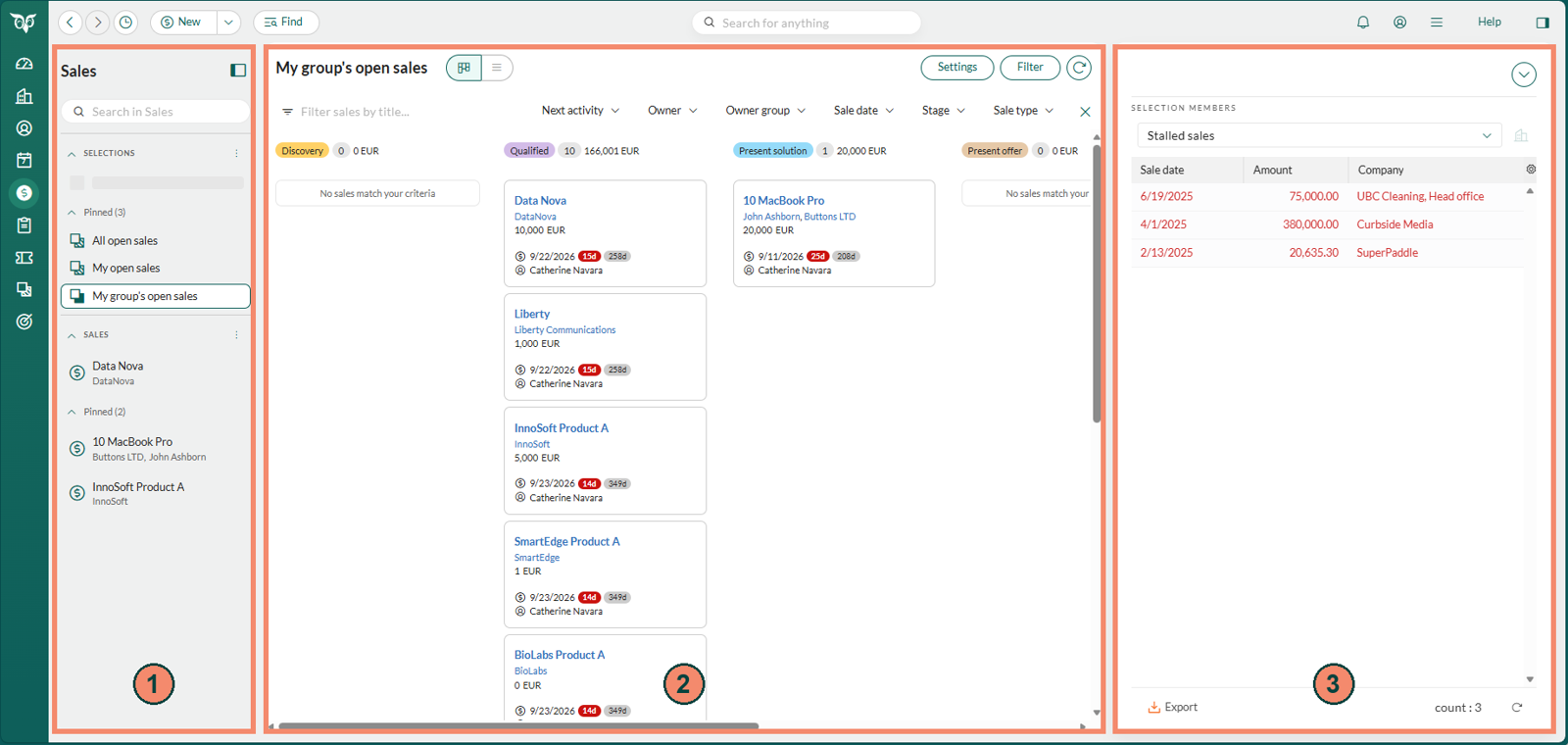
Venstrepanelet
Venstrepanelet viser dine udvalg og poster som lodrette faner. Fanerne er organiseret i grupper. På salgsskærmen er grupperne Udvalg og Salg.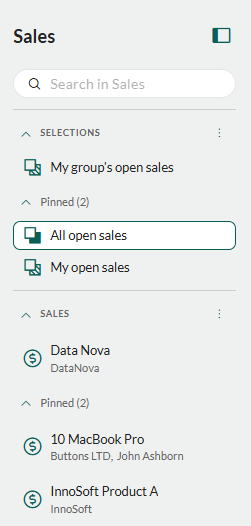 Hver gruppe kan have én senest viste fane og lige så mange fastgjorte faner, som du vil. Den senest viste fane står direkte under gruppeoverskriften og har ingen etiket. Den indeholder det udvalg eller den post, du åbnede sidst, og som ikke er fastgjort, og den erstattes, når du åbner et andet udvalg eller en anden post, der ikke er fastgjort. Når du åbner en fastgjort fane, erstattes den ikke.
Fastgjorte faner står under overskriften Fastgjort, som viser antallet af fastgjorte faner. Vælg overskriften for at skjule eller udvide listen. Fastgjorte faner forbliver, indtil du lukker dem, og sorteres ikke automatisk, så brug Søg i faner for at finde den, du vil have. Træk og slip faner for at ordne dem manuelt, eller for at flytte en fane mellem den senest viste fane og listen over fastgjorte faner.
Klik på et fanenavn for at åbne det i hovedområdet. Fanen for det udvalg eller den post, der vises i hovedområdet, er fremhævet.
Hver gruppe kan have én senest viste fane og lige så mange fastgjorte faner, som du vil. Den senest viste fane står direkte under gruppeoverskriften og har ingen etiket. Den indeholder det udvalg eller den post, du åbnede sidst, og som ikke er fastgjort, og den erstattes, når du åbner et andet udvalg eller en anden post, der ikke er fastgjort. Når du åbner en fastgjort fane, erstattes den ikke.
Fastgjorte faner står under overskriften Fastgjort, som viser antallet af fastgjorte faner. Vælg overskriften for at skjule eller udvide listen. Fastgjorte faner forbliver, indtil du lukker dem, og sorteres ikke automatisk, så brug Søg i faner for at finde den, du vil have. Træk og slip faner for at ordne dem manuelt, eller for at flytte en fane mellem den senest viste fane og listen over fastgjorte faner.
Klik på et fanenavn for at åbne det i hovedområdet. Fanen for det udvalg eller den post, der vises i hovedområdet, er fremhævet.
Vis eller skjul venstrepanelet
- Klik på knappen () øverst i venstrepanelet for at skjule det.
- Klik på knappen () igen for at vise panelet. Panelet åbnes ikke, når du peger på det.
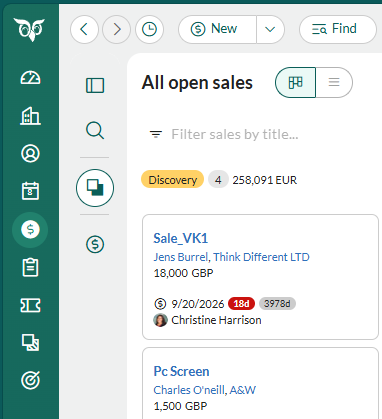 Sidepanelet har også en knap til at vise og skjule det, øverst til højre på skærmen. Det samme ikon bruges til Navigatoren, venstrepanelet og sidepanelet.
Find et udvalg eller en post
Vælg søgefeltet øverst i venstrepanelet for at finde et udvalg eller en post. Der åbnes en dialog med din historik, og feltet er klar til indtastning.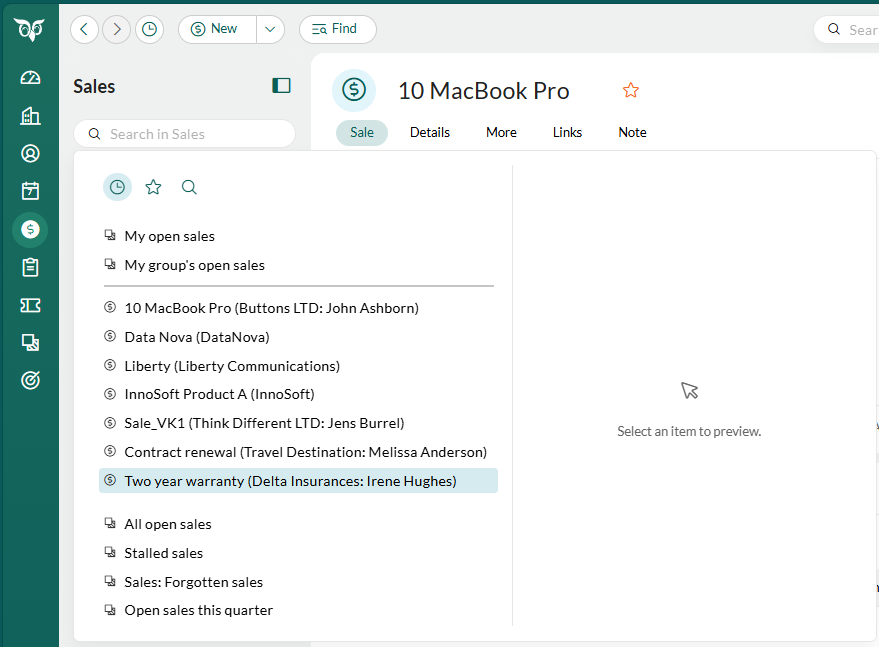 Brug ikonerne øverst i dialogen til at skifte mellem tre visninger:
Sådan finder og åbner du et udvalg eller en post:
- Indtast mindst to tegn i søgefeltet. Dialogen skifter til visningen Søg og viser de matchende udvalg og poster, mens du skriver.
- Peg på et element for at se et eksempel i højre side af dialogen.
- Vælg det udvalg eller den post, du vil åbne i hovedområdet.
Find en fane, du allerede har åbnet
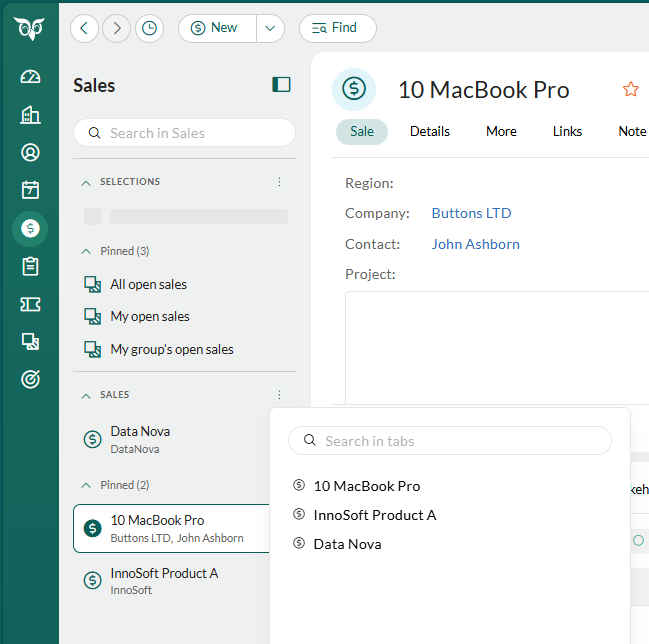
Sådan søger du kun i fanerne i én gruppe, f.eks. fanerne i Udvalg eller Salg:- Klik på (Flere valgmuligheder) ved siden af gruppeoverskriften.
- Indtast tekst i Søg i faner for at indsnævre listen.
- Vælg en fane for at åbne den.
Fastgør og frigør faner
Fastgør de udvalg og poster, du bruger mest, så de bliver i venstrepanelet, indtil du lukker dem.Fastgjorte faner er adskilt fra dine favoritter.
Fastgør en fane
- Peg på den senest viste fane.
- Vælg nålesymbolet (), eller klik på (Flere valgmuligheder) og derefter Fastgør.
Luk en fane
- Peg på fanen. (Flere valgmuligheder) vises, og en fastgjort fane viser også .
-
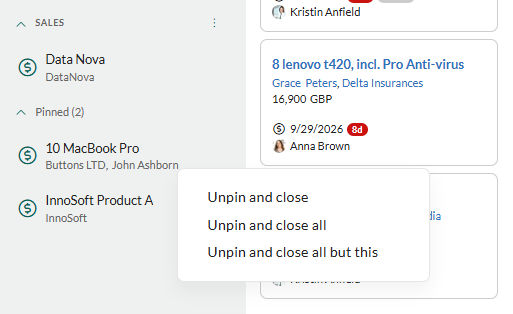
Vælg , eller klik på (Flere valgmuligheder) og vælg en valgmulighed.
- Luk: Lukker den senest viste fane.
- Frigør og luk: Lukker den fastgjorte fane.
- Frigør og luk alle: Lukker alle fastgjorte faner i gruppen.
- Frigør og luk alle undtagen denne: Lukker alle fastgjorte faner i gruppen undtagen denne.
 Når du lukker den fane, der er åben, åbnes den næste fane: den under den på listen over fastgjorte faner, eller den over, hvis der ikke er nogen under. Når du lukker den senest viste fane, åbnes den første fastgjorte fane.
Udvalg
Når du vælger et udvalg i venstrepanelet, åbnes det i hovedområdet i den visning, du sidst brugte.Skift, hvordan du ser et udvalg
Brug knapperne i overskriften til at skifte visning.- Skift mellem listevisning og tavlevisning: Vælg listeknappen () eller tavleknappen ().
- Vælg, hvilke filtre der vises: Vælg Filter, og vælg derefter de filtre, du vil have i filterværktøjslinjen, f.eks. Ejer eller Fase. Brug kontakten Vis/skjul værktøjslinje til at vise eller skjule værktøjslinjen, og vælg Færdig for at lukke menuen.
- Genindlæs udvalget: Vælg opdateringsikonet ().
- Gruppér, sortér og opsummér kortene: Vælg Indstillinger for at angive gruppering, sortering, opsummeringer, salgsdato-badge og om lukkede salg skjules. Kun tilgængelig i tavlevisning.
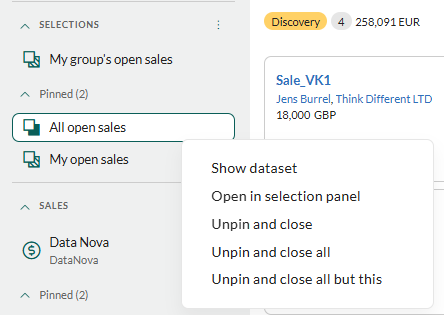
Knapperne Rediger og Opgave er ikke tilgængelige på oversigtssiden. Hvis du vil redigere selve udvalget eller bruge disse knapper, skal du pege på udvalgsfanen, klikke på (Flere valgmuligheder) og derefter klikke på Åbn i valgpanelet. Udvalget åbnes i Udvalgsskærmen, som hvis du havde valgt Udvalg i Navigatoren og valgt udvalget.
Vis datasættet for et udvalg
- Peg på udvalgsfanen, senest viste eller fastgjort.
- Klik på (Flere valgmuligheder) og derefter Vis datasæt. Udvalgets datasæt vises.
Åbn en post fra et udvalg
- Dobbeltklik på et kort i tavlevisning, eller vælg dets titel. Posten åbnes i hovedområdet. Hvis posten ikke er fastgjort, vises den i den senest viste fane i venstrepanelet. Hvis den er fastgjort, er dens fastgjorte fane fremhævet.
- Du kommer tilbage til udvalget ved at vælge det i venstrepanelet. Du kan også bruge knapperne Tilbage () og Frem () eller knappen Historik () i den øverste bjælke, hvilket er hurtigere end at huske, hvilket udvalg du kiggede på.