

- Vælg Startside i navigatoren.
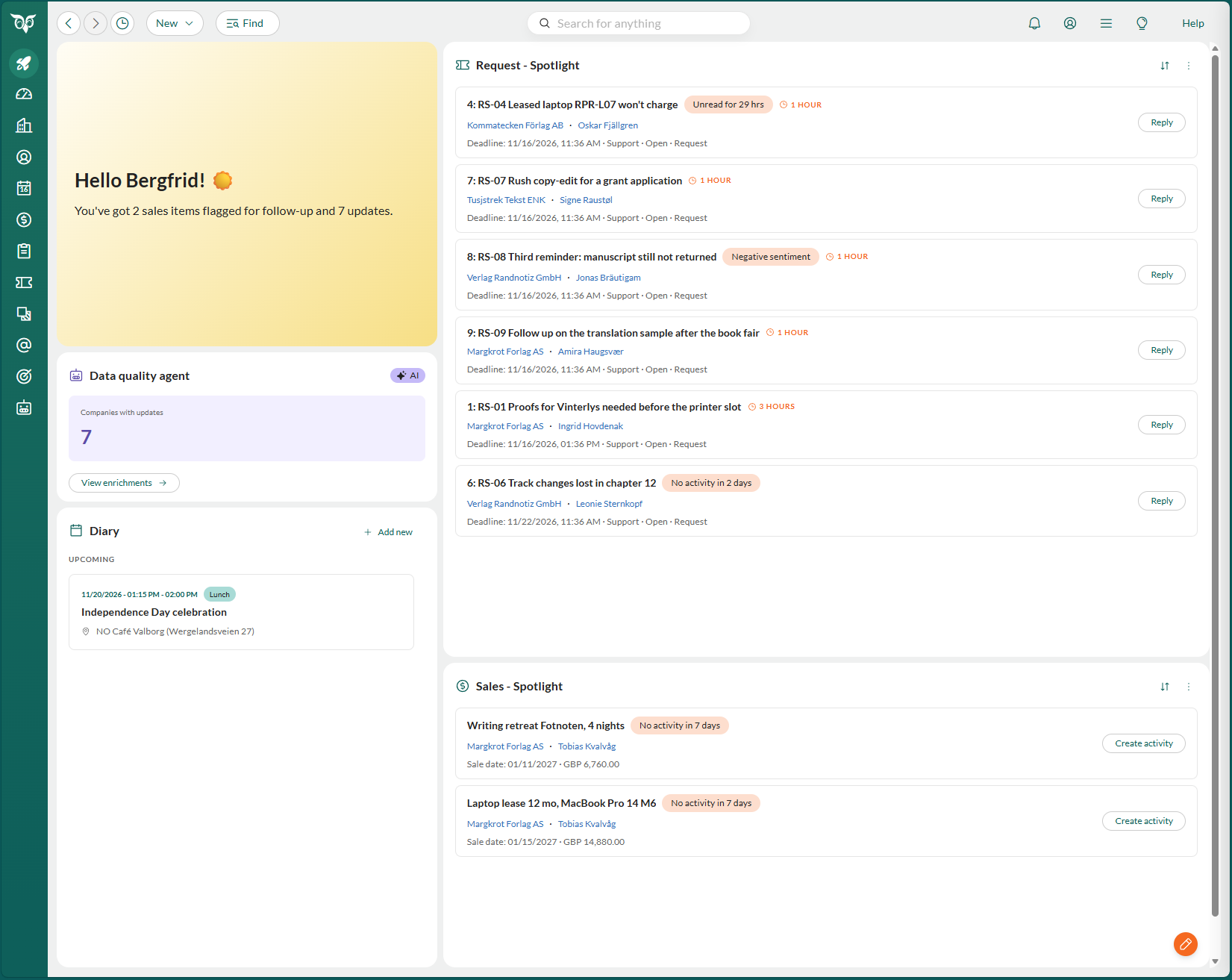
Startsiden er tilgængelig i alle CRM Suite-planer og indføres gradvist hos udvalgte kunder. Hvis du ikke kan se Startside i navigatoren, er den endnu ikke tilgængelig for dig.
Tilgængelige widgets
Du ser kun de widgets, som din plan og dine indstillinger giver dig adgang til. Agentwidgetterne har yderligere krav.
Opsæt din Startside første gang
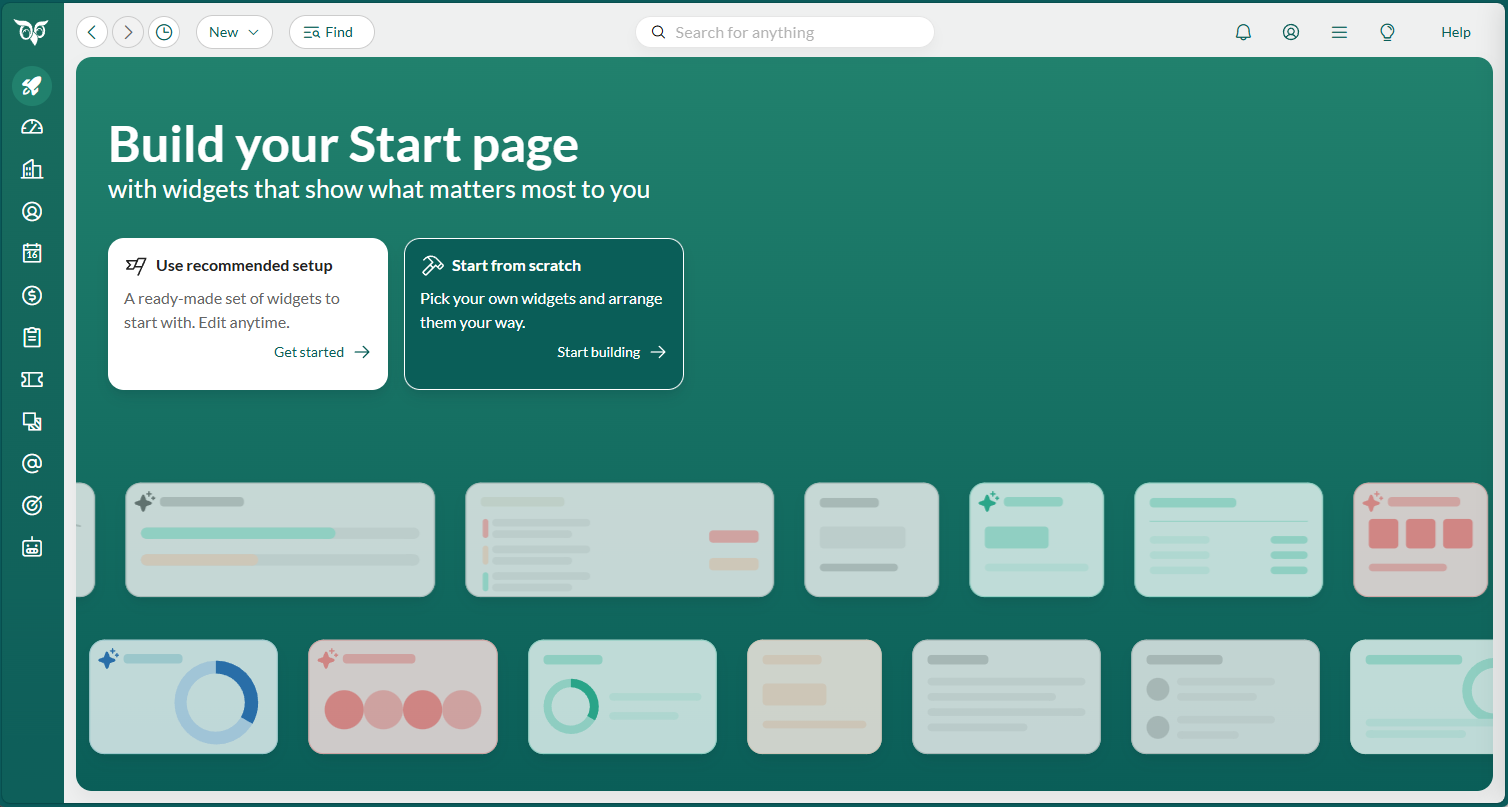
Første gang du åbner Startsiden, har den endnu ingen widgets. Vælg, hvordan du vil starte:- Brug anbefalet opsætning: Klik på Kom i gang for at tilføje alle de widgets, du har adgang til, i standardrækkefølge og -størrelse. Du kan ændre det senere.
- Start fra bunden: Klik på Begynd at bygge for at åbne en tom side i redigeringstilstand, så du kun tilføjer de widgets, du ønsker.
Tilføj en widget
- Klik på (Rediger) i nederste højre hjørne af siden. Siden åbnes i redigeringstilstand med panelet Rediger Startside til højre.
- Peg på en widget i panelet, og klik på , eller træk den over på siden. En ny widget placeres nederst på Startsiden i standardstørrelse.
- Klik på Gem.
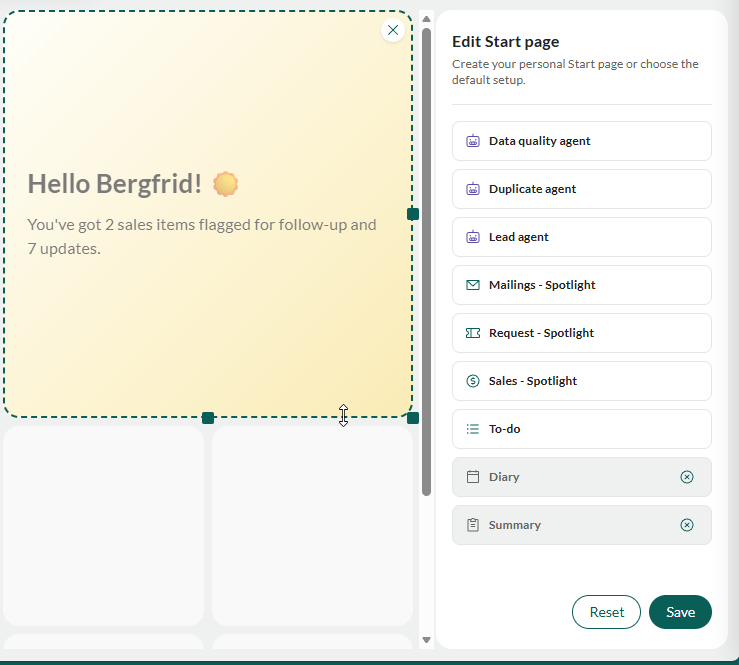 Panelet viser de widgets, du kan tilføje, i alfabetisk rækkefølge, efterfulgt af de widgets, der allerede er på din side. Du kan tilføje hver widget én gang. Widgets, som din plan ikke omfatter, vises ikke.
På en bred skærm placeres widgetterne i et gitter med 6 kolonner. På en smal skærm stables de i én kolonne.
Fjern en widget
- Klik på (Rediger).
- Klik på på widgetten eller på ved siden af den i panelet.
- Klik på Gem.
Flyt en widget, eller ændr dens størrelse
- Klik på (Rediger).
- Flyt widgetten, eller ændr dens størrelse:
- Flyt: Peg på widgetten, indtil markøren bliver til en hånd, og træk den derefter til en ny placering.
- Ændr størrelse: Peg på widgetten for at vise dens omrids, og træk derefter i håndtaget i højre kant, nederste kant eller nederste højre hjørne.
- Klik på Gem.
Opsummering
Widgetten Opsummering hilser på dig med navn og opsummerer din dag i én sætning, f.eks.: “Du har 3 møder i dag, 2 salg markeret til opfølgning og 4 opgaver, der forfalder i dag”.- Opsummeringen dækker højst 4 ting i denne rækkefølge: møder i dag; elementer i én Fokus-widget; opgaver, der forfalder i dag; leads; dubletter; og firmaer, der skal opdateres.
- Den tæller kun widgets, der er på din Startside, og kun ting, der har mindst ét element.
- Møder i dag omfatter også dem, der er slut. Forfaldne opgaver tælles ikke med.
- Når der ikke er noget at gøre, står der “Du er helt ajour”.
Skal udføres
Widgetten Skal udføres grupperer dine opgaver på denne måde: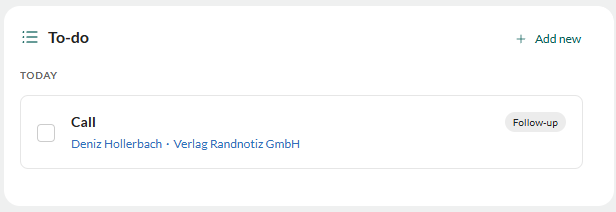 Du kan gøre følgende fra widgetten:
- Markér en opgave som udført: Markér afkrydsningsfeltet for den. Fjern markeringen for at fortryde. Du kan kun markere dine egne opgaver som udført.
- Åbn en opgave: Vælg den.
- Tilføj en opgave: Klik på Tilføj ny.
- Se alle dine aktiviteter: Vælg widgettens titel eller . Detaljekortet Aktiviteter i Dagbogen åbnes.
Dagbog
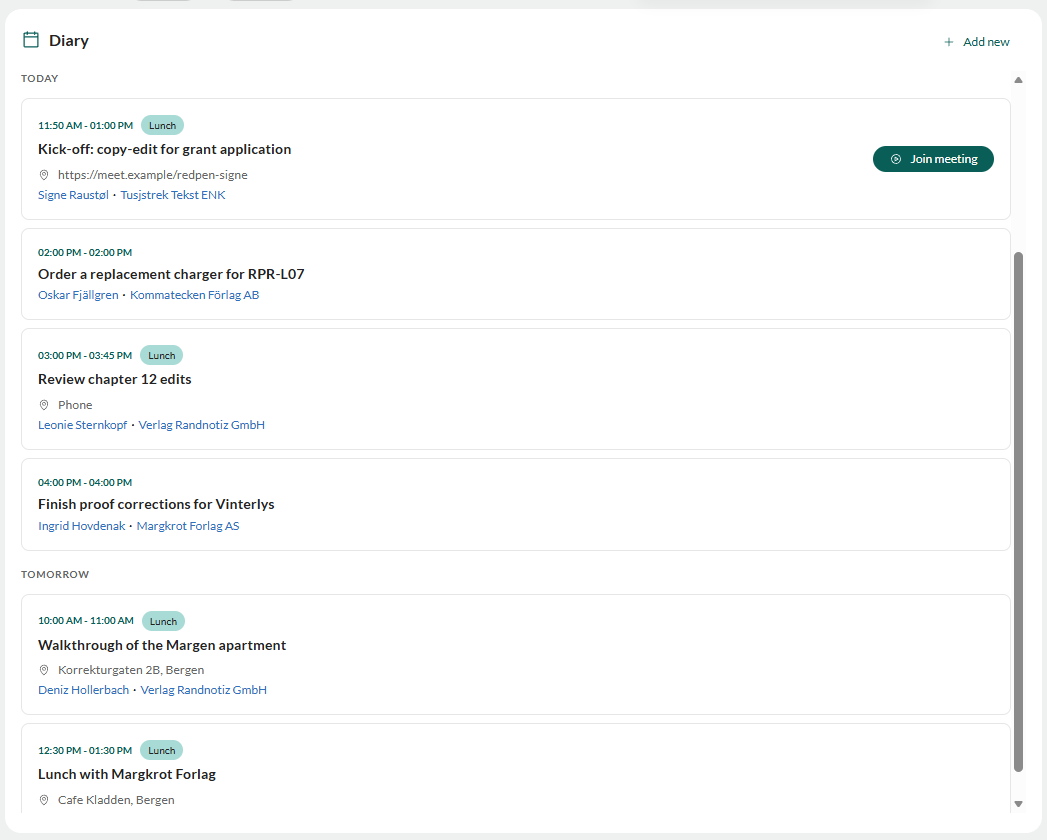
Widgetten Dagbog viser dine møder:
Møder, du har afslået, vises ikke. Et møde, der varer flere dage, vises på hver dag.
Du kan gøre følgende fra widgetten:
- Deltag i et onlinemøde: Klik på Deltag i møde. Knappen vises fra 15 minutter før mødet starter, og indtil det slutter, for møder med et weblink.
- Åbn et møde: Vælg det.
- Tilføj et møde: Klik på Tilføj ny.
- Åbn din dagbog: Vælg widgettens titel. Dagbogen åbnes i ugevisning.
Salg – Fokus
Widgetten Salg – Fokus viser dine egne salg med status Åben eller Udsat, der matcher de kriterier, du vælger. Hvert kort viser salget, firmaet og personen, salgsdatoen og beløbet samt et mærke, der fortæller, hvorfor salget er med. Hvis et salg matcher flere kriterier, vises det mest presserende mærke i denne rækkefølge: forfalden, salgsdato nærmer sig, udsat salg genåbnes, ingen aktivitet, ingen planlagt aktivitet, ingen opdatering. Du kan gøre følgende fra widgetten:- Rediger et salg hurtigt: Vælg kortet.
- Åbn et salg: Dobbeltklik på kortet, eller vælg dets titel.
- Planlæg næste trin: Klik på Opret aktivitet. En ny opgave åbnes, hvor personen og salget allerede er udfyldt.
- Sortér salgene: Klik på , og vælg Nærmeste salgsdato (standard) eller Højeste beløb.
Vælg, hvilke salg der skal vises
- Klik på på widgetten.
- Slå de kriterier til, du ønsker, og angiv antallet af dage.
- Klik på Gem.
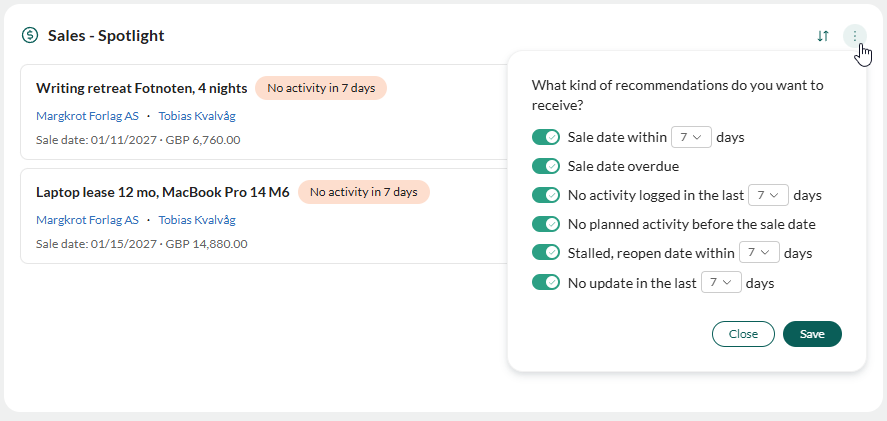
Hvis du slår alle kriterier fra, slås Salgsdato inden for 7 dage til igen.
Sag – Fokus
Widgetten Sag – Fokus viser sager, du ejer, med status Aktiv eller Udsat, der matcher de kriterier, du vælger. Den viser op til 10 sager. Hvert kort viser sags-ID og titel, firmaet og personen, deadline, kategori, status og type samt et mærke, der fortæller, hvorfor sagen er med. Når deadline er tæt på, viser kortet også den resterende tid, f.eks. “1 TIME”. Du kan gøre følgende fra widgetten:- Besvar en sag: Vælg kortet, eller klik på Svar.
- Åbn en sag: Dobbeltklik på kortet, eller vælg dets titel.
- Sortér sagerne: Klik på , og vælg Nærmeste deadline (standard) eller Længst uden aktivitet. Nærmeste deadline sorterer sager uden deadline sidst.
Vælg, hvilke sager der skal vises
- Klik på på widgetten.
- Slå de kriterier til, du ønsker, og angiv antallet af timer eller prioriteten.
- Klik på Gem.
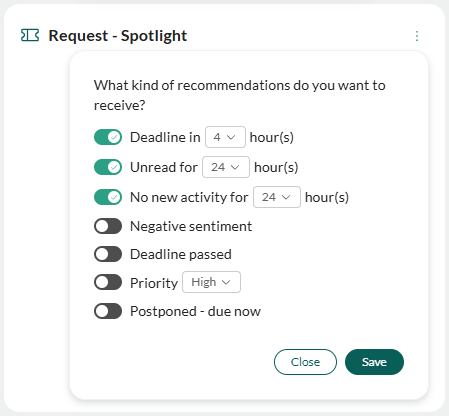
Negativt synspunkt kræver AI-tekstanalyse. Uden den er kriteriet nedtonet.
Hvis du slår alle kriterier fra, slås Deadline om 4 timer til igen.
Ulæst i N timer og Ingen ny aktivitet i N timer bruger tidspunktet for sagens seneste ændring, ikke tidspunktet for kundens seneste meddelelse.
Udsendelser – Fokus
Widgetten Udsendelser – Fokus viser e-mailudsendelser, der er færdige med at blive sendt, og som ikke når dine mål. Den viser op til 10 udsendelser, nyeste først. Hvert kort viser udsendelsens navn, abonnementstypen, hvornår den blev sendt, antallet af modtagere og åbnings-, klik- og bouncerate sammenlignet med dine mål. En rate er rød, når den ikke når målet, og grøn, når den når det. Du kan gøre følgende fra widgetten:- Åbn en udsendelse: Vælg kortet.
Vælg, hvilke udsendelser der skal vises
- Klik på på widgetten, og vælg Widgetfilter i menuen.
- Slå de kriterier til, du ønsker, og angiv dine mål.
- Under Abonnementstype skal du vælge de typer, der skal medtages. Alle typer er valgt som standard.
- Klik på Gem.
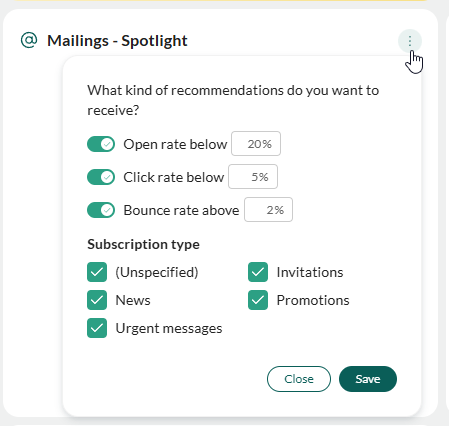
Hvis du slår alle kriterier fra, slås Åbningsrate under 20% til igen.
Vælg ejer af udsendelser og periode
- Klik på på widgetten, og vælg Indstillinger for udsendelse i menuen.
- Rediger indstillingerne.
- Klik på Gem.
Widgets til AI-agenter
Agentwidgetterne viser, hvad dine AI-agenter har fundet, så du kan følge op, når du starter dagen. Hver agentwidget kræver, at agenten er aktiv, se Opsæt AI-agenter.Lead-agent
Viser de leads, Lead Agent har fundet, ét ad gangen. Klik på Forrige og Næste for at skifte mellem dem. Widgetten viser, hvilket lead du ser på, f.eks. “1 af 10”. Hvert lead viser firmanavnet, en vurdering på 0 til 5 stjerner med en kort etiket som “Stærkt match”, agentens resumé og agentens navn med tidspunktet for dens seneste opdatering. Vælg firmanavnet for at åbne det. Vælg én af følgende for hvert lead:- Godkend: Accepterer leadet. Kortet fjernes.
- Afvis: Afviser leadet. Kortet fjernes.
Dublet-agent
Viser, hvor mange Firmasammenlægninger, Personsammenlægninger og Forældreløse personer Duplicate Agent har fundet. Klik på Vis sammenlægninger for at gennemgå dem i agenten. Når der ikke er nogen, står der “Der blev ikke fundet nogen dubletter” i widgetten. Klik på Gå til agenter for at åbne skærmbilledet Agenter.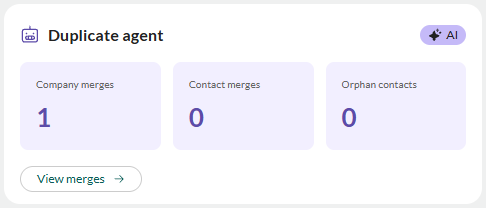
Datakvalitetsagent
Viser, hvor mange firmaer Data Quality Agent har opdateringer til. Klik på Vis berigelser for at åbne agenten og gennemgå opdateringerne.Krav
Vis agentwidgetterne
Du ser agentwidgetterne, når:- Din administrator har aktiveret AI-funktioner for din organisation.
- AI-agenter er slået til for dig. De er som standard slået til for alle, men din administrator kan slå dem fra.
- Du har aktiveret agenten på skærmbilledet Agenter.