Lead Agent ist in Kürze verfügbar. Diese Seite beschreibt eine Funktion, die noch nicht allgemein verfügbar ist. Sie erfordert CRM Suite Plus oder höher.
Ihren Agenten finden
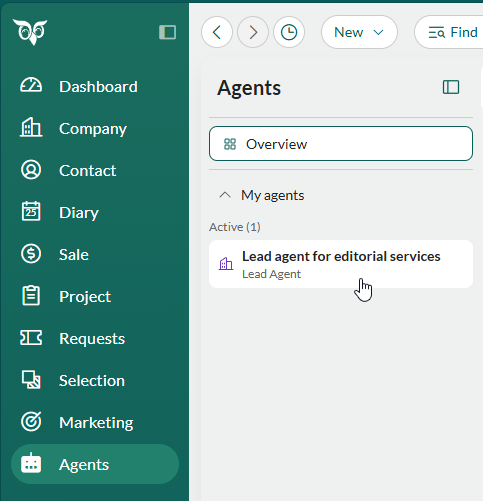
- Wählen Sie Agenten im Navigator aus.
- Wählen Sie die Lead-Agent-Instanz aus der Liste Meine Agenten oder über die Lead-Agent-Karte in der Agentenübersicht.
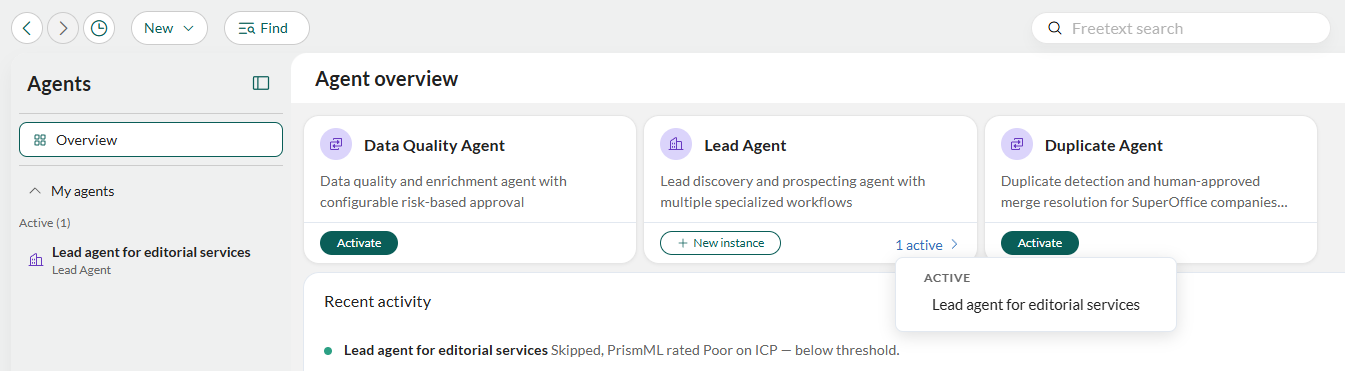
Der Arbeitsbereich des Agenten
Oben befinden sich drei Registerkarten.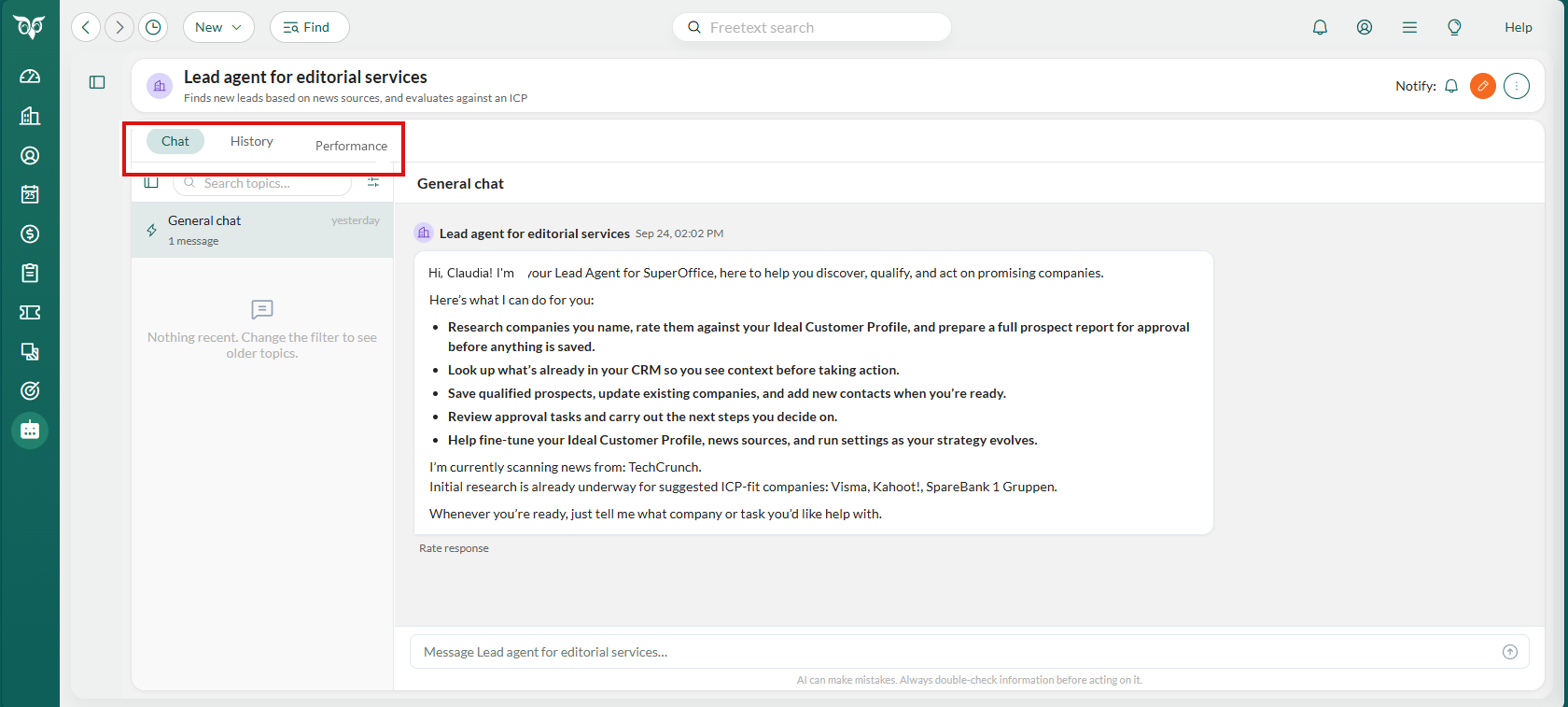
Registerkarte Chat
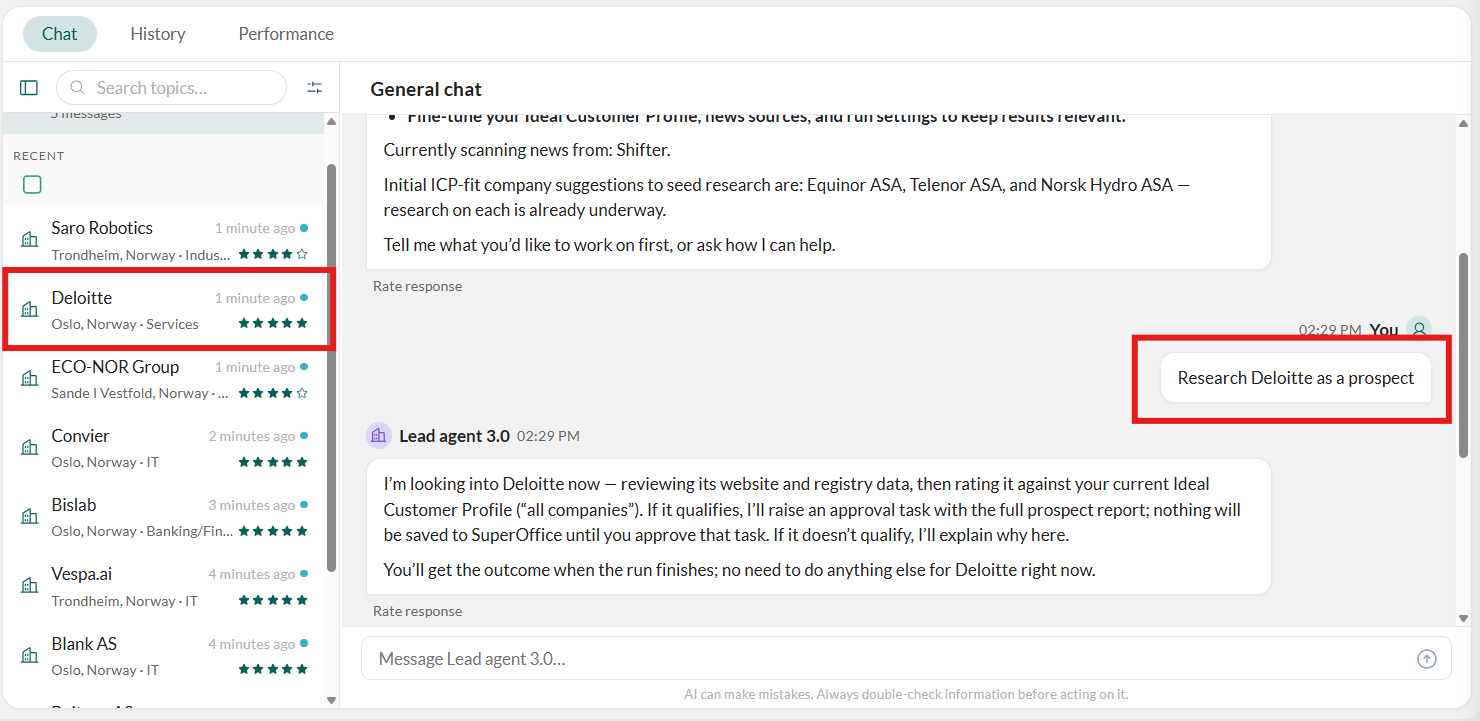
In der Registerkarte Chat können Sie mit dem Agenten sprechen und gefundene Leads prüfen.- Allgemeiner Chat: eine freie Unterhaltung mit dem Agenten. Bitten Sie ihn, eine bestimmte Firma zu recherchieren, und beobachten Sie, wie er die Schritte durcharbeitet. Findet er auf diese Weise einen echten Lead, legt er dafür eine normale Genehmigungsaufgabe an, genau wie bei einem im täglichen Lauf gefundenen Lead.
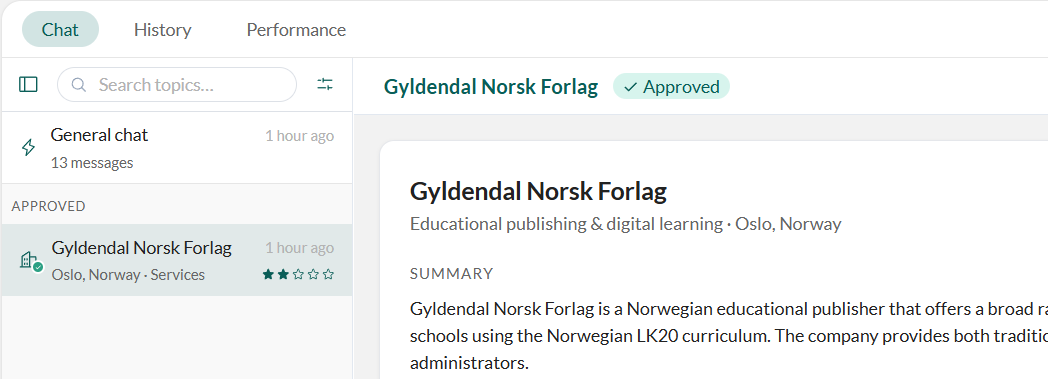
- Lead-Threads: jeder gefundene Interessent erscheint als eigener Thread, benannt nach der Firma. Hier genehmigen oder lehnen Sie den Lead ab.
Verlauf
Die Registerkarte Verlauf ist ein detailliertes Protokoll aller Aktivitäten des Agenten: bearbeitete Firmen, Bewertungen, zur Genehmigung gesendete Berichte, gespeicherte Interessenten und übersprungene Elemente mit Begründung. Wählen Sie einen Zeitraum (letzte 24 Stunden, 7, 30 oder 90 Tage), um ihn einzugrenzen. Lange Verläufe werden seitenweise angezeigt.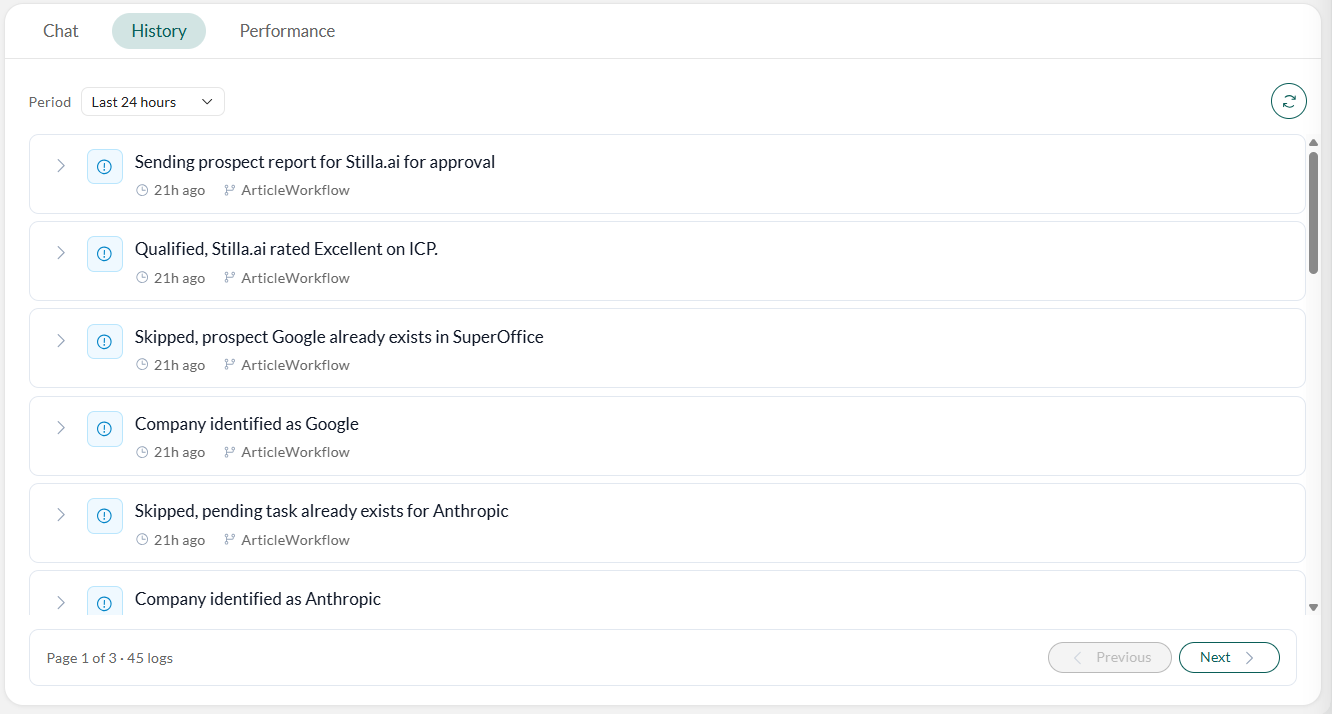
Diese Registerkarte ist nur für den Eigentümer des Agenten und dessen Genehmiger verfügbar.
Leistung
Die Registerkarte Leistung zeigt, wie die Instanz über einen von Ihnen gewählten Zeitraum abschneidet: verarbeitete Links, qualifizierte Leads, recherchierte Leads, zur Genehmigung gesendete, genehmigte, abgelehnte und abgelaufene Leads sowie abgeschlossene Läufe. Jede Kennzahl erscheint als Trenddiagramm.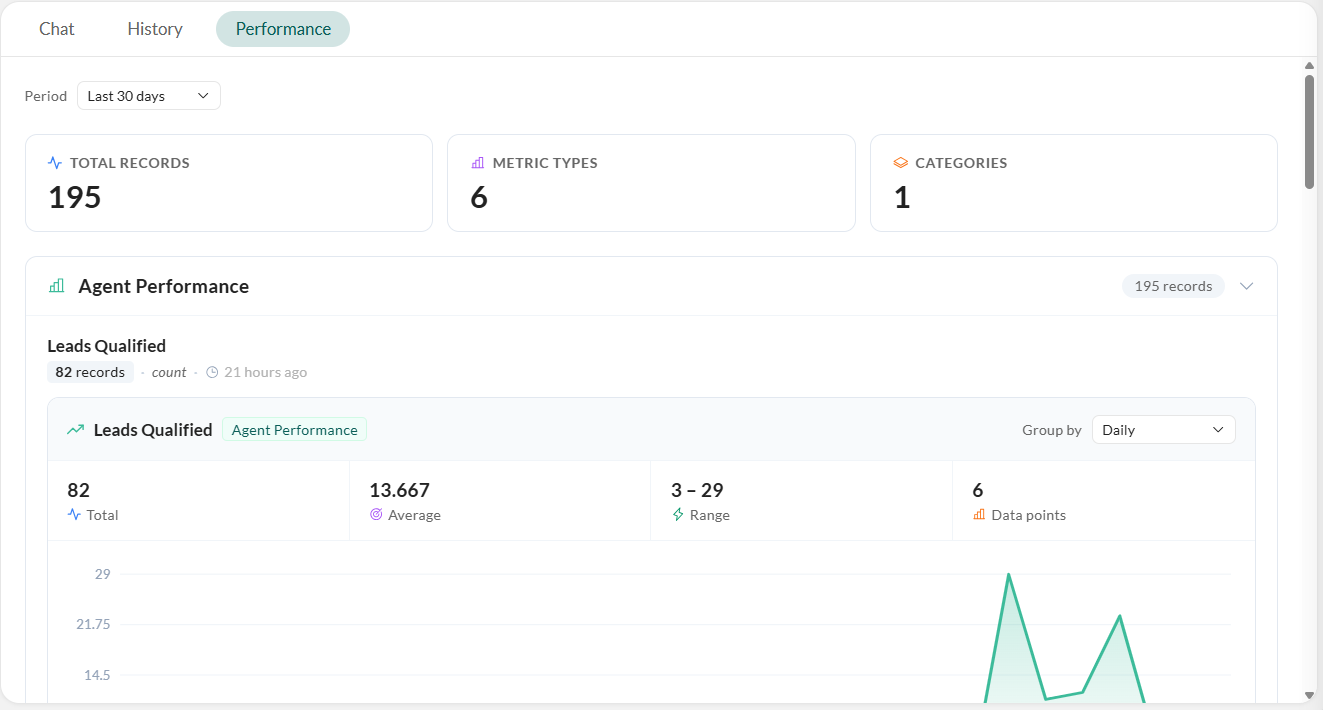
Einen Interessenten prüfen
- Wählen Sie die Registerkarte Chat.
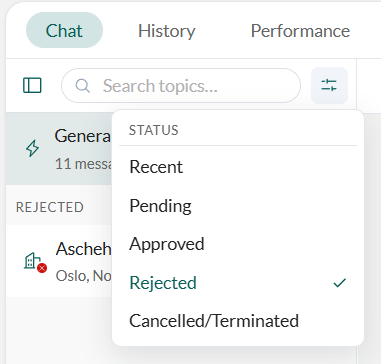
- Klicken Sie auf und wählen Sie Ausstehend.
-
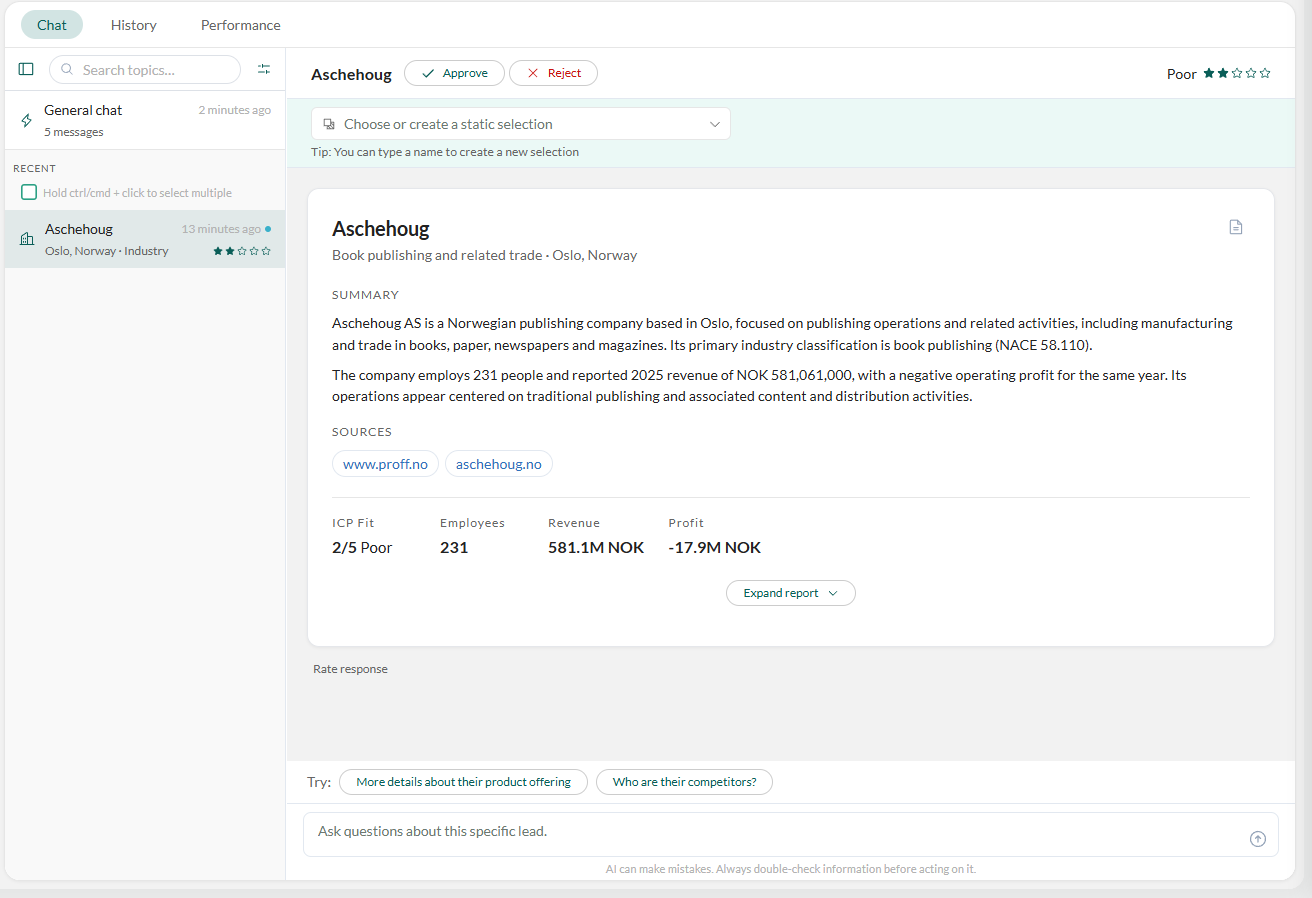
Wählen Sie einen Lead aus der Liste aus, um den Interessentenbericht des Agenten anzuzeigen.
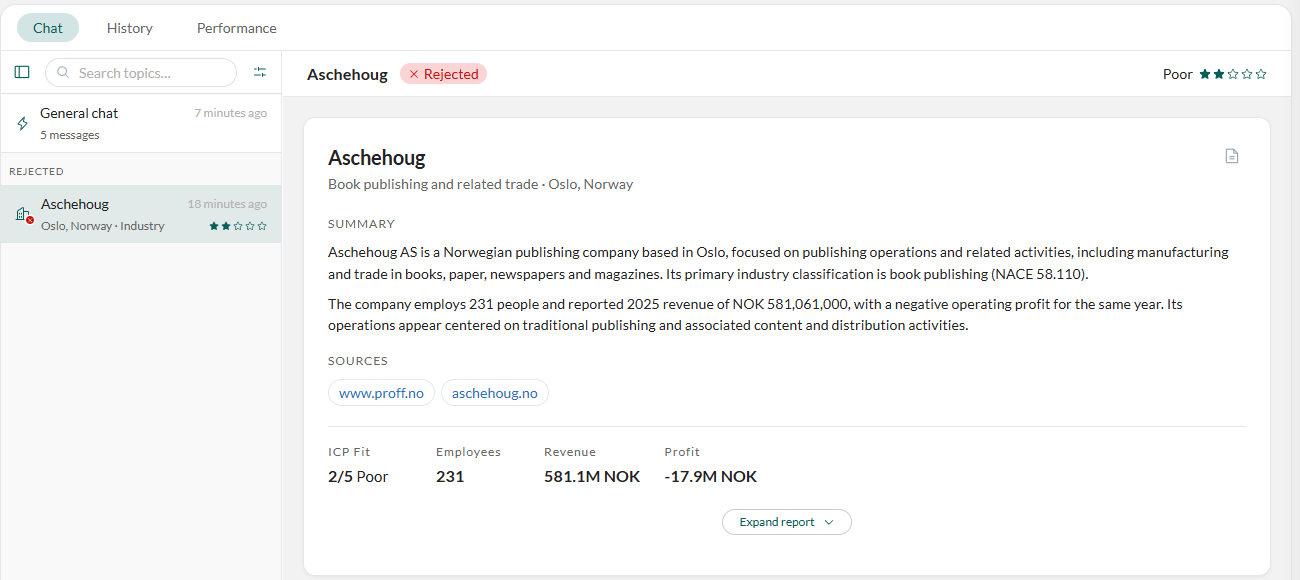
- Der Bericht öffnet sich zunächst eingeklappt auf das Wesentliche: eine Passgenauigkeitsbewertung, die verwendeten Quellen und wichtige Kennzahlen.
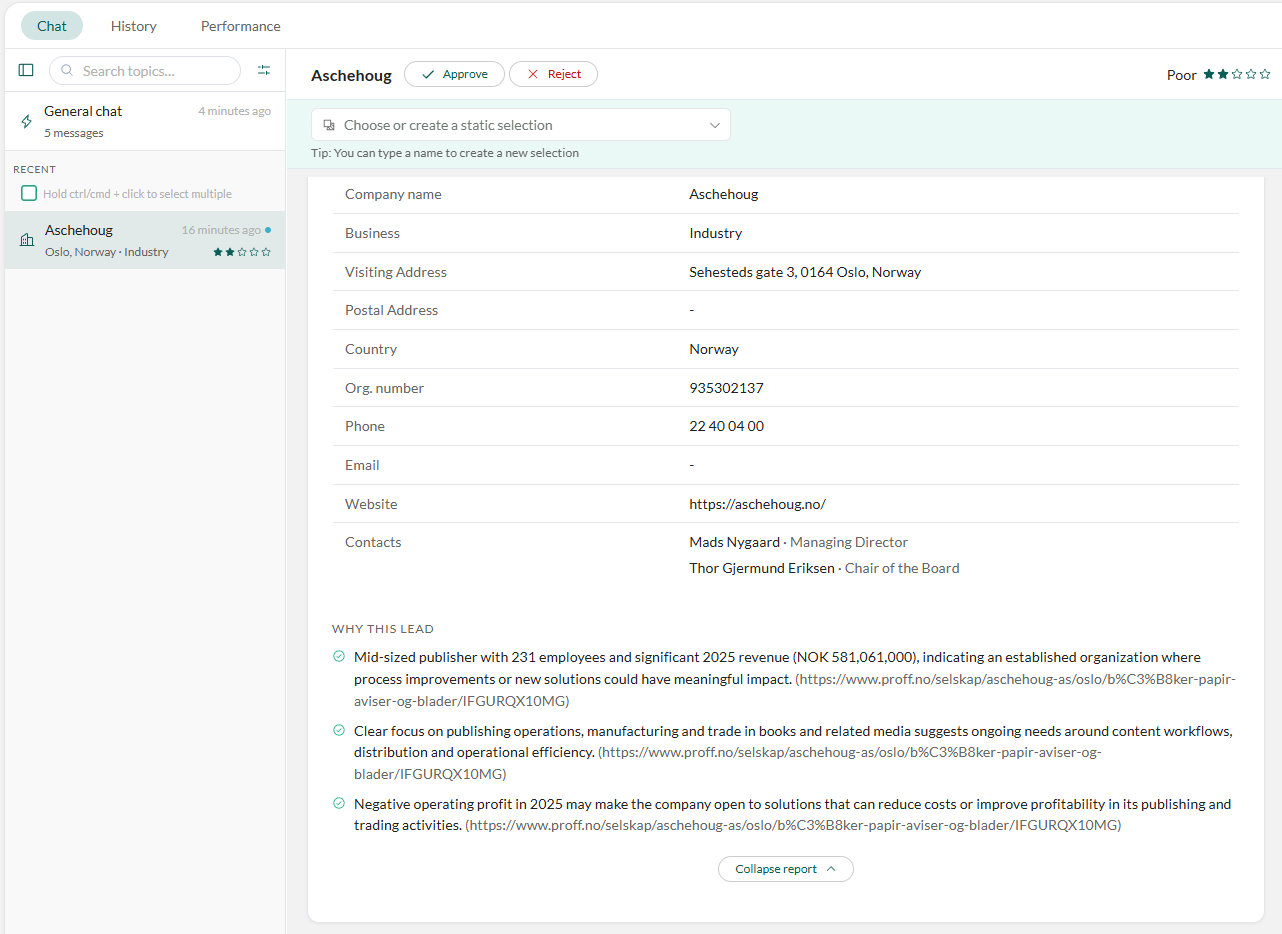
- Klicken Sie auf Bericht erweitern, um den vollständigen Bericht anzuzeigen: eine Firmenzusammenfassung, den zu speichernden Datensatz (Name, Geschäft, Adresse, Land, Telefon, E-Mail, Website und alle gefundenen Personen) und warum die Firma gut passt, mit Quellenangaben.
- Klicken Sie optional auf , um den Bericht als PDF herunterzuladen.
Eine bestimmte Firma recherchieren
- Wählen Sie die Registerkarte Chat.
- Bitten Sie den Agenten im Allgemeinen Chat, eine bestimmte Firma zu recherchieren.
- Wird ein echter Lead gefunden, wird der Interessentenbericht der Liste hinzugefügt. Prüfen Sie ihn wie oben beschrieben.
Einen Interessenten genehmigen
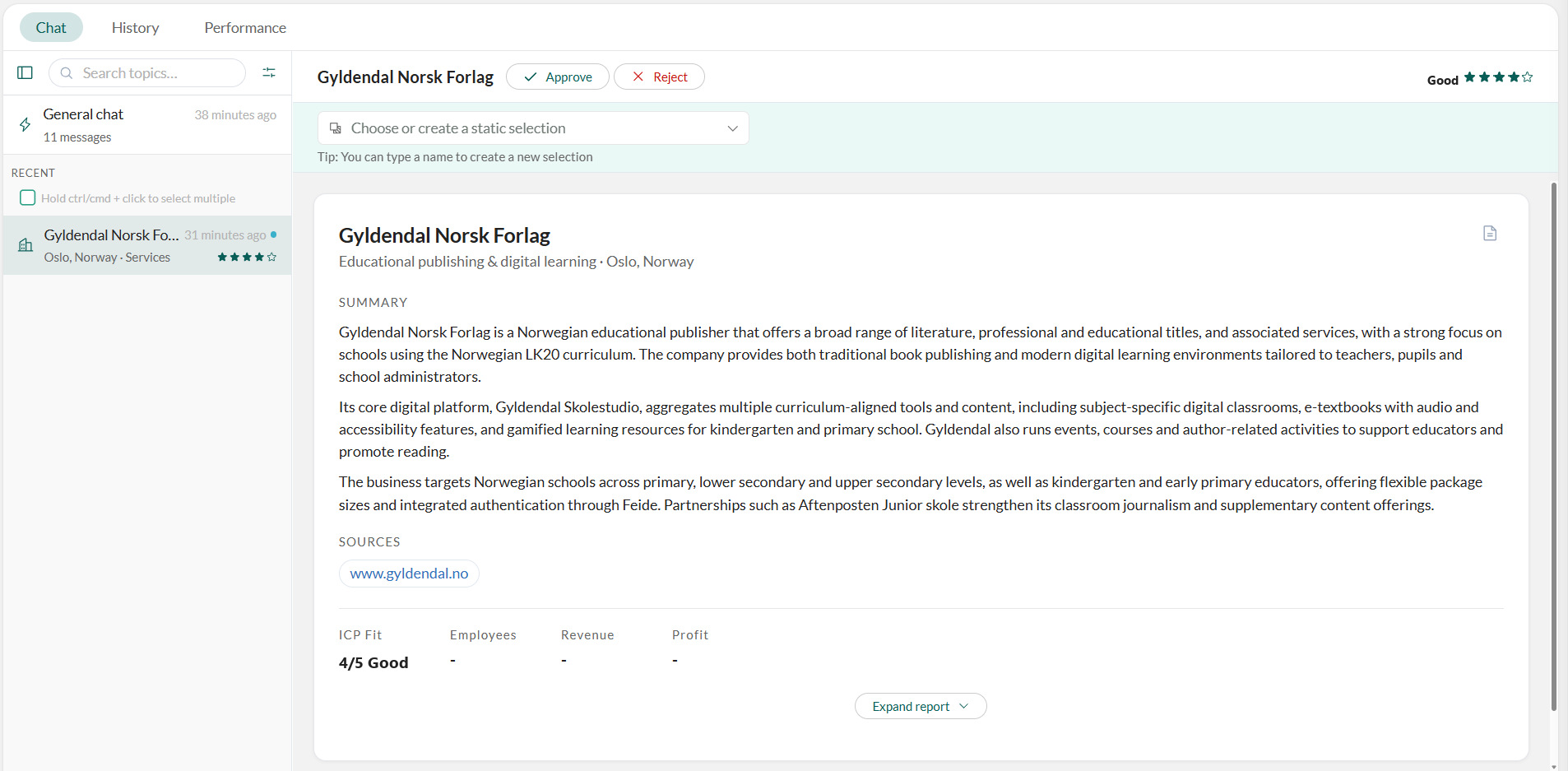 Wenn Sie sich entscheiden, einen Interessenten in SuperOffice zu speichern:
- Wählen oder erstellen Sie optional eine statische Selektion, um die Firma und alle Personen bei der Genehmigung zur Selektion hinzuzufügen.
-
Klicken Sie beim ausgewählten Interessenten auf Genehmigen.
-
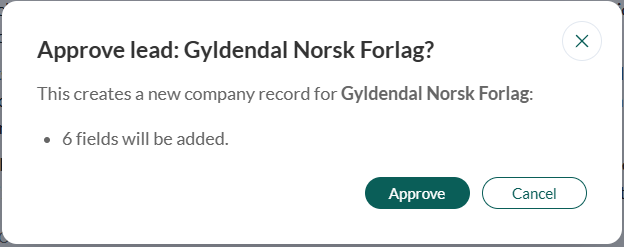
Prüfen Sie im Bestätigungsdialog, was in SuperOffice gespeichert wird, und klicken Sie auf Genehmigen.
- Der Genehmiger wird als Eigentümer festgelegt.
- Zwei Notizen werden hinzugefügt: Firmenzusammenfassung und Produktangebote.
Einen Interessenten ablehnen
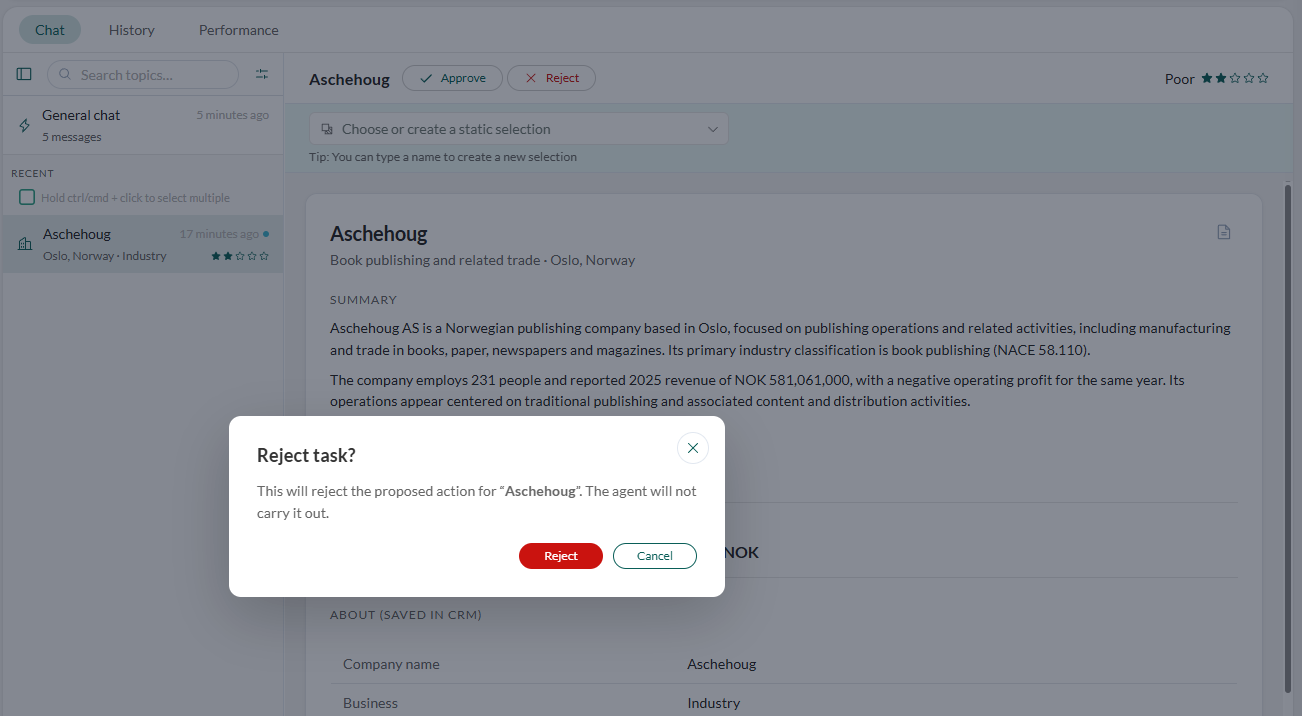
Wenn Sie sich entscheiden, einen Interessenten nicht zu SuperOffice hinzuzufügen, haben Sie zwei Möglichkeiten:- Ignorieren: Der Lead bleibt in der Liste, bis er abläuft, und nichts wird gespeichert.
- Ablehnen: Der Lead wird übersprungen und nichts wird gespeichert. So wissen andere Genehmiger, dass der Lead bereits geprüft wurde.