Lead Agent ist in Kürze verfügbar. Diese Seite beschreibt eine Funktion, die noch nicht allgemein verfügbar ist. Sie erfordert CRM Suite Plus oder höher.
Bevor Sie beginnen
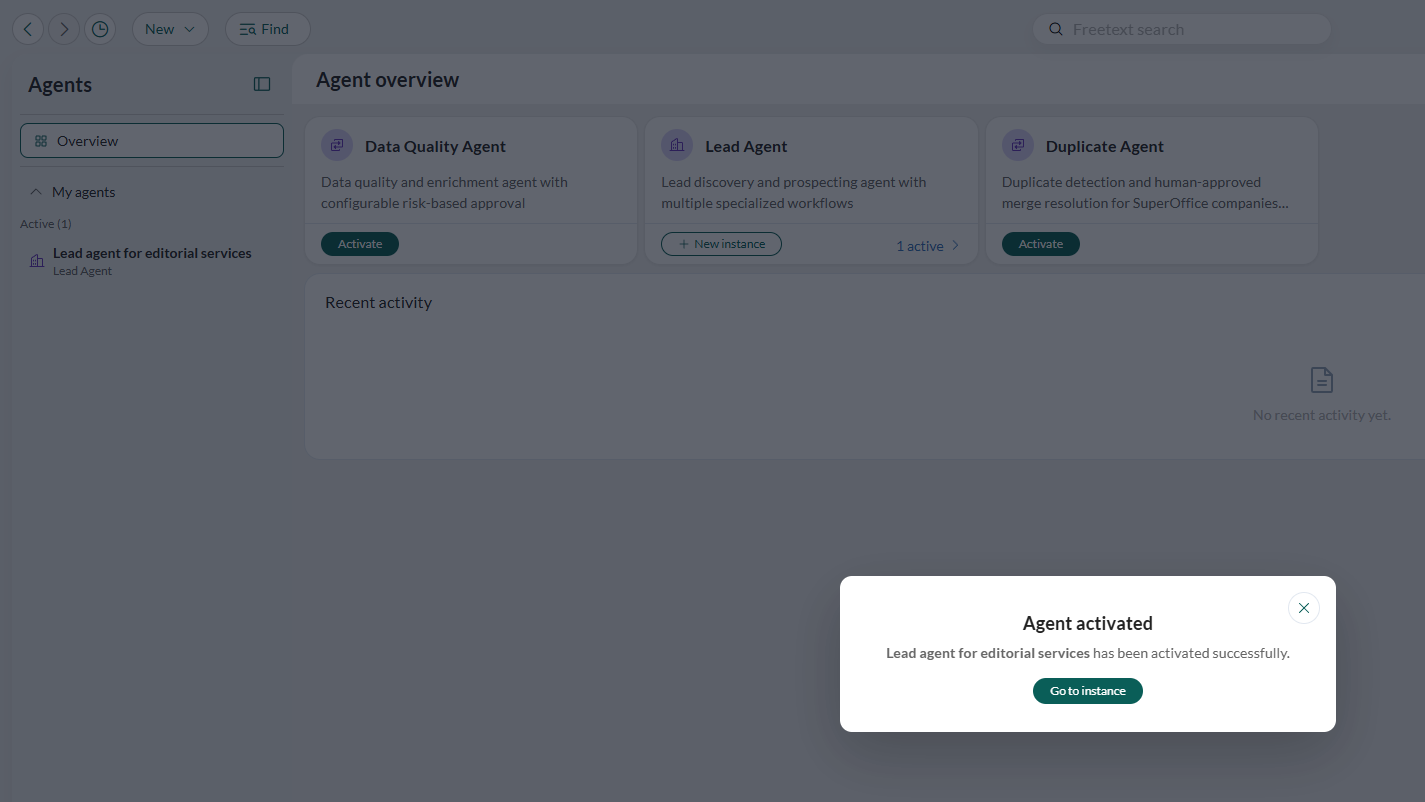
Wenn Sie Lead Agent noch nicht aktiviert haben, müssen Sie dies zuerst tun.- Wählen Sie Agenten im Navigator aus. Beim ersten Zugriff auf die Agenten-Seite müssen Sie sich anmelden und KI-Agenten in SuperOffice genehmigen.
- Klicken Sie oben rechts in der Agenten-Übersicht auf Agenten durchsuchen und wählen Sie Lead Agent aus.
- Klicken Sie auf Aktivieren. Dies öffnet den Einrichtungsassistenten.
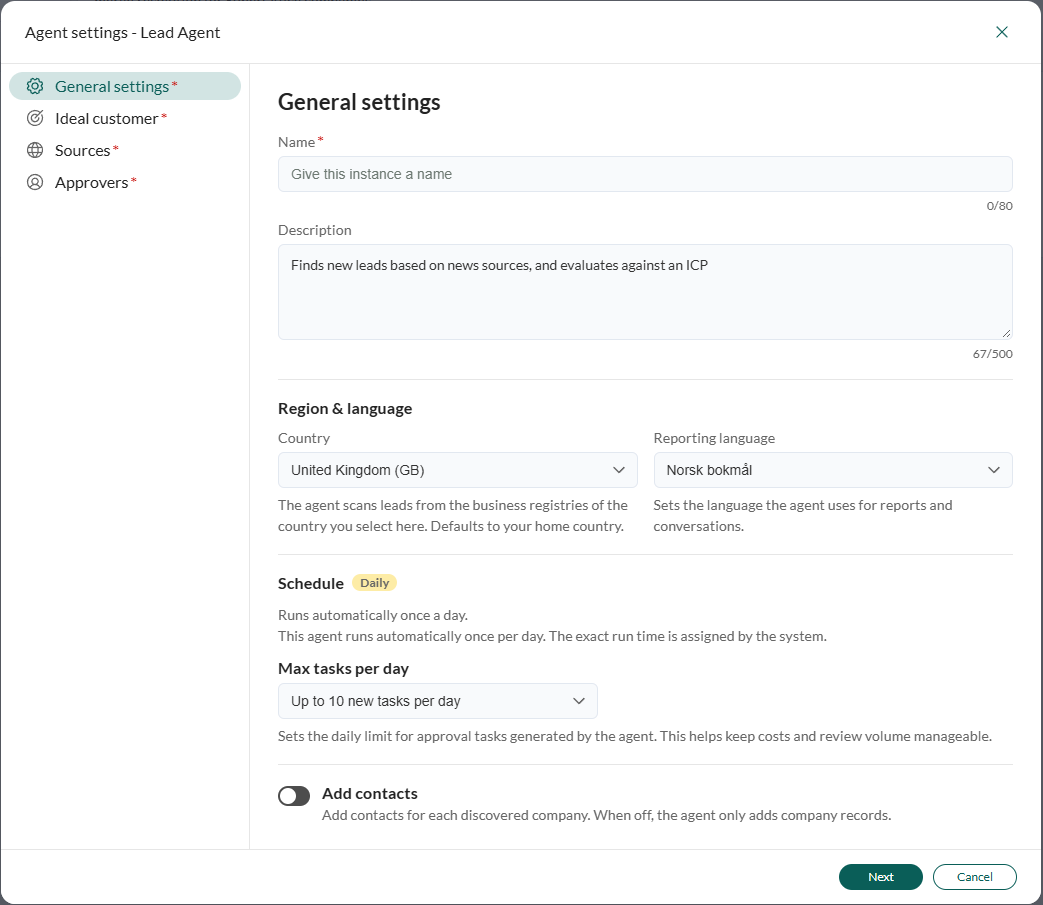
Allgemeine Einstellungen
- Geben Sie einen eindeutigen Namen für die Agenteninstanz ein. Dieser kann nach der Aktivierung nicht mehr geändert werden.
- Bearbeiten Sie optional die vorgeschlagene Beschreibung, wenn Sie etwas anderes möchten.
-
Wählen Sie Land und Berichtssprache:
- Die Werte werden basierend auf dem Heimatland Ihrer Organisation vorausgefüllt. Passen Sie sie nach Bedarf an.
- Das Land bestimmt, welche Register der Agent durchsucht und welches Land er standardmäßig durchsucht.
- Die Sprache wirkt sich sowohl auf Berichte als auch auf Chat-Antworten aus.
Der Standort in Ihrem idealen Kundenprofil hat Vorrang vor der Einstellung Land. Das von Ihnen gewählte Land ist nur ein Standardwert. Wenn Sie beispielsweise Deutschland auswählen, aber Frankreich in Ihrem Profil (nächster Schritt) angeben, durchsucht der Agent französische Register und scannt französische Leads. - Wählen Sie, wie viele Genehmigungsaufgaben der Agent pro Tag erstellt (1 bis 30). Der Standardwert für Max. Aufgaben pro Tag ist 10.
- Aktivieren Sie optional Kontakte hinzufügen. Wenn diese Option aktiviert ist, findet der Agent auch Personen für jeden Lead, mit E-Mail- und Telefondaten. Wenn sie deaktiviert ist, arbeitet er nur auf Firmenebene.
- Klicken Sie auf Weiter.
Idealer Kunde
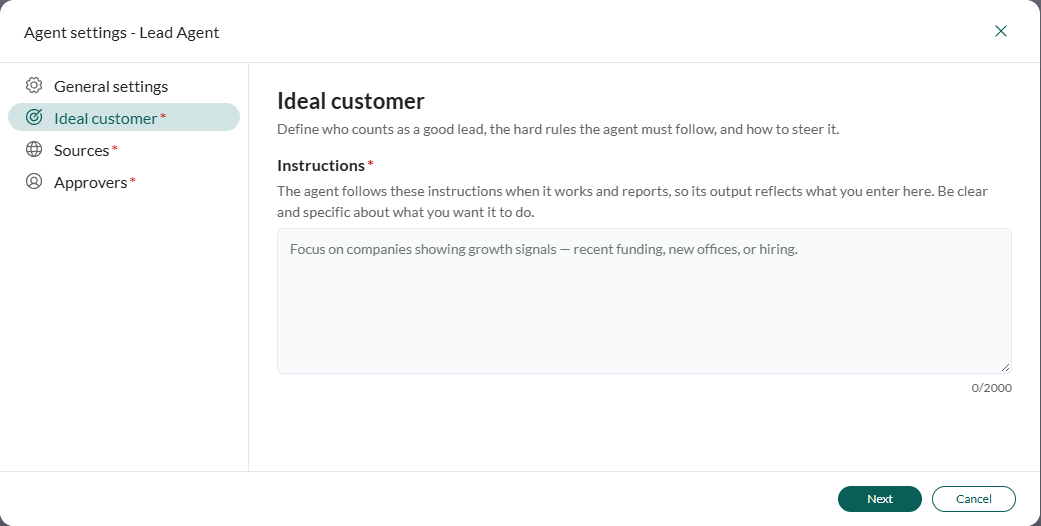
Dies definiert, was als guter Lead zählt und wie sich der Agent verhalten soll. Berücksichtigen Sie, was wichtig ist, etwa Branche, Größe und Region, sowie Ausschlusskriterien wie „kein öffentlicher Sektor“.- Beschreiben Sie in einfacher Sprache die gewünschten Kunden und wie der Agent arbeiten soll. Seien Sie konkret, zum Beispiel: Konzentriere dich auf Firmen mit Wachstumssignalen, etwa kürzlichen Finanzierungen, neuen Standorten oder Neueinstellungen.
- Klicken Sie auf Weiter.
Quellen
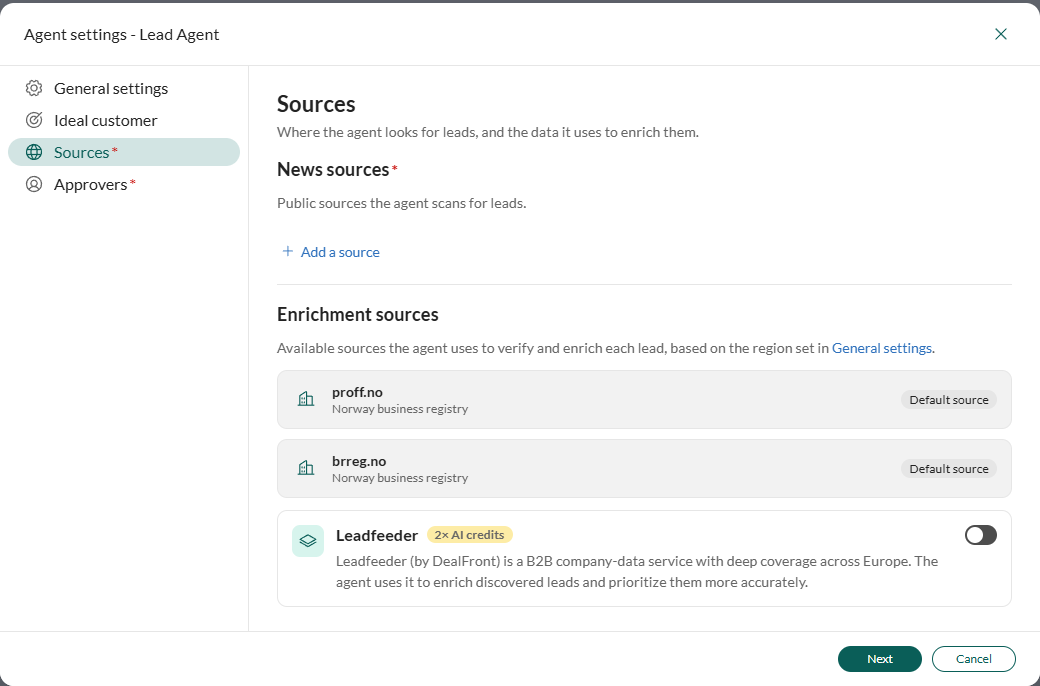
- Nachrichtenquellen: öffentliche Quellen, die der Agent nach Kaufsignalen durchsucht.
- Anreicherungsquellen: dienen zur Überprüfung und Anreicherung jedes Leads. Integrierte Quellen sind Handelsregister, die basierend auf Ihrem Land ausgewählt werden, zum Beispiel Brønnøysundregistret für Norwegen oder Northdata für Deutschland.
-
Fügen Sie relevante Nachrichtenquellen hinzu:
- Klicken Sie auf Quelle hinzufügen.
- Geben Sie eine Bezeichnung und eine Webadresse an.
- Klicken Sie auf Quelle hinzufügen.
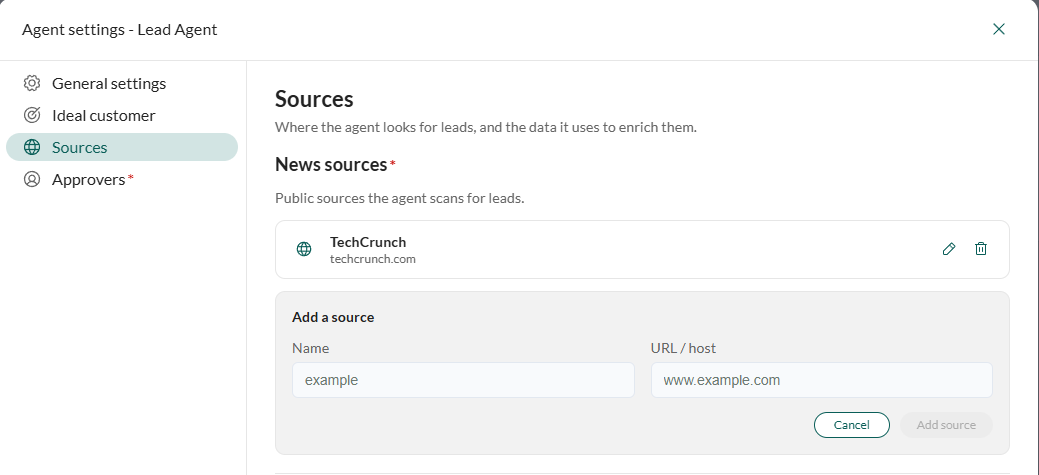
- Wählen Sie, ob Leadfeeder zur Anreicherung und Priorisierung gefundener Leads verwendet werden soll, oder ob Sie sich allein auf Web-Scraping verlassen möchten. Standardmäßig aktiviert.
- Klicken Sie auf Weiter.
Genehmiger
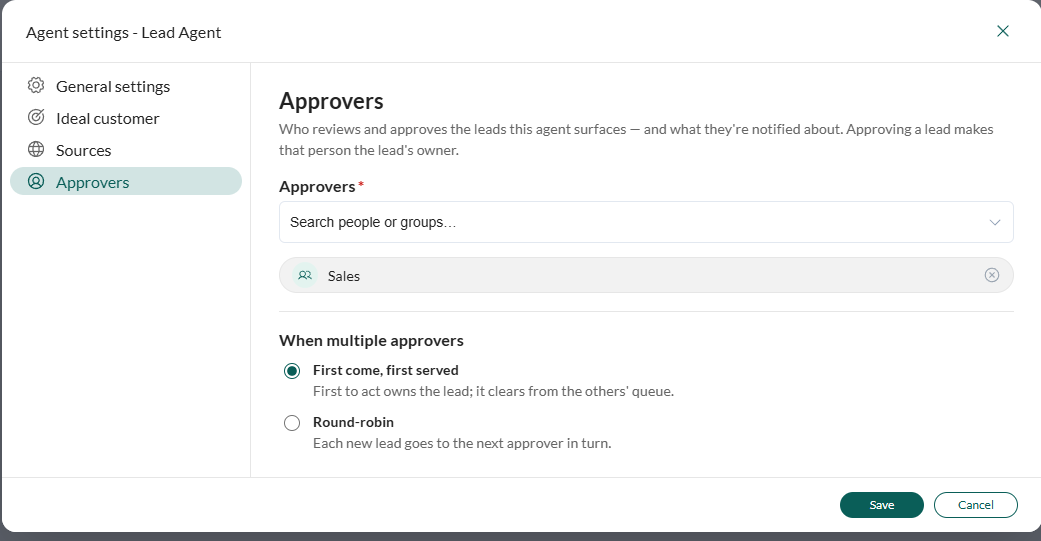
Wählen Sie, wer die von diesem Agenten gefundenen Leads prüft und genehmigt. Die Genehmigung eines Leads macht diese Person zu dessen Eigentümer. Bei Lead Agent kann der Genehmiger eine andere Person als der Instanzeigentümer sein. Wie Leads zwischen Genehmigern verteilt werden, hängt davon ab, wie viele Sie hinzufügen:- Ein Genehmiger: Jeder Lead geht an diese Person, und die Verteilungseinstellung ist deaktiviert.
- Zwei oder mehr Genehmiger oder eine Gruppe:
- Wer zuerst kommt, mahlt zuerst: Die erste Person, die handelt, besitzt den Lead, und er verschwindet aus der Warteschlange der anderen.
- Round-Robin: Jeder neue Lead geht der Reihe nach an den nächsten Genehmiger.
Speichern
- Überprüfen Sie, ob der Name und die Einstellung für mehrere Genehmiger Ihren Vorstellungen entsprechen. Dies ist Ihre letzte Gelegenheit, diese beiden Einstellungen zu ändern.
- Klicken Sie auf Speichern.
- Wählen Sie Zur Instanz aus, um Ihren neuen Lead Agent zu öffnen und loszulegen.