Die KI-Agenten von SuperOffice kommen in Kürze. Diese Seite beschreibt die Einrichtungsschritte für eine Funktion, die noch nicht allgemein verfügbar ist.
Agenteninstanzen
Eine konfigurierte, laufende Kopie eines Agenten wird als Instanz bezeichnet. Manche Agenten erlauben mehr als eine: Lead Agent erlaubt bis zu 3. Andere, wie der Data Quality Agent und der Duplicate Agent, erlauben nur 1 Instanz pro Benutzer. Das Limit zählt auch inaktive Instanzen: Das Deaktivieren einer Instanz gibt keinen Platz frei, nur das Löschen tut das.Anforderungen
- Ihre Organisation muss den Plan CRM Suite Plus oder höher haben.
- Ein Administrator muss in den globalen CRM-Einstellungen die KI-Funktionen aktivieren, bevor das Symbol Agenten erscheint.
Agenteninstanzen selbst sind persönlich, pro Benutzer. Sie benötigen weder Administratorzugriff noch Zugriff auf Einstellungen und Verwaltung, um eine zu erstellen oder zu verwalten.
Agent aktivieren
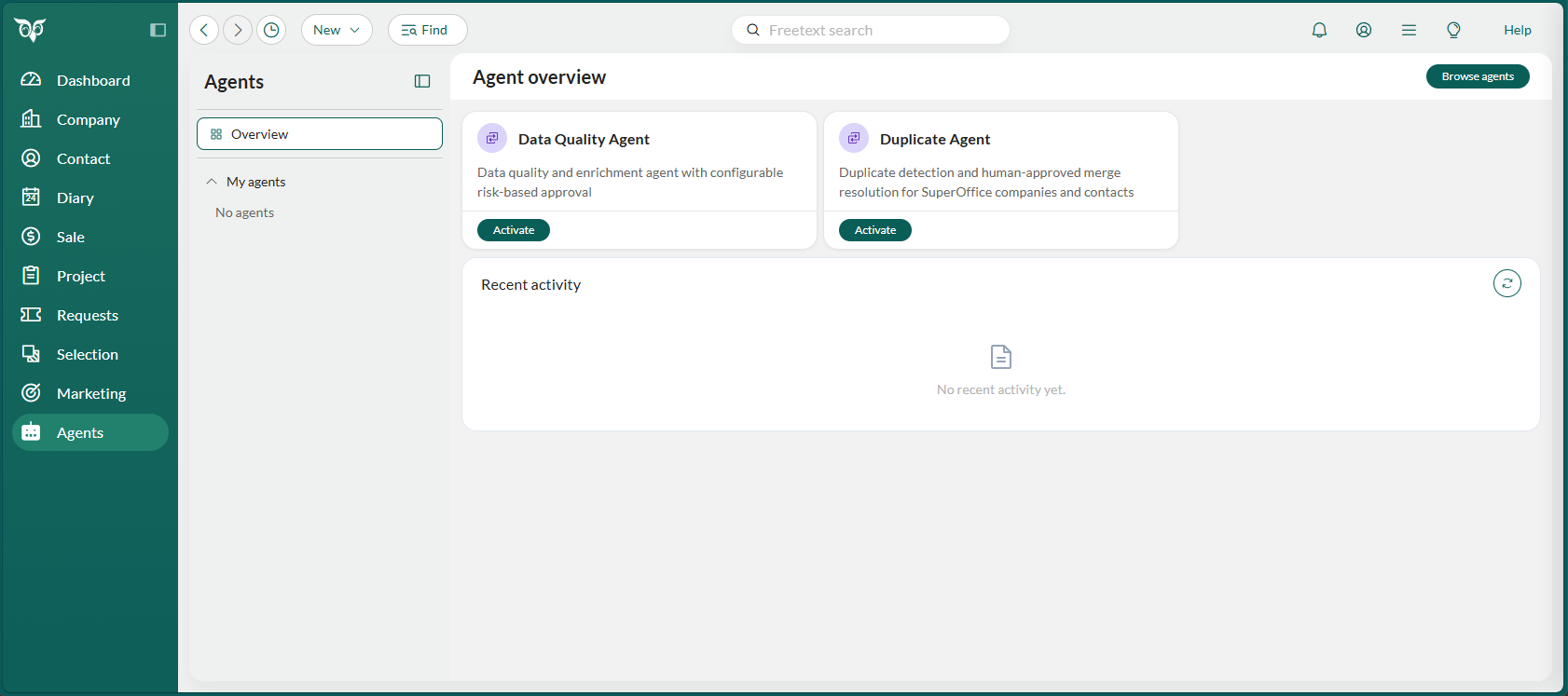
- Wählen Sie Agenten im Navigator aus.
- Klicken Sie oben rechts in der Agentenübersicht auf Agenten durchsuchen.
-
Verwenden Sie das Suchfeld oder die Kategoriefilter, um den gewünschten Agenten zu finden.
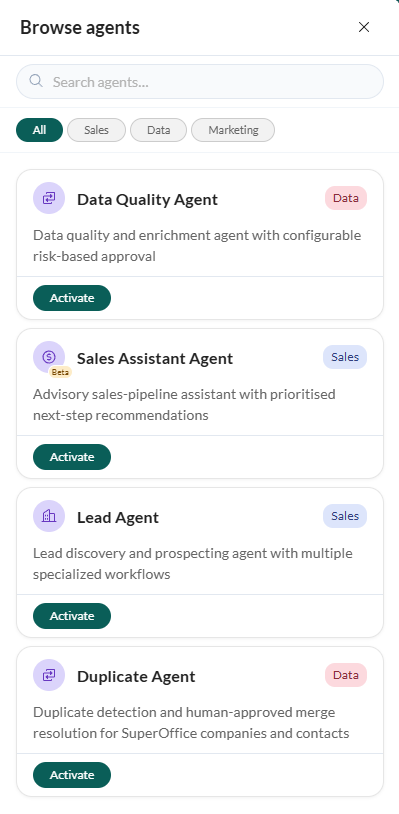
- Klicken Sie auf Aktivieren, um den Einrichtungsassistenten dieses Agenten zu öffnen und Ihre erste Instanz zu erstellen.
Agenten durchsuchen zeigt nur Agenten, die in Ihrem CRM Suite-Plan enthalten sind. Wenn ein erwarteter Agent nicht aufgeführt ist, wenden Sie sich an Ihren SuperOffice-Administrator oder -Partner.
Instanz hinzufügen
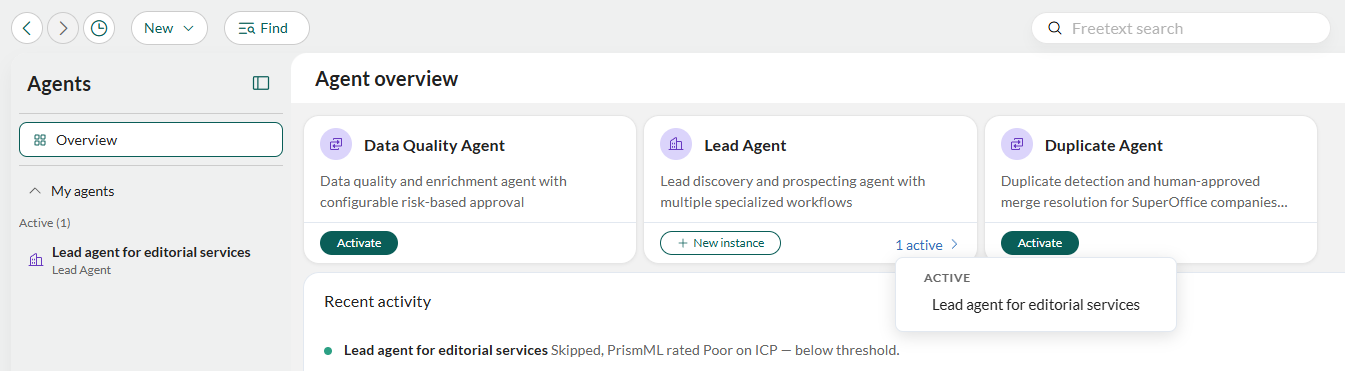
Agenten, die mehr als eine Instanz zulassen, zeigen eine Schaltfläche + Neue Instanz.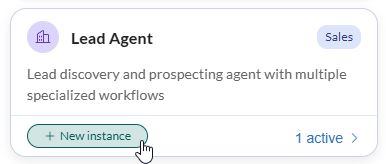
- Klicken Sie auf + Neue Instanz auf der Agentenkarte oder in der Liste Agenten durchsuchen.
- Schließen Sie den agentenspezifischen Einrichtungsassistenten ab.
Instanzdetails anzeigen
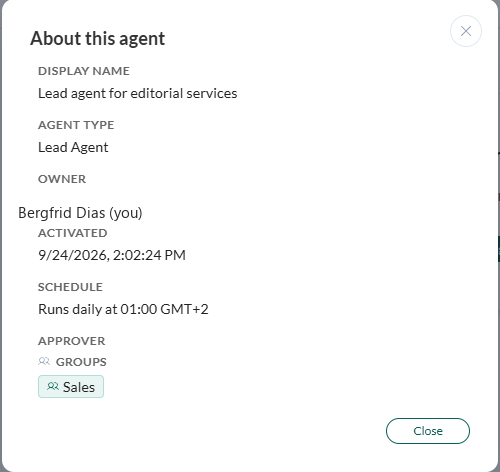
Wählen Sie im Drei-Punkte-Menü Über aus, um eine schreibgeschützte Zusammenfassung mit Anzeigename, Agententyp, Eigentümer, Aktivierungsdatum, Zeitplan und Genehmigern anzuzeigen.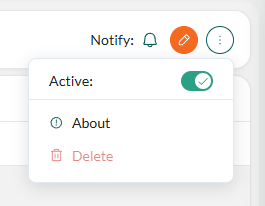
Einstellungen bearbeiten
- Klicken Sie auf die Bearbeiten-Schaltfläche (Stift) im Kopfbereich der Instanz.
- Nehmen Sie Ihre Änderungen im Einrichtungsassistenten vor.
- Klicken Sie auf Änderungen speichern. Die Änderungen gelten ab dem nächsten Lauf.
Benachrichtigungen stummschalten
Jeder Benutzer mit Zugriff auf die Instanz hat seinen eigenen Benachrichtigen-Glockenschalter. Das Stummschalten betrifft nur diese Person. Die Instanz läuft für alle anderen weiter.- Klicken Sie auf das Glockensymbol.
- Klicken Sie auf Benachrichtigungen stummschalten.
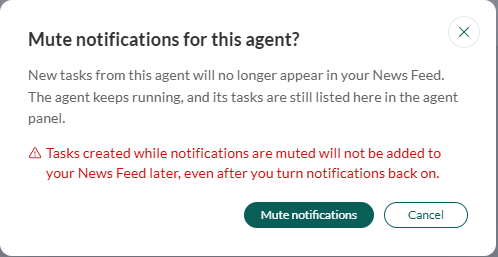 Klicken Sie auf , um Benachrichtigungen wieder zu aktivieren.
Eine Instanz deaktivieren
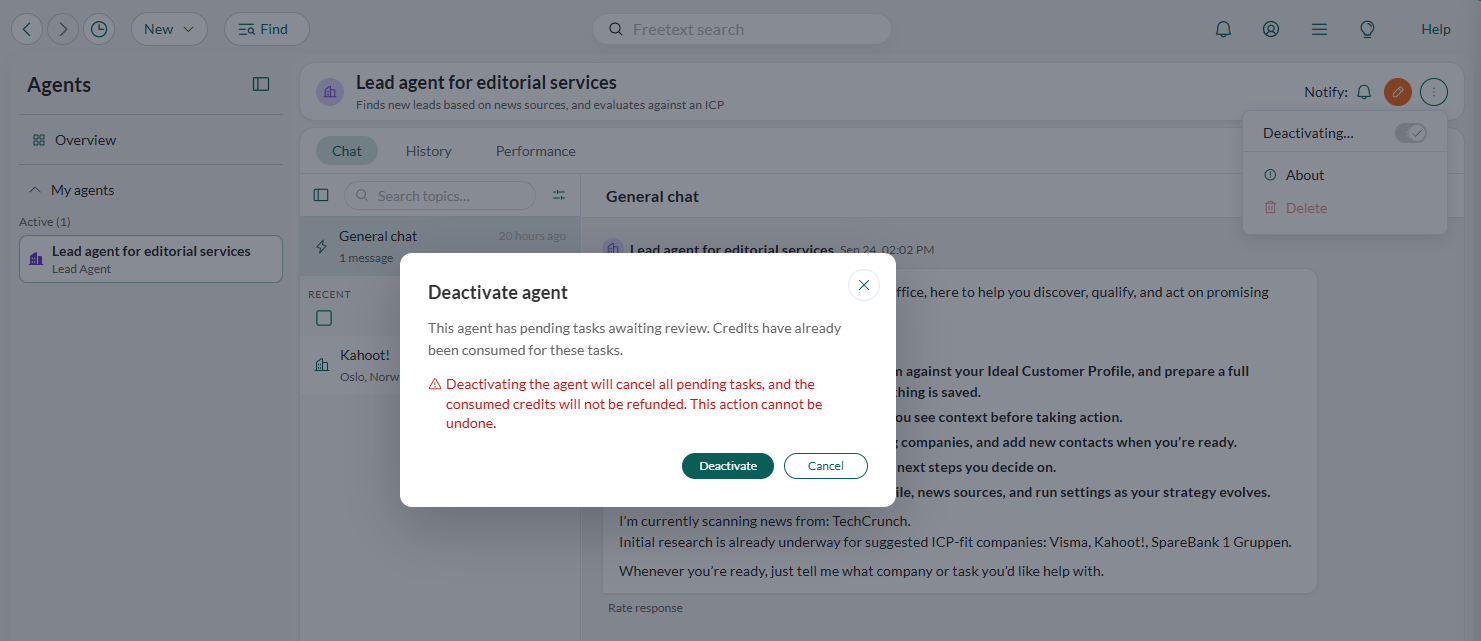
- Klicken Sie auf das Aufgabenmenü ().
- Wählen Sie den Schalter Aktiv.
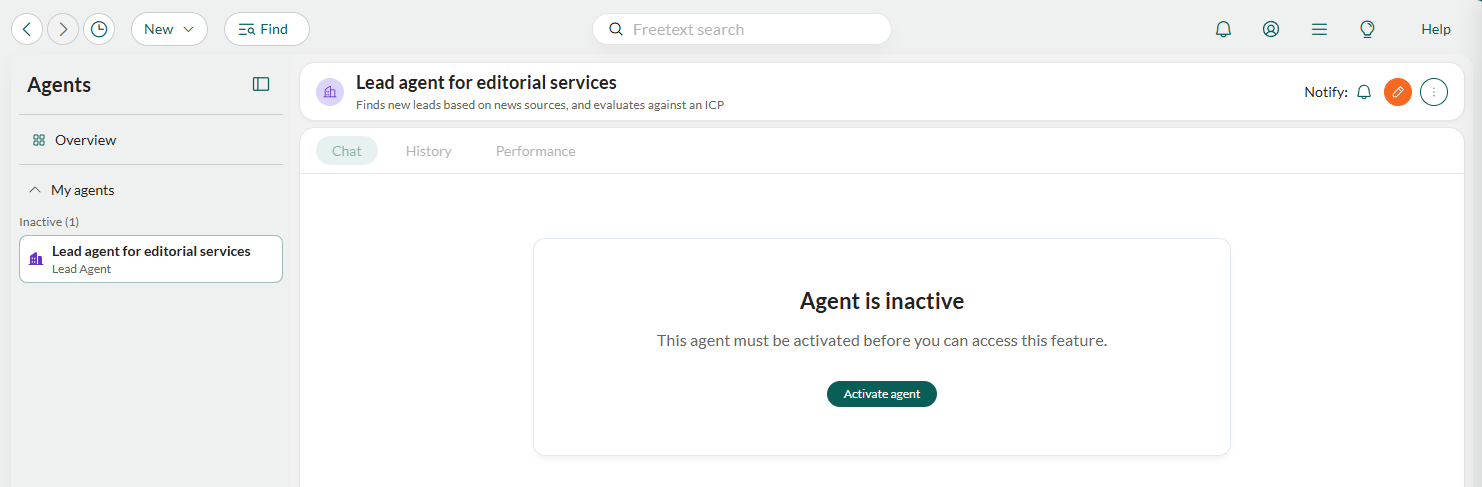
- Klicken Sie auf Deaktivieren.
Eine Instanz löschen
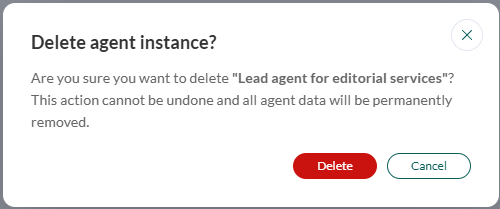
Das Löschen einer Instanz ist endgültig und entfernt alle ihre Daten.
- Deaktivieren Sie zunächst die Instanz.
- Klicken Sie auf das Drei-Punkte-Menü und wählen Sie Löschen aus.
- Klicken Sie auf Löschen.